
 AsyaTicari
 AsyaRestoran
 AsyaOtel
 AsyaCrm
 AsyaKlinik
 AsyaSpor
 AsyaSSH
 AsyaEmlak
 AsyaFilo
 AsyaPuantaj
 AsyaİSG
 AsyaİHD
 Kolay Öğren
AsyaPuantaj · Yer ve cihaz
Toplantı odaları
Toplantı odası tanımları ve haftalık rezervasyon takvimi.
Toplantı odaları ekranında odaları tanımlar ve haftalık takvimde rezervasyon yaparsınız. Oda ekranı doluluğu ve sıradaki toplantıyı gösterir.
asyapuantaj · /toplanti-odalari
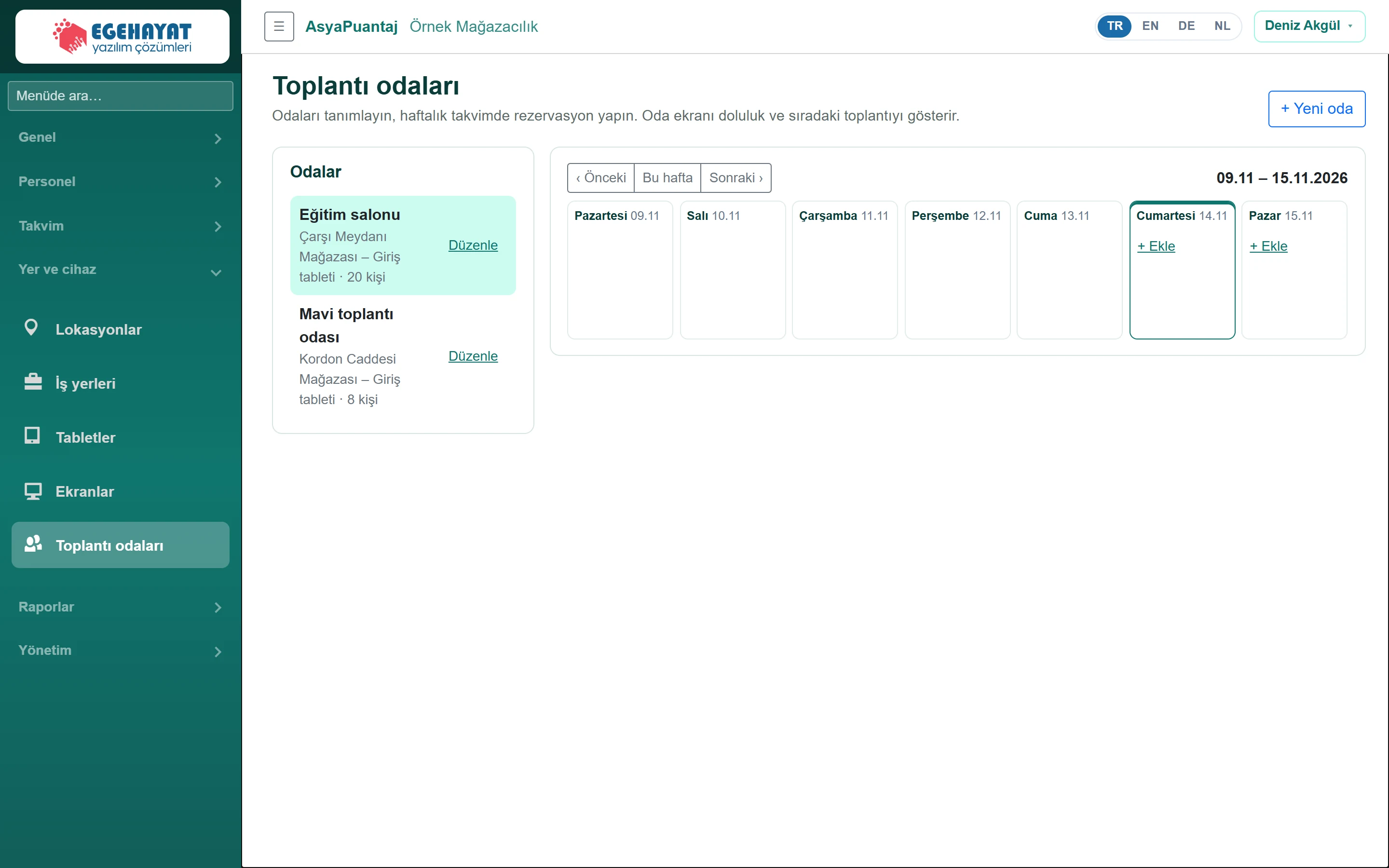
- 1+ Yeni oda Yeni oda tanımlayın.
- 2Eğitim salonu Odalar; takvimini görmek için odaya tıklayın.
- 3‹ Önceki Önceki / bu / sonraki hafta.
- 4Pazartesi 09.11 Haftalık rezervasyonlar; «+ Ekle» ile o güne rezervasyon.
Oda tanımı
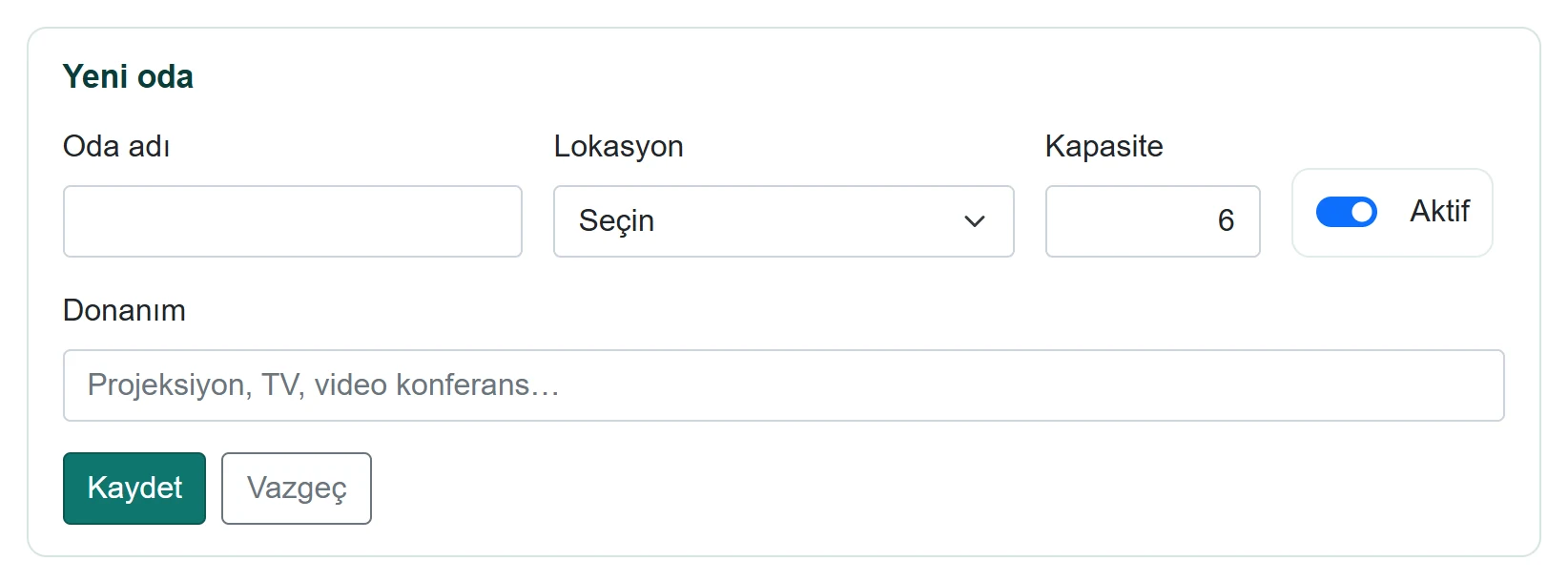
Ekrandan bir bölümOda formu
| Alan | Giriş | Açıklama |
|---|---|---|
| Oda adı | Metin | Odanın adı. |
| Lokasyon | Listeden seçim | Odanın bulunduğu lokasyon. Seçenekler: Seçin · Çarşı Meydanı Mağazası – Giriş tableti · Kordon Caddesi Mağazası – Giriş tableti · Sahil Yolu Mağazası – Giriş tableti |
| Kapasite | Metin | Kişi sayısı (1–500). |
| Aktif | Onay kutusu | Pasif oda rezerve edilemez. |
| Donanım | Metin | Projeksiyon, TV, video konferans… İpucu metni: «Projeksiyon, TV, video konferans…» |
+ Yeni oda basın, alanları doldurup Kaydet basın. Listede odanın yanındaki Düzenle formu açar.
Rezervasyon
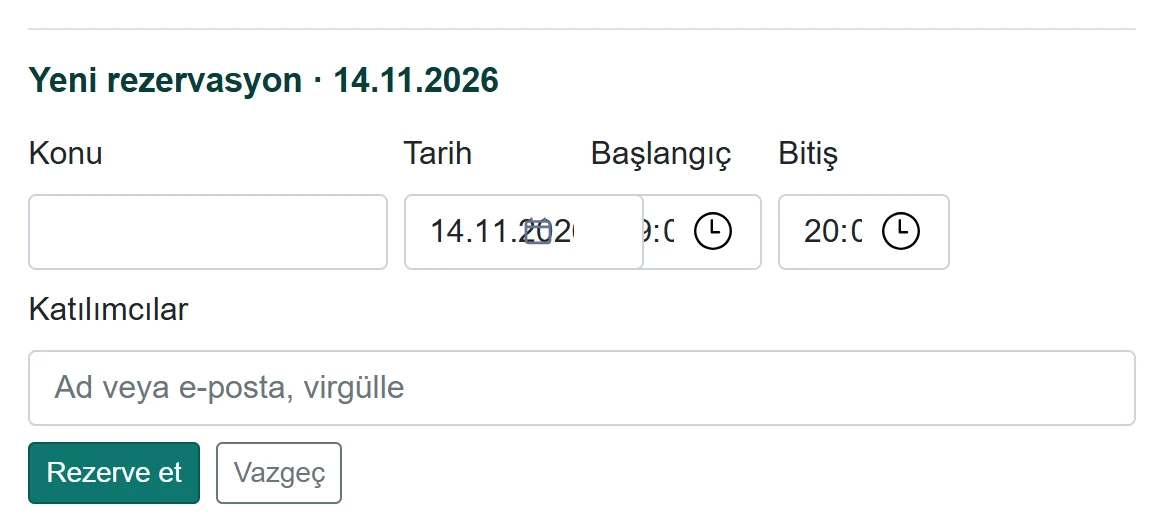
Ekrandan bir bölümYeni rezervasyon
| Alan | Giriş | Açıklama |
|---|---|---|
| Konu | Metin | Toplantının konusu; oda ekranında görünür. |
| Tarih | Tarih | Toplantı günü. |
| Başlangıç | Saat | Başlangıç saati; geçmiş saate rezervasyon yapılamaz. |
| Bitiş | Saat | Bitiş saati. |
| Katılımcılar | Metin | Ad ya da e-posta, virgülle. İpucu metni: «Ad veya e-posta, virgülle» |
- Soldan odayı seçin; ‹ Önceki / Bu hafta / Sonraki › ile haftayı değiştirin.
- Günün altındaki + Ekle basın.
- Konu, saatler ve katılımcıları girip Rezerve et basın.
- Rezervasyonu kaldırmak için kartındaki İptal basın.
Sık karşılaşılan uyarılar
| Uyarı | Nedeni | Çözüm |
|---|---|---|
| Oda adı girin. | Ad boş. | Ad yazın. |
| Lokasyon seçin. | Lokasyon boş. | Lokasyon seçin. |
| Geçmiş saate rezervasyon yapılamaz. | Başlangıç geçmişte. | İleri bir saat seçin. |