
 AsyaTicari
 AsyaRestoran
 AsyaOtel
 AsyaCrm
 AsyaKlinik
 AsyaSpor
 AsyaSSH
 AsyaEmlak
 AsyaFilo
 AsyaPuantaj
 AsyaİSG
 AsyaİHD
 Kolay Öğren
AsyaSSH · Veri aktarımı
Vorlagen-Upload
Fertige Excel-Vorlage herunterladen, ausfüllen und Artikelkarten, Kontokarten, Anfangsbestand und Eröffnungssalden aus einer Datei hochladen.
Der Bildschirm Vorlagen-Upload stellt eine Excel-Vorlage mit festen Spalten bereit. Wenn Sie sie ausfüllen und hochladen, entstehen Artikelkarten, Kontokarten, Anfangsbestand und Eröffnungssalden aus derselben Datei. Um eine eigene Liste mit Spaltenzuordnung zu laden, verwenden Sie den Bildschirm Excel-Import.
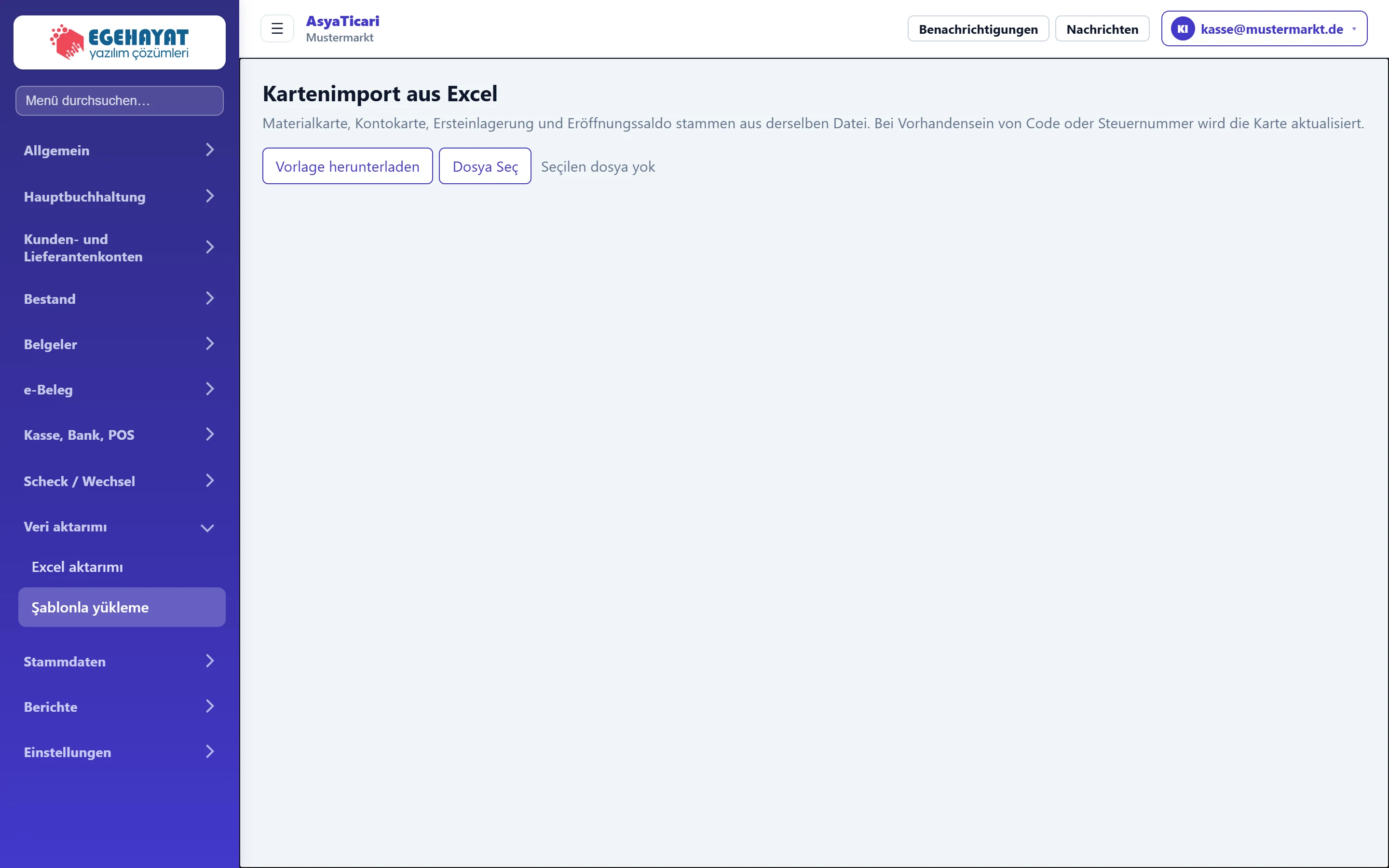
- 1Kartenimport aus Excel Bildschirmtitel; darunter, welche Karten geladen werden.
- 2Vorlage herunterladen Lädt die leere Vorlage mit den Blättern Materialien und Konten herunter.
- 3Datei wählen Wählt die ausgefüllte Vorlage; der Upload startet sofort.
Blätter der Vorlage
Vorlage herunterladen lädt «kart-sablon.xlsx» herunter. Die Datei hat zwei Blätter; ändern Sie die Spaltenreihenfolge nicht.
Artikelblatt (erstes Blatt):
| Spalte | Beschreibung |
|---|---|
| Code | Artikelcode. Pflicht; existiert eine Karte mit diesem Code, wird sie aktualisiert. |
| Name | Artikelname. Pflicht. |
| Einheit | Einheitencode (z. B. ADET, KG). Fehlt er in der Firma, wird eine neue Einheit mit diesem Code angelegt. |
| USt | Steuersatz; leer = 20 %. |
| Verkaufspreis | Verkaufs-Stückpreis. |
| Einkaufspreis | Einkaufs-Stückpreis; zugleich Stückkosten des Anfangsbestands. |
| Barcode | Produkt-Barcode. |
| Typ | Artikeltyp (z. B. Handelsware). Leer = Handelsware. |
| Anfangsmenge | Größer als null: Zugang «Anfangsbestand» im Hauptlager. |
Blatt «Cariler» (Konten):
| Spalte | Beschreibung |
|---|---|
| Name | Kontoname / Firma. Pflicht. |
| Art | Kunde, Lieferant oder beides. Leer = Kunde. |
| Steuernummer | Gefüllt: Konto mit gleicher Steuernummer wird aktualisiert; sonst Suche nach gleichem Namen. |
| E-Mail des Kontos. | |
| Telefon | Telefon des Kontos. |
| Eröffnungssaldo | Positiver Betrag als Forderung, negativer als Verbindlichkeit, mit heutigem Datum. |
Schritt für Schritt
- Drücken Sie Vorlage herunterladen.
- Füllen Sie beide Blätter aus; löschen Sie die Kopfzeile nicht.
- Speichern Sie die Datei und wählen Sie sie mit dem Dateifeld auf dem Bildschirm. Der Upload startet sofort nach der Auswahl.
- Prüfen Sie in der Tabelle darunter Seite, Zeile und Ergebnis jeder Zeile; erfolgreiche Zeilen zeigen Code / Name, fehlerhafte den Fehlertext.
Die Datensätze werden gespeichert, sobald die Datei gewählt ist; dieser Bildschirm hat keine Vorschau. Testen Sie zuerst mit einer Datei mit wenigen Zeilen. Für Vorschau und Rückgängig verwenden Sie Excel-Import.
Beträge und Mengen am besten in Excel als Zahlen erfassen. Als Text geschriebene Werte wie «1.250,50», «1,250.50» oder «₺1.250» werden ebenfalls gelesen; ein nicht lesbarer Wert macht die Zeile fehlerhaft (er wird nicht mehr stillschweigend als 0 gespeichert). Die Vorlage wird in Ihrer Sprache heruntergeladen (z. B. «Materialien» / «Konten»); benennen Sie die Blätter nicht um.
Häufige Meldungen
| Meldung | Ursache | Lösung |
|---|---|---|
| In der Datei wurde kein Blatt «Materialien» oder «Konten» gefunden. … | Ein Blatt wurde umbenannt oder eine andere Datei gewählt. | Vorlage neu herunterladen und ausfüllen, ohne die Blätter umzubenennen. |
| «…» in Spalte B konnte nicht als Zahl gelesen werden. | In einer Betrags- / Mengenzelle steht Text statt einer Zahl. | Nur eine Zahl in die Zelle schreiben (z. B. 1250,50). |
| Code und Name sind erforderlich. | Code oder Name im Artikelblatt leer. | Beide Spalten füllen. |
| Kontoname ist erforderlich. | Name im Kontenblatt leer. | Namen ergänzen oder Zeile löschen. |
| Vorlage konnte nicht abgerufen werden. | Server beim Herunterladen nicht erreichbar. | Seite neu laden und erneut versuchen. |