
 AsyaTicari
 AsyaRestoran
 AsyaOtel
 AsyaCrm
 AsyaKlinik
 AsyaSpor
 AsyaSSH
 AsyaEmlak
 AsyaFilo
 AsyaPuantaj
 AsyaİSG
 AsyaİHD
 Kolay Öğren
AsyaTicari · Stammdaten
Codevorlagen
Codevorlage, die Konto-, Artikel- und Dienstleistungscodes Ebene für Ebene (Hauptgruppe, Untergruppe, Marke…) mit laufender Nummer bildet.
Auf dem Bildschirm Codevorlagen legen Sie fest, wie die Codes von Konto-, Artikel- und Dienstleistungskarten entstehen. Der Code ist die Aneinanderreihung der auf jeder Ebene gewählten Teile (z. B. GD + SUT + laufende Nummer 001 → GDSUT001). Auf der Karte wird nur aus den Ebenen gewählt; der Code wird nicht von Hand eingegeben.
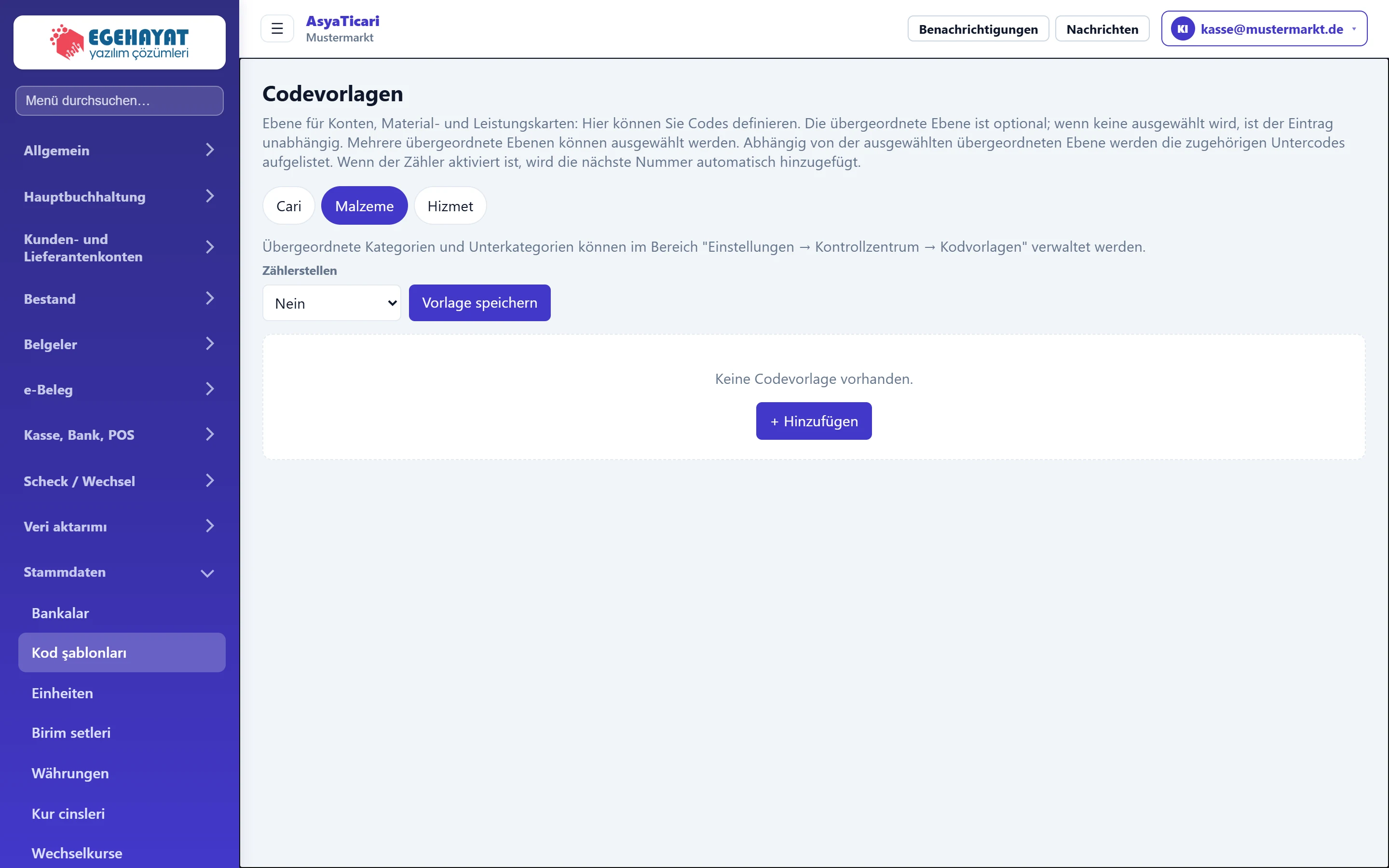
- 1Kartentyp Kartentyp, dessen Vorlage bearbeitet wird: Konto, Material, Dienstleistung.
- 2Zählerstellen Stellenzahl der laufenden Nummer am Ende des Codes.
- 3Vorlage speichern Speichert Ebenen und Einstellungen.
- 4+ Hinzufügen Legt die erste Ebene an.
Kartentyp und Zähler
- Wählen Sie oben den Kartentyp: Konten, Material, Dienstleistung. Sind Unterarten definiert (z. B. «Stoff» unter Artikeln), erscheint eine zweite Reiterzeile; Oberarten und Unterarten werden unter Einstellungen → Kontrollzentrum → Codevorlagen-Varianten verwaltet.
- Zählerstellen ist die Stellenzahl der laufenden Nummer am Codeende. Bei «Nein» wird keine Nummer angefügt; bei 3 steht daneben «Beispiel: …001».
- Vorlage speichern speichert Ebeneneinstellungen und Zähler.
Gibt es noch keine Vorlage, legt die Schaltfläche + Hinzufügen in der Mitte die erste Ebene an.
Ebenen-Bereich
Jede Ebene steht in einem eigenen aufklappbaren Bereich. Der Kopf zeigt Ebenenname und Anzahl der Codes; + Hinzufügen fügt eine Zeile hinzu, Ebene löschen löscht die Ebene samt verknüpften Untercodes.
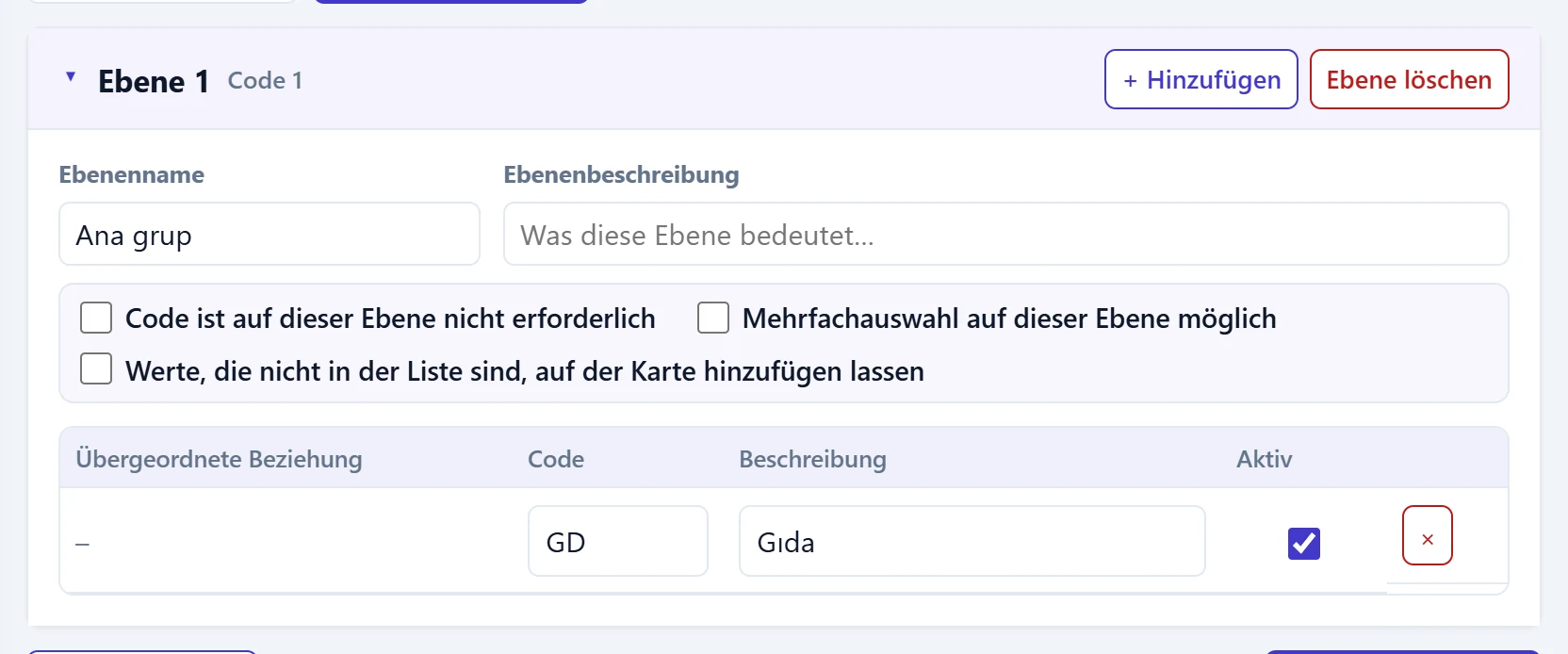
- 1Ebenenkopf Klick klappt zu / auf; rechts steht die Anzahl der Codes.
- 2+ Hinzufügen Fügt dieser Ebene eine Codezeile hinzu.
- 3Ebene und zugehörige Untercodes löschen Löscht die Ebene samt verknüpften Untercodes (mit Rückfrage).
- 4Codezeile Code, Beschreibung und Aktiv-Status. Wird beim Verlassen der Zeile gespeichert.
| Feld | Anmelden | Beschreibung |
|---|---|---|
| Ebenenname | Text | Name der Ebene (z. B. «Hauptgruppe», «Marke»). Leer: «Ebene 1». Platzhalter: «Ebene 1» |
| Ebenenbeschreibung | Text | Wofür die Ebene steht; erscheint als Hinweis auf der Karte. Platzhalter: «Was diese Ebene bedeutet…» |
| Code ist auf dieser Ebene nicht erforderlich | Kontrollkästchen | Wenn aktiv, kann auf dieser Ebene nur eine Beschreibung ohne Code gewählt werden; nichts wird dem Gesamtcode angefügt. |
| Mehrfachauswahl auf dieser Ebene möglich | Kontrollkästchen | Auf der Karte können mehrere Werte dieser Ebene gewählt werden (z. B. Stoffzusammensetzung). |
Bei aktiver Mehrfachauswahl erscheinen zwei weitere Optionen: Set-Nummer im Code und Wertfeld (Nein, Prozent, Menge, Prozent oder Menge — der Wert, der auf der Karte je gewählter Zeile abgefragt wird).
Spalten der Ebenentabelle:
| Spalte | Beschreibung |
|---|---|
| Übergeordnete Beziehung | Ab Ebene 2. Mit Auswählen markieren Sie, unter welchen übergeordneten Codes dieser Code erscheint; ohne Auswahl bleibt er unabhängig. |
| Code | Teil des Gesamtcodes (max. 32 Zeichen). |
| Beschreibung | Name in der Auswahlliste der Karte. Pflicht. |
| Aktiv | Inaktive Codes sind auf Karten nicht wählbar. |
Eine Zeile wird beim Verlassen automatisch gespeichert. Eine neue Zeile ohne Beschreibung wird verworfen.
Schritt für Schritt: zweistufiger Artikelcode
- Reiter Material wählen und mit + Hinzufügen die erste Ebene anlegen.
- Als Ebenenname «Hauptgruppe» eingeben; Codes wie
GD– Lebensmittel,TM– Reinigung erfassen. - Mit + Neue Ebene unten die zweite Ebene anlegen und «Untergruppe» nennen.
- In Ebene 2 die Zeile
SUT– Milchprodukte anlegen und unter Übergeordnete Beziehung mit Auswählen «Lebensmittel» markieren. - Zählerstellen auf 3 setzen und Vorlage speichern drücken.
- Auf einer neuen Artikelkarte ergibt die Wahl von Hauptgruppe und Untergruppe den Code
GDSUT001.
Ein auf Karten verwendeter Code oder eine verwendete Ebene kann nicht gelöscht werden; der Bildschirm zeigt die Anzahl der Karten. Das Löschen einer Ebene löscht auch alle verknüpften Untercodes.
Häufige Meldungen
| Meldung | Ursache | Lösung |
|---|---|---|
| Dieses Code-Template wird in den {0} Karten verwendet und kann nicht gelöscht werden. | Der Code wird auf Karten verwendet. | Code inaktiv setzen. |
| Die {0}. Ebene und die zugehörigen {1} Untercodes werden gelöscht. Fortfahren? | Rückfrage beim Löschen einer Ebene. | Im Zweifel Abbrechen. |
| Die Zeile konnte nicht gespeichert werden. | Serverfehler oder doppelter Code. | Code ändern und erneut versuchen. |
| Codevorlage konnte nicht angewendet werden. | Pflichtebene auf der Karte nicht gewählt. | Alle Pflichtebenen auf der Karte wählen. |