
 AsyaTicari
 AsyaRestoran
 AsyaOtel
 AsyaCrm
 AsyaKlinik
 AsyaSpor
 AsyaSSH
 AsyaEmlak
 AsyaFilo
 AsyaPuantaj
 AsyaİSG
 AsyaİHD
 Kolay Öğren
AsyaEmlak · Definities
Dienstdefinities
Kaarten voor verkoopposten zonder voorraad (arbeid, installatie, onderhoud, sessiepakketten) met prijs, btw, inhouding, eenheidenset en pakketgegevens.
Dit scherm is onlangs gewijzigd. Na de codewijziging van 2026-11-19 worden de schermafbeeldingen opnieuw gemaakt; de tekst is actueel, sommige afbeeldingen kunnen verouderd zijn.
Service definities zijn de kaarten van verkoopposten zonder voorraad: arbeid, installatie, onderhoudscontracten, sessiepakketten. Dienstkaarten worden door alle producten gedeeld; in documenten, snelle verkoop en contracten worden ze gekozen zoals artikelkaarten.
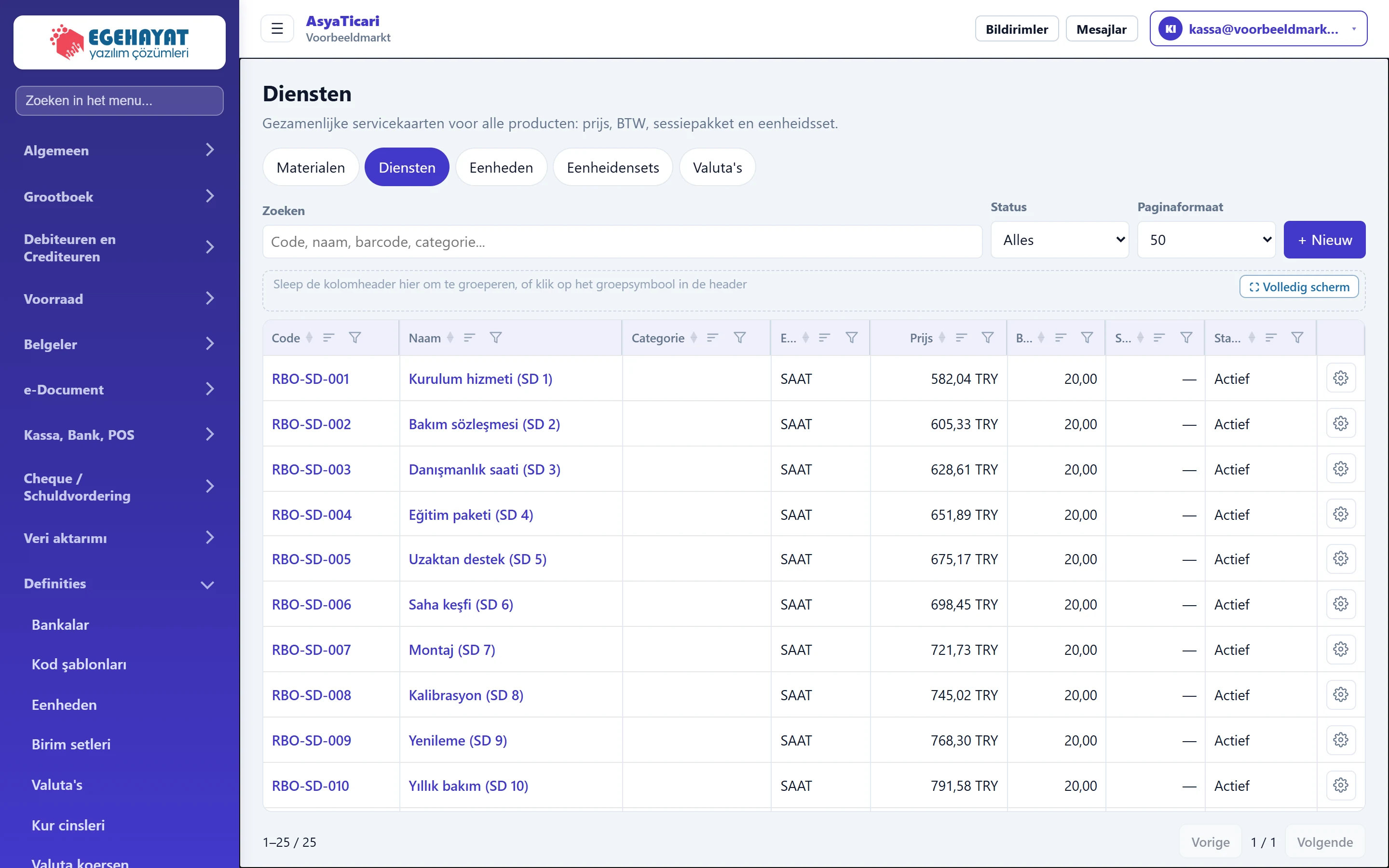
- 1Diensten Diensten in de catalogustabbladen.
- 2Zoeken Filtert op code, naam of categorie.
- 3+ Nieuw Opent een nieuwe dienstkaart.
- 4Dienstcode Klik om de dienstkaart te openen.
De lijst hoort bij hetzelfde catalogusscherm als Materialen, Eenheden, Eenheidensets en Valuta's. Klik op code of naam om de kaart te openen; het actiemenu aan het eind van de rij bevat Bewerken, Kopiëren en Verwijderen.
Dienstkaart
De kaart bestaat uit inklapbare panelen. Druk onderaan op Opslaan om op te slaan; Annuleren gaat zonder opslaan terug naar de lijst.
Identiteit
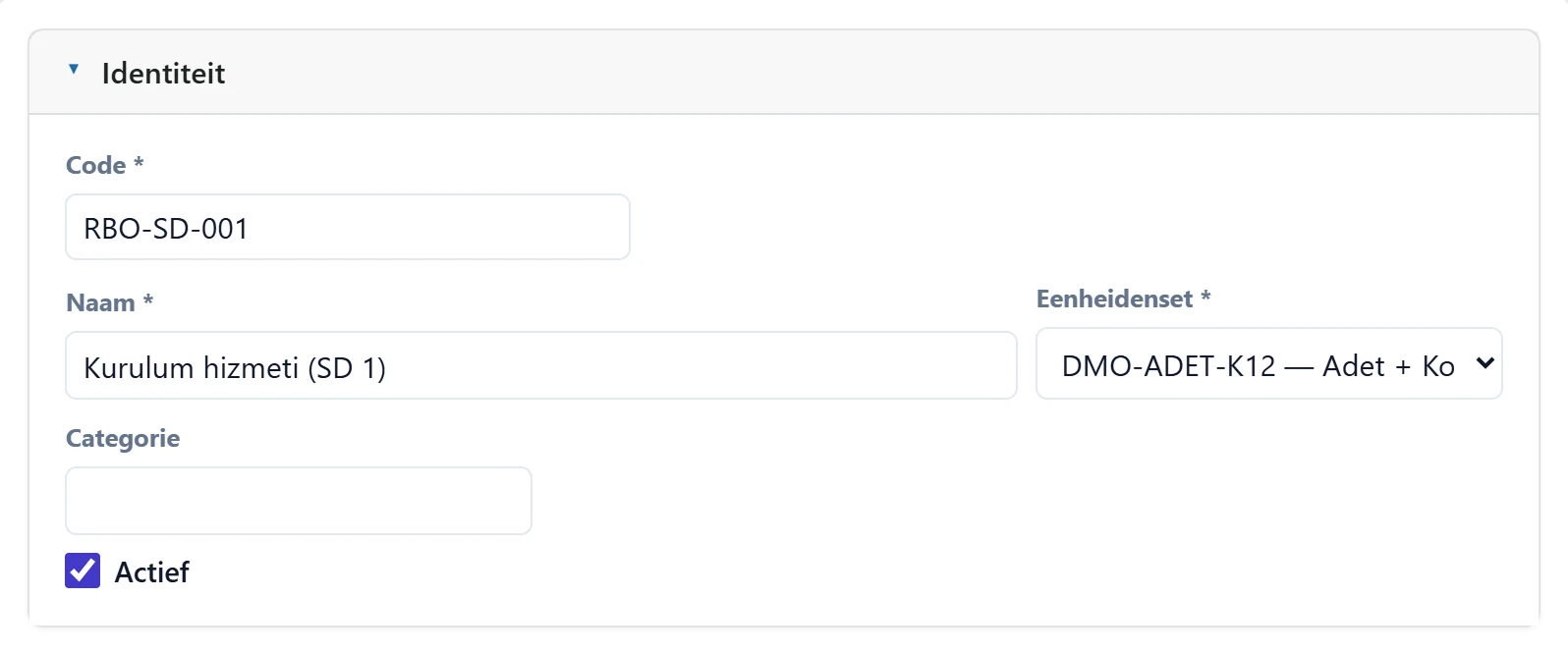
- 1Paneelkop Klik om het paneel in / uit te klappen.
| Veld | Invoer | Beschrijving |
|---|---|---|
| Code verplicht | Tekst | Dienstcode. Wordt bij een codesjabloon uit de niveaus opgebouwd; moet uniek zijn. |
| Naam verplicht | Tekst | Naam van de dienst; verschijnt in documenten en snelle verkoop. |
| Eenheidenset verplicht | Keuzelijst | Eenheidsset van de dienst (bijv. Uur, Stuk). Verplicht. Opties: DMO-ADET-K12 — Adet + Koli (12) · DMO-SAAT — Saat · SYS-ADET-PAKET — Adet / paket / koli · SYS-KG-CUVAL — Kilogram / çuval · SYS-LT-PET — Litre / pet / bidon |
| Categorie | Tekst | Vrije indeling; voor groeperen en zoeken in de lijst. |
| Actief | Selectievakje | Indien uit, niet te kiezen in nieuwe documenten. |
Prijs / belasting
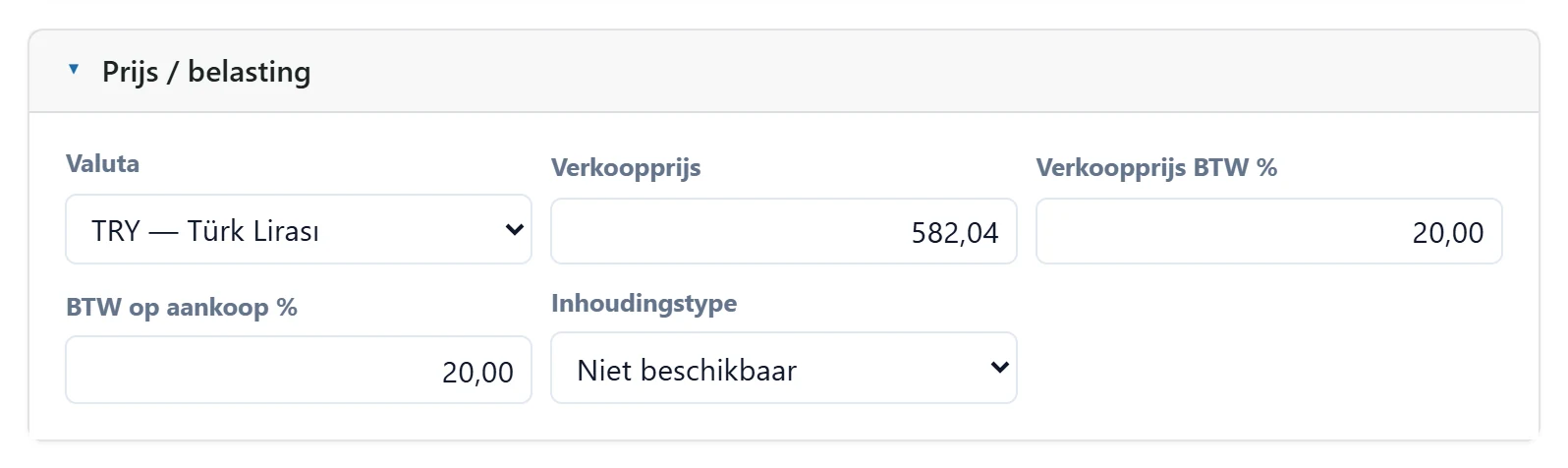
- 1Paneelkop Klik om het paneel in / uit te klappen.
| Veld | Invoer | Beschrijving |
|---|---|---|
| Valuta | Keuzelijst | Valuta van de verkoopprijs; leeg = TRY. Opties: TRY · EUR — Euro · GBP — İngiliz Sterlini · TRY — Türk Lirası · USD — ABD Doları |
| Verkoopprijs | Tekst | Standaard eenheidsprijs in documenten. |
| Verkoopprijs BTW % | Tekst | Btw-tarief in verkoopdocumenten. |
| BTW op aankoop % | Tekst | Btw-tarief in inkoopdocumenten. |
| Inhoudingstype | Keuzelijst | GİB-inhoudingscode indien van toepassing; komt automatisch in documenten. |
Dienst
Voor bedrijven die sessies en pakketten verkopen (sportschool, kliniek, schoonheidssalon).
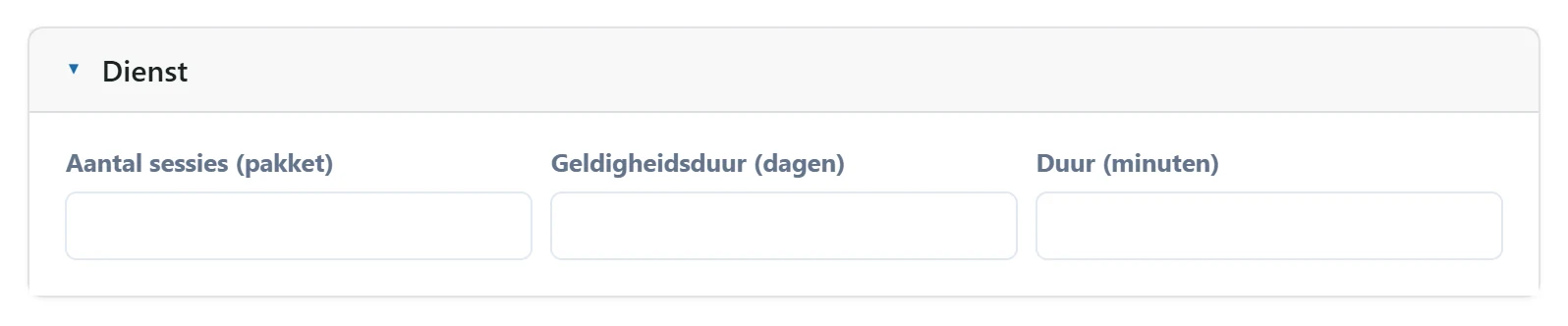
- 1Paneelkop Klik om het paneel in / uit te klappen.
| Veld | Invoer | Beschrijving |
|---|---|---|
| Aantal sessies (pakket) | Tekst | Aantal sessies bij verkoop als pakket (bijv. 10). |
| Geldigheidsduur (dagen) | Tekst | Hoeveel dagen na verkoop het pakket bruikbaar is. |
| Duur (minuten) | Tekst | Duur van een sessie / dienst; gebruikt bij afspraakplanning. |
Submateriaal / -service
Legt de inhoud van de kaart vast (bijv. de materialen en arbeid in een onderhoudspakket) als percentage of hoeveelheid. Dit is inhoudsinformatie; het staat los van het productierecept.
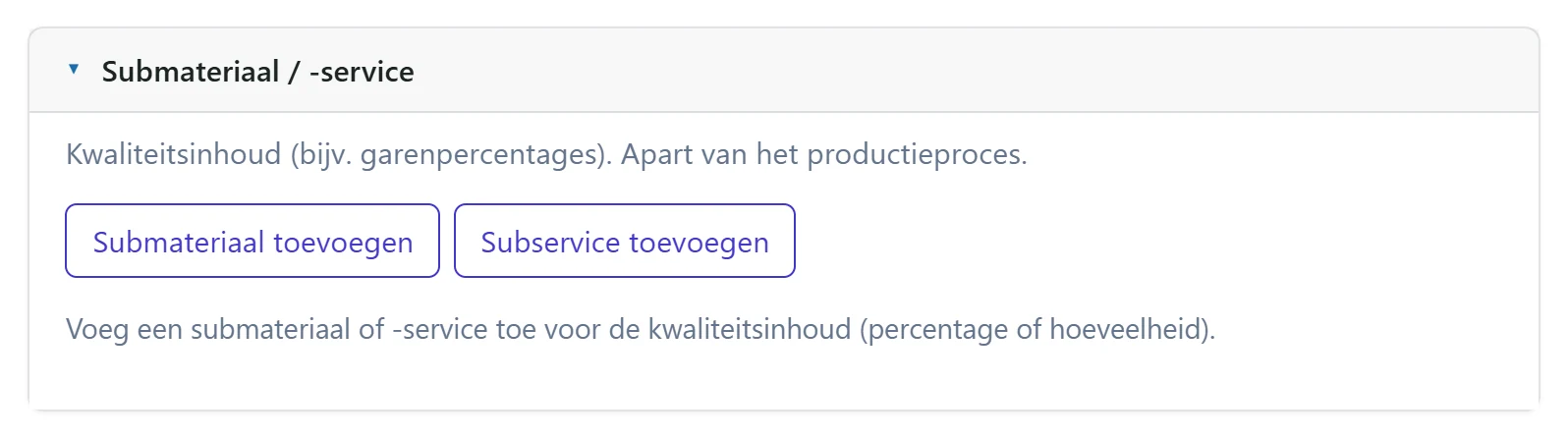
- 1Paneelkop Klik om het paneel in / uit te klappen.
- 2Submateriaal toevoegen Koppelt artikelen als inhoud aan de kaart (percentage of hoeveelheid).
Eenheden
Hier verschijnen de rijen van de gekozen eenheidenset. Barcode en verkoop- / inkoopvlaggen zijn per kaart aan te passen. Synchroniseren past wijzigingen in de set opnieuw toe op de kaart.
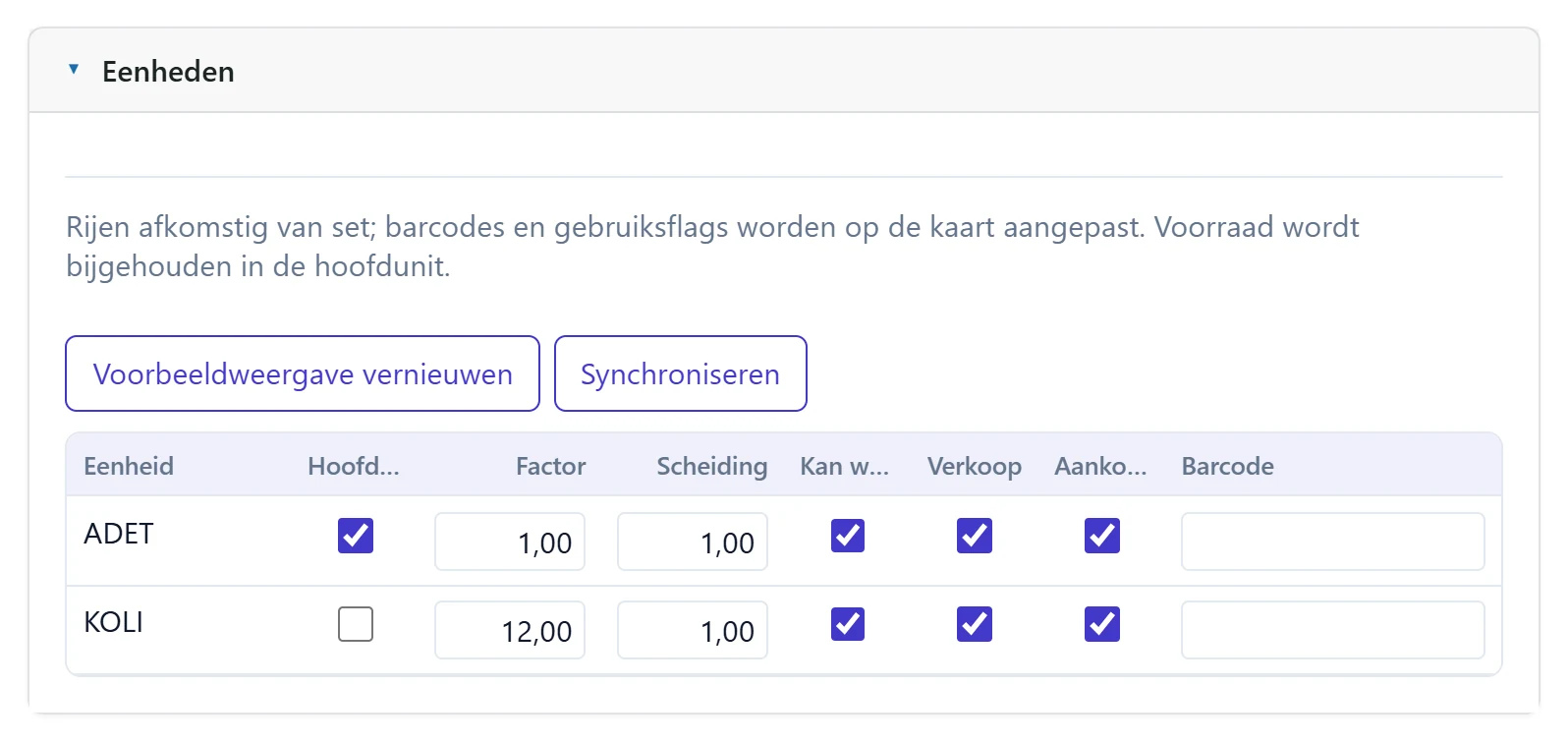
- 1Paneelkop Klik om het paneel in / uit te klappen.
- 2Eenheidsrijen Rijen uit de eenheidsset; barcode en gebruiksvlaggen per kaart aan te passen.
Werkplek / omschrijving
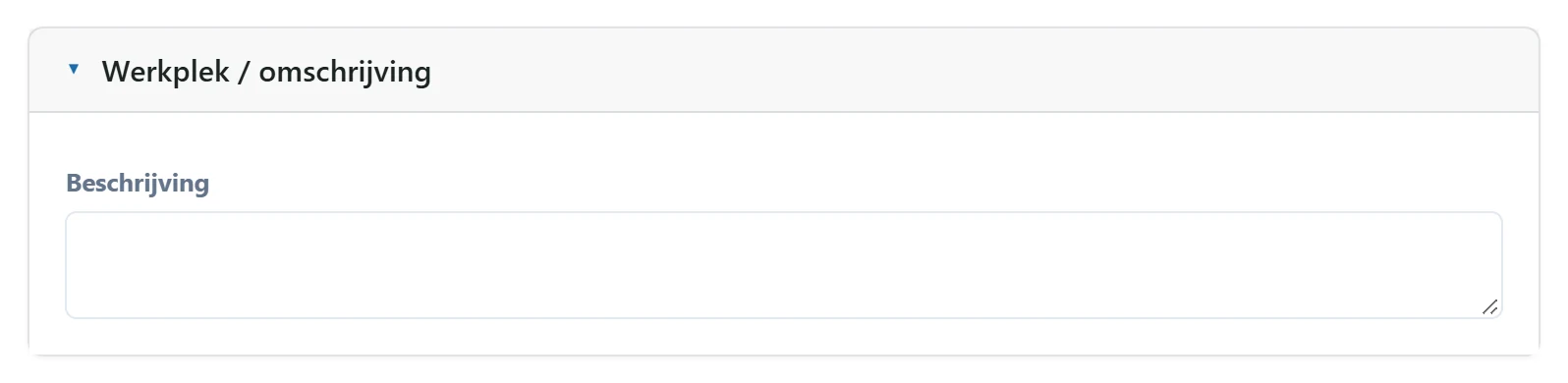
- 1Paneelkop Klik om het paneel in / uit te klappen.
| Veld | Invoer | Beschrijving |
|---|---|---|
| Beschrijving | Lange tekst | Interne notitie bij de kaart. |
Stap voor stap: nieuwe dienst
- Druk bij Definities → Service definities op + Nieuw.
- Vul in Identiteit Code, Naam en de eenheidenset in (met een codesjabloon ontstaat de code uit de niveaus).
- Vul bij Prijs / belasting de Verkoopprijs en btw-tarieven in; kies een Inhoudingstype als de dienst onder inhouding valt.
- Vul voor een sessiepakket in het paneel Dienst het aantal sessies en de geldigheidsdagen in.
- Druk op Opslaan.
Voor een vergelijkbare dienst opent u een bestaande kaart met Kopiëren in de lijst; alle velden zijn gevuld en u wijzigt alleen code en naam.
Veelvoorkomende meldingen
| Melding | Oorzaak | Oplossing |
|---|---|---|
| Code en naam zijn verplicht. | Code of naam is leeg. | Vul beide velden. |
| Eenheidenset is verplicht. | Geen eenheidenset gekozen. | Kies een eenheidenset. |
| Deze code wordt al in een andere registratie gebruikt. | Er is een kaart met dezelfde code. | Wijzig de code. |
| De som van de percentages moet 100% zijn. | De percentages van submaterialen tellen niet op tot 100. | Vul aan tot 100. |
| Code sjabloon kon niet worden toegepast. | Een verplicht niveau van het codesjabloon is niet gekozen. | Kies alle niveaus in het paneel Identiteit. |