
 AsyaTicari
 AsyaRestoran
 AsyaOtel
 AsyaCrm
 AsyaKlinik
 AsyaSpor
 AsyaSSH
 AsyaEmlak
 AsyaFilo
 AsyaPuantaj
 AsyaİSG
 AsyaİHD
 Kolay Öğren
AsyaTicari · Algemeen
Snelle verkoop
Toonbankverkoop door een barcode te scannen of een productknop aan te tikken; toetsenblok voor aantal, prijs en korting; betaling contant, met pin, gemengd of op krediet.
Snelle verkoop is het verkoopscherm aan de toonbank. U scant de barcode of tikt op de afbeeldingsknop van het product; rechts vult de mand zich en een druk op de betaalwijze rondt de verkoop af. Elke verkoop wordt opgeslagen als document Detailverkoop, van de voorraad afgeboekt en in de kas of op de pinrekening geboekt.
Onderdelen van het scherm
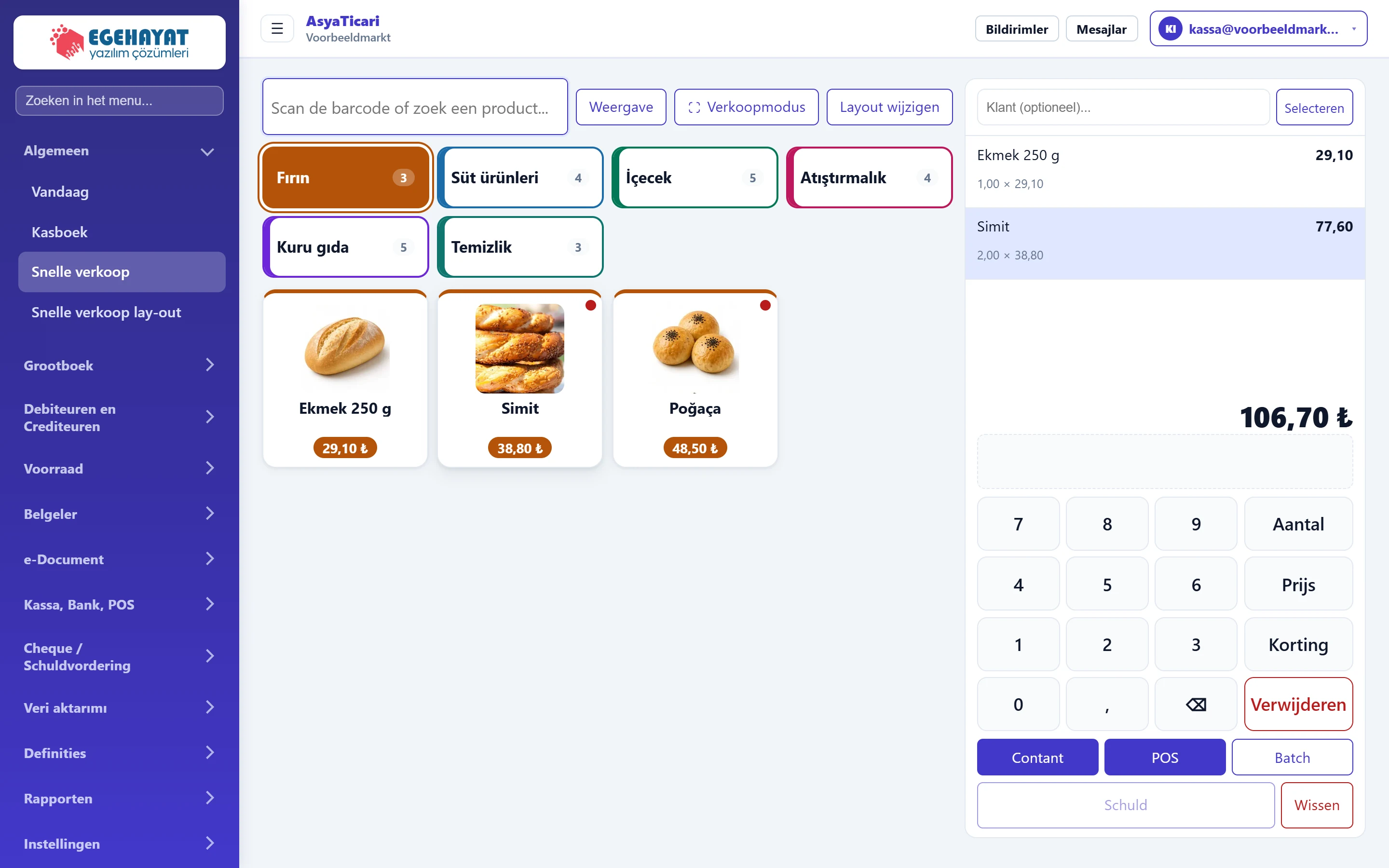
- 1Barcode / zoeken Scan de barcode of typ productnaam / -code; Enter zet het in de mand.
- 2Tabbladen Producttabbladen (categorieën); het getal is het aantal knoppen.
- 3Productknop Productknop: klik voegt 1 stuk toe aan de mand.
- 4Mand Producten in de mand; klik op een regel om die te kiezen.
- 5Toetsenblok Cijfertoetsen voor aantal, prijs en korting.
- 6Betaling Betaalwijze: contant, pin of gemengd.
Links staan het zoekvak, de producttabbladen en de productknoppen; rechts de mand, het toetsenblok en de betaalknoppen. Het kleine teken rechtsboven op een knop betekent «Voorraad laag».
Zoeken en weergave

- 1Barcode / zoeken De barcodescanner typt in dit vak; bij het typen van een naam verschijnen passende producten eronder.
- 2Weergave Instelling voor knopgrootte, lange naam en kolommen (persoonlijk).
- 3Verkoopmodus Verbergt de menu's en gebruikt het scherm alleen voor verkoop (volledig scherm).
- 4Layout wijzigen Opent de lay-out van snelle verkoop (bevoegde gebruikers).
- Barcode- / zoekvak: de barcodescanner typt in dit vak en stuurt Enter; het product gaat in de mand. Bij het typen van een naam of code verschijnen passende producten eronder; klik om toe te voegen.
- Weergave: stelt knopgrootte en aantal kolommen voor u in.
- Verkoopmodus: verbergt de menu's en gebruikt het scherm alleen voor verkoop.
- Layout wijzigen: alleen voor gebruikers met lay-outrecht; opent Snelle verkoop lay-out.
Weergave-instelling
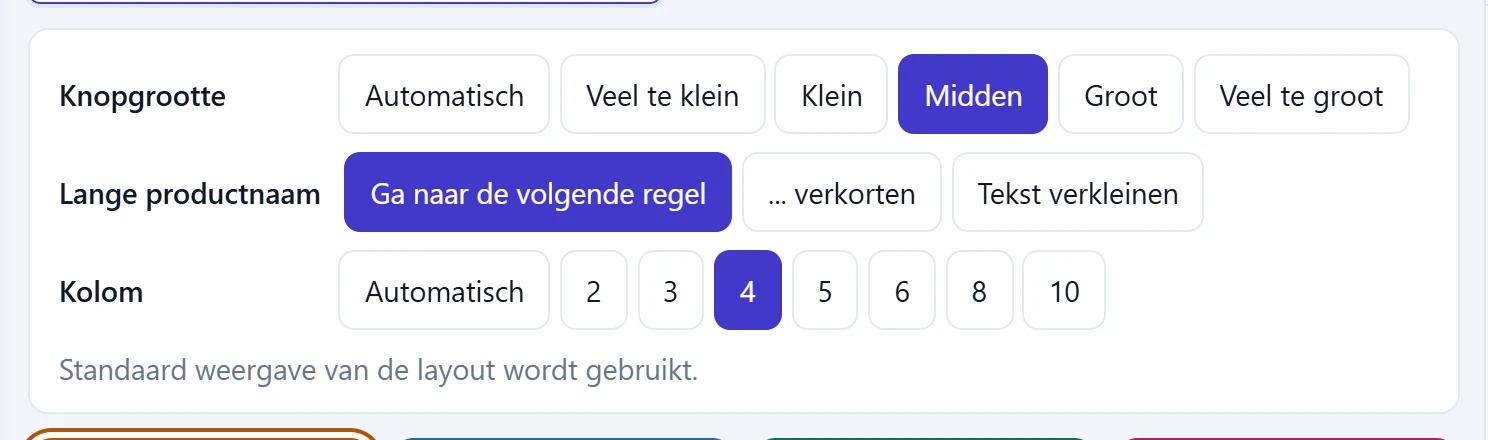
- 1Knopgrootte Zeer kleine … zeer grote knoppen.
- 2Lange productnaam Lange namen afbreken, inkorten of verkleinen.
- 3Kolom Knoppen per rij; Automatisch volgt de schermbreedte.
Uw keuze geldt meteen en wordt voor u bewaard (ook per locatie). De opmerking eronder geeft de herkomst van de instelling; Terug naar standaard zet de standaard van de lay-out terug. Bij de kleinste grootte worden geen productafbeeldingen getoond.
Mand en betaling
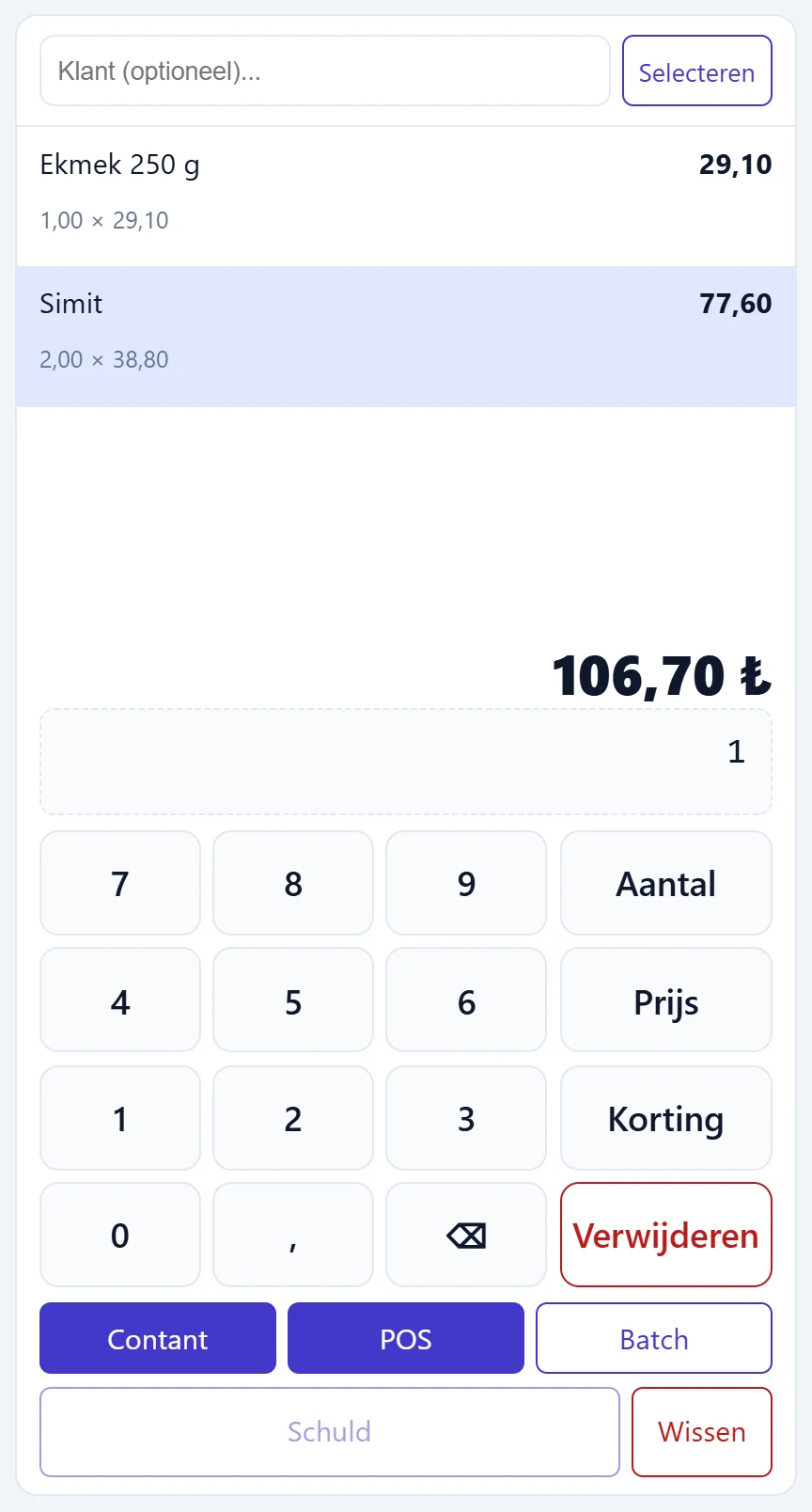
- 1Relatie Koppelt de verkoop aan een relatie (verplicht bij krediet).
- 2Gekozen regel Gekozen regel; Aantal / Prijs / Verwijderen werken hierop.
- 3106,70 ₺ Te betalen totaal (na korting).
- 4Ingevoerd getal Het getal dat u op het toetsenblok typte.
- 5Aantal Maakt het getypte getal het aantal van de gekozen regel.
- 6Prijs Maakt het getypte getal de stukprijs van de gekozen regel.
- 7Korting Past het getypte bedrag toe als korting op de mand.
- 8Contant Contante verkoop; typ eerst het gegeven bedrag en het wisselgeld wordt berekend.
- 9POS Kaartverkoop (op de ingestelde pinrekening).
- 10Batch Verdeling over contant en pin; de rest kan op krediet.
- 11Schuld Zet het hele bedrag op de relatie (actief als een relatie gekozen is).
Het toetsenblok werkt zo: typ eerst het getal, druk daarna op de actieknop.
| U wilt | Zo doet u het |
|---|---|
| Meerdere stuks van een product toevoegen | Typ het getal (bijv. 3) en tik daarna op de productknop. |
| Het aantal in de mand wijzigen | Kies de regel, typ het getal, druk op Aantal. 0 verwijdert de regel. |
| De prijs wijzigen | Kies de regel, typ de nieuwe stukprijs, druk op Prijs. De oude prijs staat als «Lijst …» op de regel. |
| Korting op de mand geven | Typ het kortingsbedrag, druk op Korting. Subtotaal en korting verschijnen boven het totaal. |
| Een regel verwijderen | Kies de regel, druk op Verwijderen. |
| De mand leegmaken | Wissen. |
Betaalknoppen:
- Contant: wordt in de kas geboekt. Typt u eerst het ontvangen bedrag en drukt u dan op Contant, dan wordt het wisselgeld berekend en getoond.
- POS: het hele bedrag gaat naar de ingestelde pinrekening.
- Gemengd (op het scherm «Batch»): verdeelt de betaling over contant en pin (zie hieronder).
- Schuld: zet het hele bedrag op krediet van de gekozen klant; alleen actief als boven de mand een klant gekozen is.
Gemengde betaling
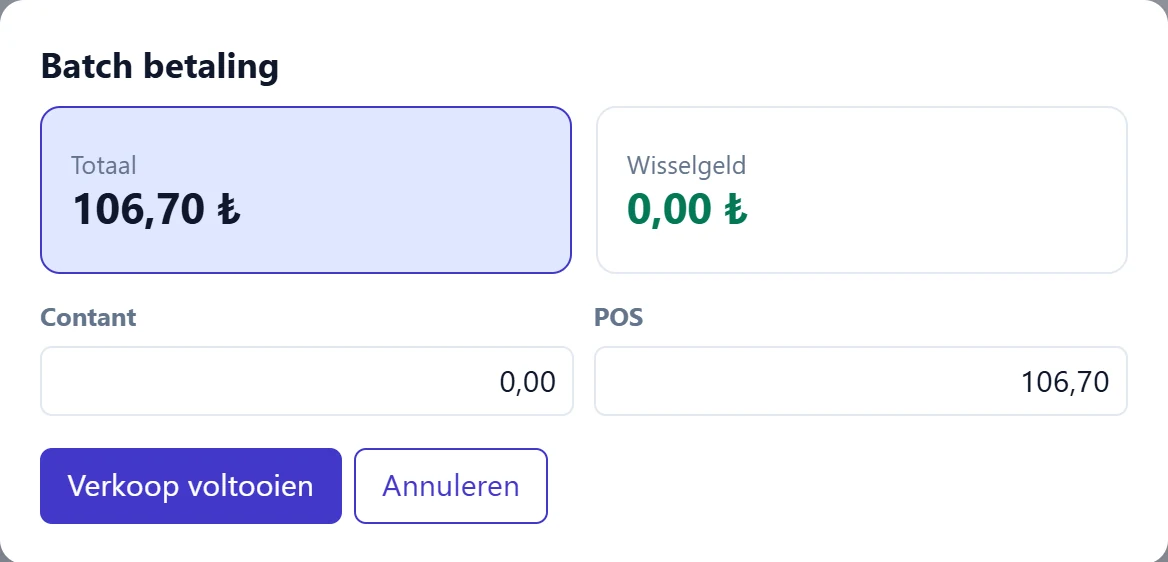
- 1Totaal / rest Totaal en rest (of wisselgeld).
- 2Verkoop voltooien Slaat de verkoop op; een rest gaat op krediet als een relatie gekozen is.
| Veld | Invoer | Beschrijving |
|---|---|---|
| Contant | Tekst | Contant betaald deel. |
| POS | Tekst | Met kaart betaald deel; standaard het hele totaal. |
Is contant plus pin minder dan het totaal, dan staat «Resterend» in het rood. Is een klant gekozen, dan gaat het restant op krediet; anders blijft Verkoop voltooien uitgeschakeld. Te veel contant geld wordt als wisselgeld getoond.
Verkopen: stap voor stap
- Scan de barcode of tik op de productknop in een tabblad.
- Kies zo nodig een regel en wijzig aantal of prijs met het toetsenblok.
- Kies bij een krediet- of factuurklant de klant in het vak Klant boven de mand.
- Ontvang de betaling: Contant, POS, gemengd of Schuld.
- Het scherm «Verkoop voltooid» toont documentnummer, totaal en eventueel wisselgeld. Bon printen opent de bon in een nieuw tabblad (kies bovenaan 80 mm of 58 mm papier); Nieuwe verkoop begint met een lege mand. Logo, kop en voettekst van de bon stelt u in via Instellingen → Dashboard → Bonnen afdrukken.
Is PayTR ingesteld voor het bedrijf, dan verschijnt naast de betaalknoppen een PayTR-knop; met het e-mailadres van de klant opent u de betaalpagina en ontvangt u op afstand per kaart.
Na opslaan is de verkoop van de voorraad afgeboekt en in de kas geboekt. Een foute verkoop opent u via Documenten → Detailverkoop en annuleert u daar.
Veelvoorkomende meldingen
| Melding | Oorzaak | Oplossing |
|---|---|---|
| Definieer eerst een kassa- of POS-rekening voor verkoop. | Het bedrijf heeft geen kas en geen pin. | Open een rekening onder Kas, bank, pin. |
| Product niet gevonden: … | Geen kaart heeft deze barcode of code. | Voeg de barcode toe aan de voorraadkaart of zoek op naam. |
| Kassa niet gedefinieerd. / POS-rekening niet gedefinieerd. | Geen rekening voor de gekozen betaalwijze (knop uitgeschakeld). | Open de rekening of kies kas / pin in Snelle verkoop lay-out. |
| Het betalingsbedrag is onvoldoende. Selecteer een klant voor verkoop op creditbasis. | Gemengde betaling te laag en geen klant gekozen. | Vul het bedrag aan of kies een klant. |
| Winkelwagen is leeg. | Betaling zonder producten. | Voeg eerst producten toe. |
| Geen snelle verkoopknop gevonden. Voeg een voorraadkaart toe of wijzig de lay-out. | De lay-out heeft geen knoppen. | Maak voorraadkaarten of voeg knoppen toe in Snelle verkoop lay-out. |
| U heeft geen toestemming voor "Snelle verkoop". | Het recht van de gebruiker staat uit. | De bedrijfsbeheerder zet het aan onder Instellingen → Rechten. |
| Snelle verkoop via PayTR is niet beschikbaar wanneer de kassa open is. | Koppeling met kassasysteem is actief. | Verkoop contant / met pin. |