
 AsyaTicari
 AsyaRestoran
 AsyaOtel
 AsyaCrm
 AsyaKlinik
 AsyaSpor
 AsyaSSH
 AsyaEmlak
 AsyaFilo
 AsyaPuantaj
 AsyaİSG
 AsyaİHD
 Kolay Öğren
AsyaCrm · Tanımlar
Tip Tanımları
Aktivite ve görev tiplerini (ziyaret, arama, tahsilat …) tanımlama, sıralama, şubeye göre gösterme ve pasife alma.
Tip Tanımları ekranında aktivitelerde ve görevlerde seçilen tipleri yönetirsiniz (ör. «Satış Ziyareti», «Raf Denetimi», «Tahsilat»). Burada tanımlanan tipler Aktiviteler ve Görevler ekranlarındaki Tip listesinde, raporlarda ve soru seti bağlamalarında kullanılır.
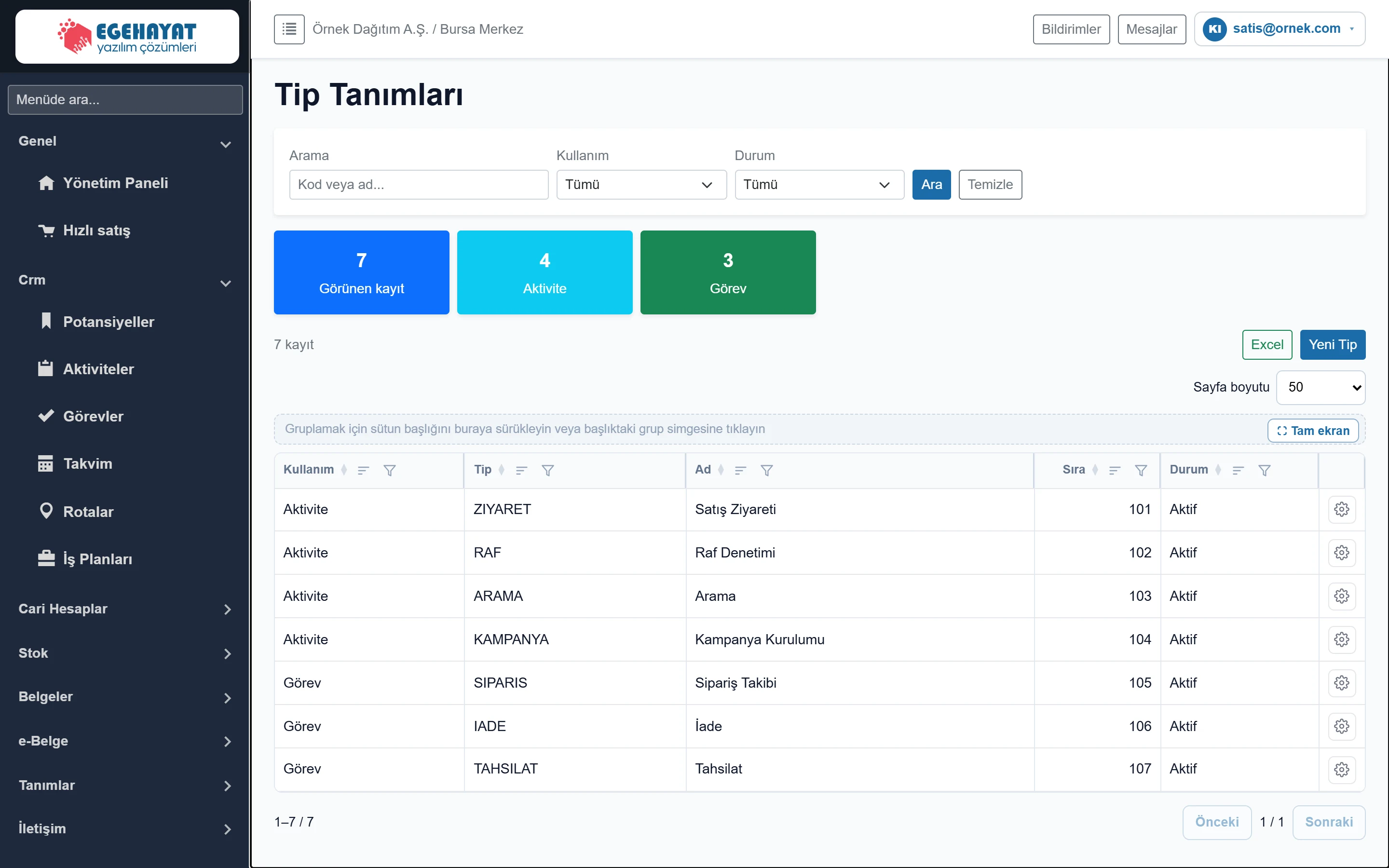
- 1Süzgeç Kod / ad araması, kullanım (aktivite / görev) ve durum süzgeci.
- 2Sayaçlar Görünen kayıt, aktivite ve görev tipi sayıları.
- 3Excel Listedeki tipleri Excel dosyası olarak indirir.
- 4Yeni Tip Yeni aktivite ya da görev tipi açar.
- 5Sütun başlığı Tıklayınca sıralar; huni simgesi sütuna süzgeç koyar.
- 6İşlemler Tanım (düzenle) ve Sil komutları.
Süzgeç ve sayaçlar

- 1Ara Süzgeci uygular.
- 2Temizle Tüm süzgeçleri temizler.
| Alan | Giriş | Açıklama |
|---|---|---|
| Arama | Metin | Tip kodu veya adının bir kısmı. Yazdıkça liste daralır. İpucu metni: «Kod veya ad...» |
| Kullanım | Listeden seçim | Aktivite tiplerini, görev tiplerini ya da tümünü gösterir. Seçenekler: Tümü · Aktivite · Görev |
| Durum | Listeden seçim | Aktif, pasif ya da tüm tipler. Seçenekler: Tümü · Aktif · Pasif |
Süzgecin altındaki sayaçlar o an listede görünen kayıt sayısını, bunların kaçının aktivite, kaçının görev tipi olduğunu gösterir. Excel düğmesi listeyi süzgece uygun olarak indirir.
Yeni tip açmak: adım adım
- Yeni Tip düğmesine basın.
- Kullanım alanında tipin aktivite mi görev mi olduğunu seçin.
- Tip alanına kısa bir kod (ör. TANITIM), Ad alanına listede görünecek adı yazın.
- Gerekirse Sıra değerini verin; seçim listelerinde küçük sıra önce gelir.
- Tip yalnız bazı şubelerde kullanılacaksa Görünür şubeler altında o şubeleri işaretleyin.
- Kaydet ile listeye dönün.
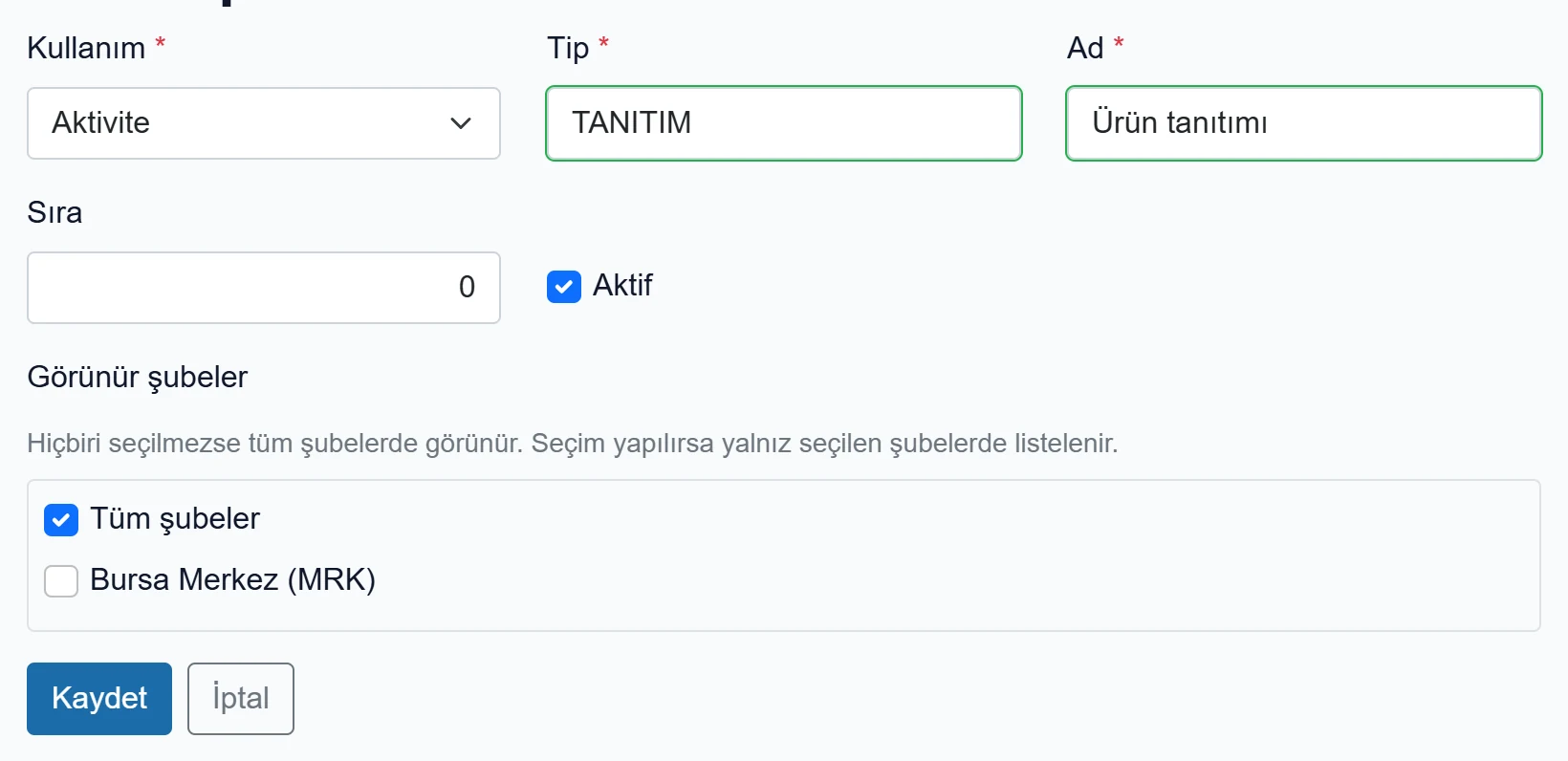
- 1Kullanım Tipin aktivitede mi görevde mi kullanılacağı.
- 2Görünür şubeler Boş bırakılırsa tip tüm şubelerde görünür.
- 3Kaydet Tipi kaydedip listeye döner.
- 4İptal Kaydetmeden listeye döner.
| Alan | Giriş | Açıklama |
|---|---|---|
| Kullanım zorunlu | Listeden seçim | Aktivite: ziyaret, arama gibi saha kayıtları. Görev: yapılacak iş. Düzenlerken de değiştirilebilir. Seçenekler: Aktivite · Görev |
| Tip zorunlu | Metin | Kısa kod (ör. ZIYARET). Aynı kullanımda aynı kod ikinci kez kaydedilemez; en çok 50 karakter. |
| Ad zorunlu | Metin | Listelerde ve seçim kutularında görünen ad (ör. «Satış Ziyareti»); en çok 100 karakter. |
| Sıra | Metin | Seçim listelerindeki sıra; küçük sayı üstte çıkar. |
| Aktif | Onay kutusu | İşareti kaldırılırsa tip yeni kayıtlarda seçilemez; eski kayıtlar etkilenmez. |
| Görünür şubeler | Onay kutusu | Tipin hangi şubelerde listeleneceği. |
| Tüm şubeler | Onay kutusu | İşaretliyken tip bütün şubelerde görünür (hiçbir şube seçilmemiş sayılır). |
| Bursa Merkez (MRK) | Onay kutusu | Yalnız bu şubede görünsün istiyorsanız şubeyi işaretleyin; her şube ayrı satırdadır. |
Bir tipi düzenlemek için satırın sonundaki dişliden Tanım, silmek için Sil komutunu seçin.
Artık kullanmadığınız tipi silmek yerine Aktif işaretini kaldırın. Eski aktiviteler tipini korur, yeni kayıtlarda tip seçilemez.
Sil kaydı kalıcı olarak siler ve geri alınamaz. Silinen tipin kodu eski aktivite ve görevlerde yazı olarak kalır ama listelerde tip adı çıkmaz.
Sık karşılaşılan uyarılar
| Uyarı | Nedeni | Çözüm |
|---|---|---|
| Kod ve ad zorunludur. | Tip veya Ad boş bırakılmış. | İki alanı da doldurun. |
| Bu kullanımda aynı tip kodu zaten kayıtlı. | Aynı kullanımda (aktivite / görev) bu kod başka bir tipte var. | Farklı bir kod yazın ya da mevcut tipi düzenleyin. |
| Kayıt bulunamadı. | Açılan tip silinmiş veya başka firmaya ait. | Listeye dönüp tipi yeniden seçin. |
| Firma seçili değil. | Oturumun firma bilgisi yok. | Çıkış yapıp yeniden giriş yapın. |