
 AsyaTicari
 AsyaRestoran
 AsyaOtel
 AsyaCrm
 AsyaKlinik
 AsyaSpor
 AsyaSSH
 AsyaEmlak
 AsyaFilo
 AsyaPuantaj
 AsyaİSG
 AsyaİHD
 Kolay Öğren
AsyaTicari · Ayarlar
Takvim Yönetimi
Firma veya iş yeri için çalışma günleri, resmi / dini tatiller ve özel günler.
Takvim Yönetimi, firmanın hangi günler çalıştığını ve hangi günlerin tatil olduğunu tanımlar. Kur kullanımında «önceki iş günü» bu takvime göre bulunur. Ekran firmada takvim özelliği açıkken görünür.
Ekrana ulaşma
Sol menüden Ayarlar → Takvim Yönetimi'ni açın.
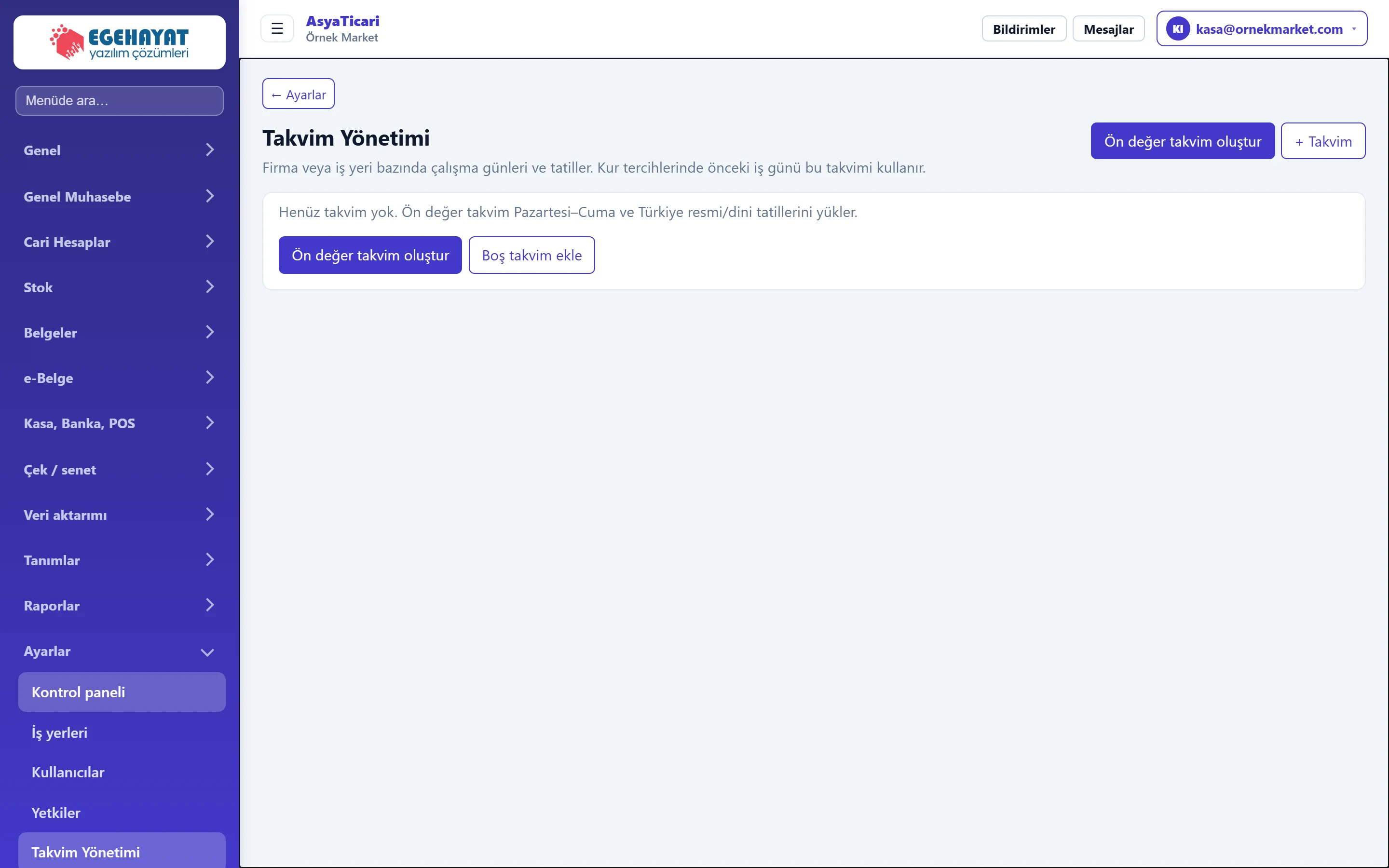
- 1← Ayarlar Kontrol paneline döner.
- 2Ön değer takvim oluştur Pazartesi–Cuma ve Türkiye tatilleriyle hazır firma takvimi oluşturur.
- 3+ Takvim Boş takvim formunu açar.
- 4Takvim listesi Kayıtlı takvimler burada listelenir (kod, ad, kapsam, varsayılan, aktif).
Henüz takvim yoksa iki yol vardır:
- Ön değer takvim oluştur: Pazartesi–Cuma çalışma haftası ve Türkiye resmi / dini tatilleriyle hazır firma takvimini tek tıkla açar.
- + Takvim (ya da Boş takvim ekle): takvimi kendiniz doldurursunuz.
Kayıtlı takvimler listede kod, ad, kapsam, varsayılan ve aktif sütunlarıyla görünür; satırdaki menüden düzenlenir.
Takvim bilgisi
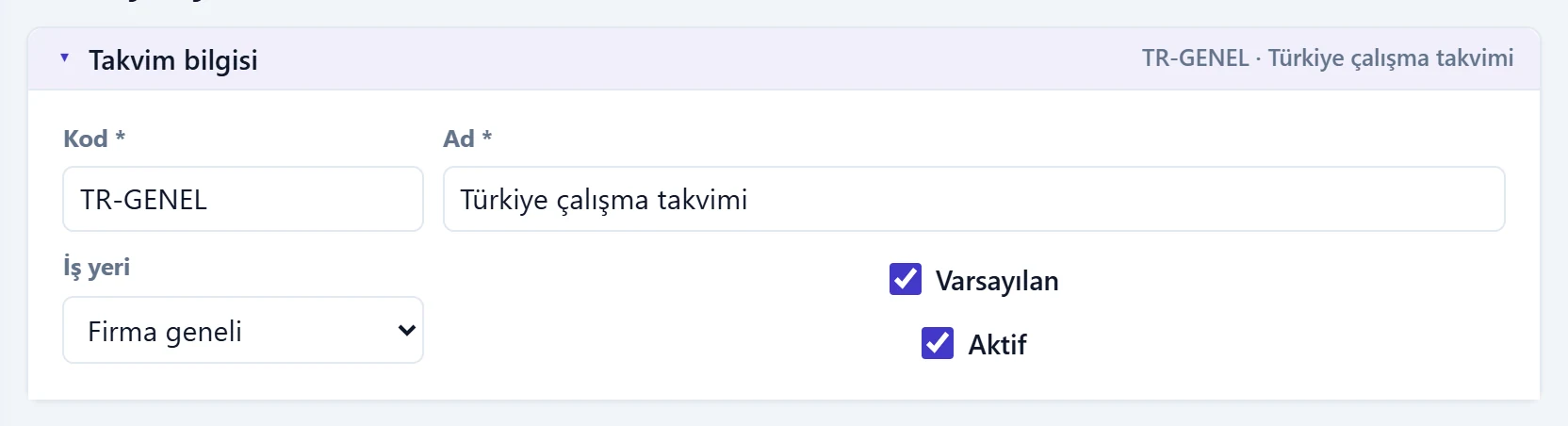
- 1Özet Kod ve ad; panel kapalıyken de görünür.
| Alan | Giriş | Açıklama |
|---|---|---|
| Kod zorunlu | Metin | Takvimin kısa kodu (en fazla 32 karakter). Zorunlu. |
| Ad zorunlu | Metin | Takvimin adı. Zorunlu. |
| İş yeri | Listeden seçim | «Firma geneli» tüm iş yerlerinde geçerlidir; bir iş yeri seçilirse yalnız o iş yerinin takvimi olur. Seçenekler: Firma geneli · MRK-0 — Merkez |
| Varsayılan | Onay kutusu | İşaretliyse aynı kapsamda öncelikli kullanılan takvimdir. |
| Aktif | Onay kutusu | İşareti kaldırılan takvim hesaplarda kullanılmaz. |
Standart çalışma günleri
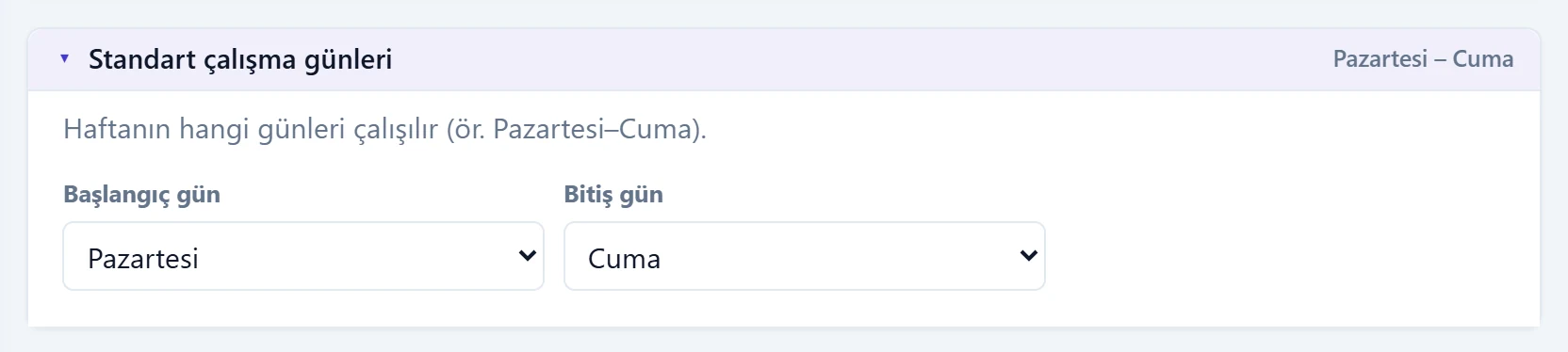
- 1Özet Seçili gün aralığı.
| Alan | Giriş | Açıklama |
|---|---|---|
| Başlangıç gün | Listeden seçim | Çalışma haftasının ilk günü (ör. Pazartesi). Seçenekler: Pazartesi · Salı · Çarşamba · Perşembe · Cuma · Cumartesi · Pazar |
| Bitiş gün | Listeden seçim | Çalışma haftasının son günü (ör. Cuma; cumartesi çalışılıyorsa Cumartesi). Seçenekler: Pazartesi · Salı · Çarşamba · Perşembe · Cuma · Cumartesi · Pazar |
Özel günler / tatiller
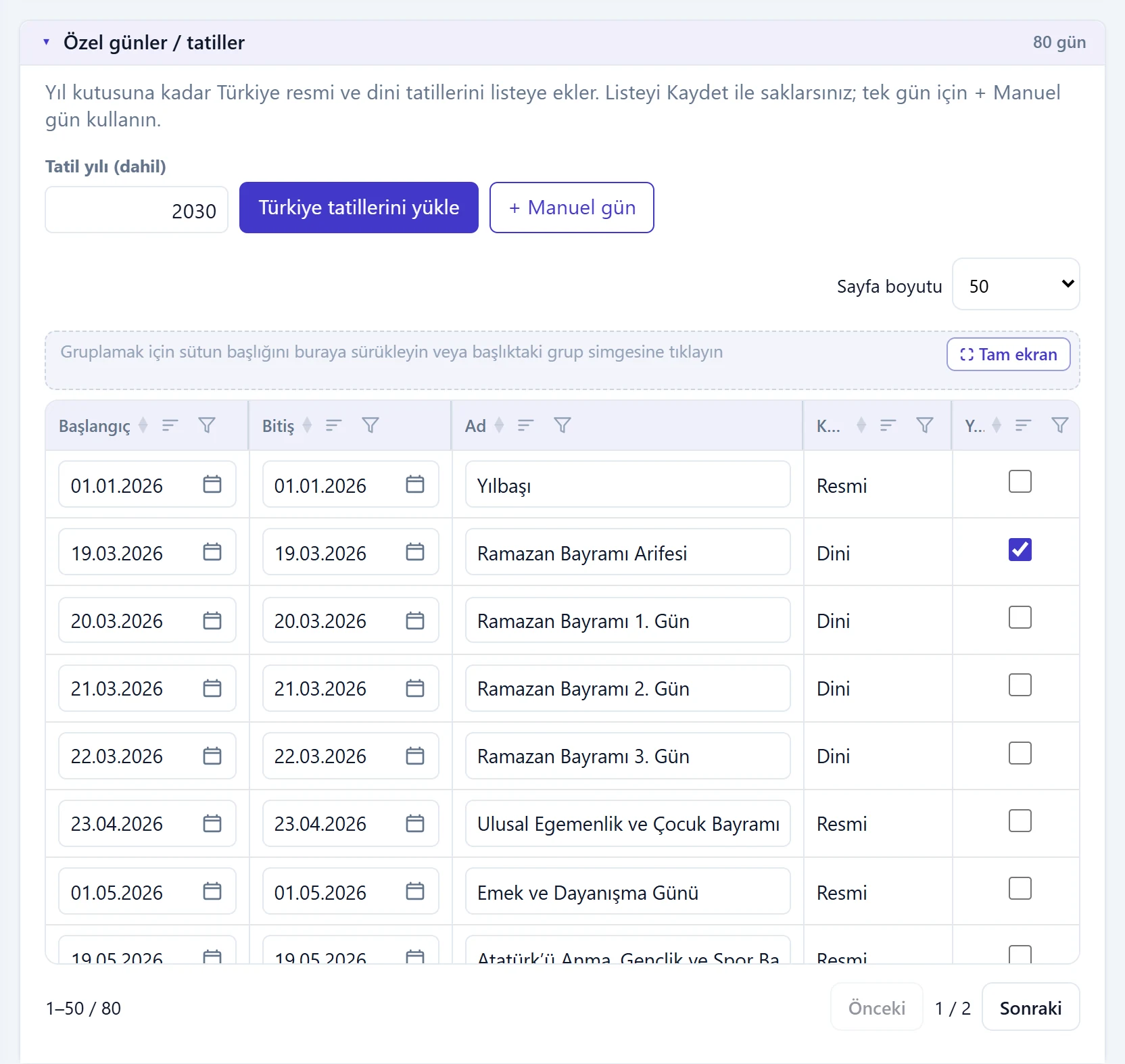
- 1Türkiye tatillerini yükle Resmi ve dini tatilleri listeye ekler; çakışanlar atlanır.
- 2+ Manuel gün Tek bir özel gün satırı ekler (ör. firma izni).
- 3Tatil listesi Başlangıç, bitiş, ad, kaynak ve yarım gün bilgisi.
- 4Gün sayısı Listedeki özel gün sayısı.
| Alan | Giriş | Açıklama |
|---|---|---|
| Tatil yılı (dahil) | Metin | Türkiye tatilleri bu yıl dahil olmak üzere bugünden itibaren yüklenir. |
| Sayfa boyutu | Listeden seçim | Listede bir sayfada görünecek satır sayısı. Seçenekler: Otomatik · 25 · 50 · 100 · 200 · Tümü |
Listedeki her satırın başlangıç ve bitiş tarihi ile adı düzenlenebilir; Yarım gün işaretli satırlar (ör. bayram arifesi) yarım iş günü sayılır. Kaynak sütunu satırın resmi tatil, dini bayram ya da elle eklenmiş gün olduğunu gösterir.
Yeni takvim: adım adım
- + Takvim'e basın.
- Takvim bilgisi panelinde Kod ve Ad'ı yazın; takvim tek bir iş yeri içinse İş yeri'ni seçin.
- Standart çalışma günleri panelinde çalışılan ilk ve son günü seçin (ör. Pazartesi – Cumartesi).
- Özel günler / tatiller panelinde Tatil yılı'nı yazıp Türkiye tatillerini yükle'ye basın. «… tatil satırı listeye eklendi. Kaydet ile saklayın.» mesajı çıkar.
- Firmaya özel izin günleri için + Manuel gün ile satır ekleyin.
- Sayfanın altındaki Kaydet'e basın. «Çalışma takvimi kaydedildi.» mesajı çıkar.
Kayıtlı bir takvimde Türkiye tatillerini yükle tatilleri doğrudan takvime yazar; çakışan günler atlanır. Birkaç yıl sonra tatil yılını artırıp yeniden yüklemeniz yeterlidir.
Sil takvimi kalıcı olarak siler («Bu çalışma takvimi silinsin mi?» onayı sorulur). Kullanılmayan takvimi silmek yerine Aktif işaretini kaldırabilirsiniz.
Sık karşılaşılan uyarılar
| Uyarı | Nedeni | Çözüm |
|---|---|---|
| Takvim kodu zorunlu. | Kod boş. | Kodu yazıp yeniden kaydedin. |
| Takvim adı zorunlu. | Ad boş. | Adı yazıp yeniden kaydedin. |
| Eklenecek yeni tatil yok (çakışanlar atlandı). | Seçilen yıla kadarki tatiller zaten listede. | Tatil yılını artırın; başka işlem gerekmez. |
| Takvim Yönetimi bu firma için kapalı. Platform Admin özellik matrisinden açılabilir. | Firmada takvim özelliği kapalı. | Platform yöneticinizden özelliği açmasını isteyin. |
| Ön değer takvim oluşturulamadı. | Sunucu hatası. | Listeyi yenileyip yeniden deneyin. |