
 AsyaTicari
 AsyaRestoran
 AsyaOtel
 AsyaCrm
 AsyaKlinik
 AsyaSpor
 AsyaSSH
 AsyaEmlak
 AsyaFilo
 AsyaPuantaj
 AsyaİSG
 AsyaİHD
 Kolay Öğren
AsyaKlinik · Bestand
Lagerstatus
Bestand und Kosten nach Lager, Charge und Verfallsdatum; Mindestbestands- und Verfallswarnungen; Zugang, Abgang, Umlagerung und Inventur je Position.
Der Bildschirm Lagerstatus zeigt, wie viel von jedem Artikel in welchem Lager und welcher Charge liegt, sowie die Durchschnittskosten. Hier verfolgen Sie Positionen unter Mindestbestand oder kurz vor Ablauf und erfassen Zugang, Abgang, Umlagerung und Inventur für einzelne Positionen.
Bildschirm öffnen
Klicken Sie im Seitenmenü auf Bestand → Lagerstatus.
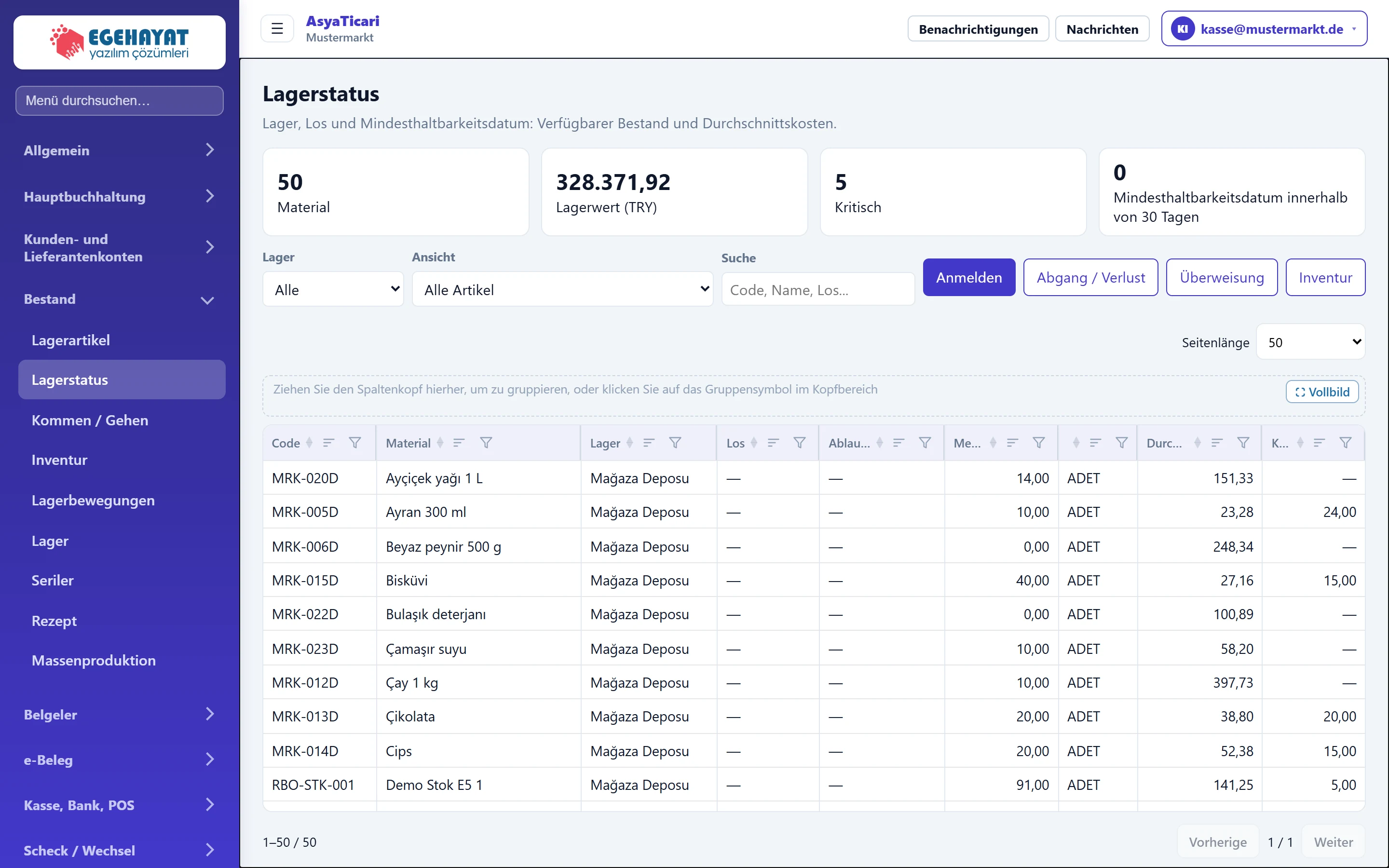
- 1Lagerstatus Bildschirmtitel.
- 2Übersicht Anzahl Artikel, Lagerwert, kritische und bald ablaufende Positionen.
- 3Filter Filter für Lager, Ansicht und Suche.
- 4Anmelden Lagerzugang ohne Rechnung.
- 5Abgang / Verlust Abgang, Schwund oder Verbrauch.
- 6Überweisung Umlagerung von einem Lager in ein anderes.
- 7Inventur Inventurkorrektur für eine einzelne Position.
- 8Menge Bestand im Lager.
Übersichtskarten

- 150 Anzahl Artikel mit Bestandsdatensatz.
- 2328.371,92 Summe aus Bestand × Durchschnittskosten.
- 35 Anzahl Positionen unter dem Mindestbestand.
- 40 Positionen mit weniger als 30 Tagen bis zum Verfallsdatum.
Filter und Aktionsschaltflächen

- 1Anmelden Öffnet das Zugangsformular.
- 2Inventur Öffnet das Inventurformular.
| Feld | Anmelden | Beschreibung |
|---|---|---|
| Lager | Auswahlliste | Nur Bestand des gewählten Lagers; Alle für sämtliche Lager. Optionen: Alle · Mağaza Deposu |
| Ansicht | Auswahlliste | Gesamter Bestand, nur kritischer Bestand oder in 30 Tagen ablaufende Positionen. Optionen: Alle Artikel · Kritischer Bestand · Mindesthaltbarkeitsdatum bald (30 Tage) |
| Suche | Text | Code, Name oder Chargennummer. Platzhalter: «Code, Name, Los...» |
Die Spalte Kritisch ist der in der Karte festgelegte Mindestbestand. Die Links Lagerbewegungen → und Lager unten öffnen die jeweiligen Bildschirme.
Lagerzugang: Schritt für Schritt
- Drücken Sie die erste Schaltfläche (auf dem deutschen Bildschirm Anmelden = Lagerzugang); über der Liste öffnet sich ein Formular.
- Wählen Sie Material und Lager.
- Geben Sie die Menge ein; bei anderer Einheit wählen Sie die Einheit (die Basiseinheit wird automatisch umgerechnet).
- Geben Sie die Stückkosten (TRY) und bei Bedarf Ablaufdatum und Los-Nummer ein.
- Drücken Sie Speichern. Die Meldung «Lagerbewegung gespeichert.» erscheint.
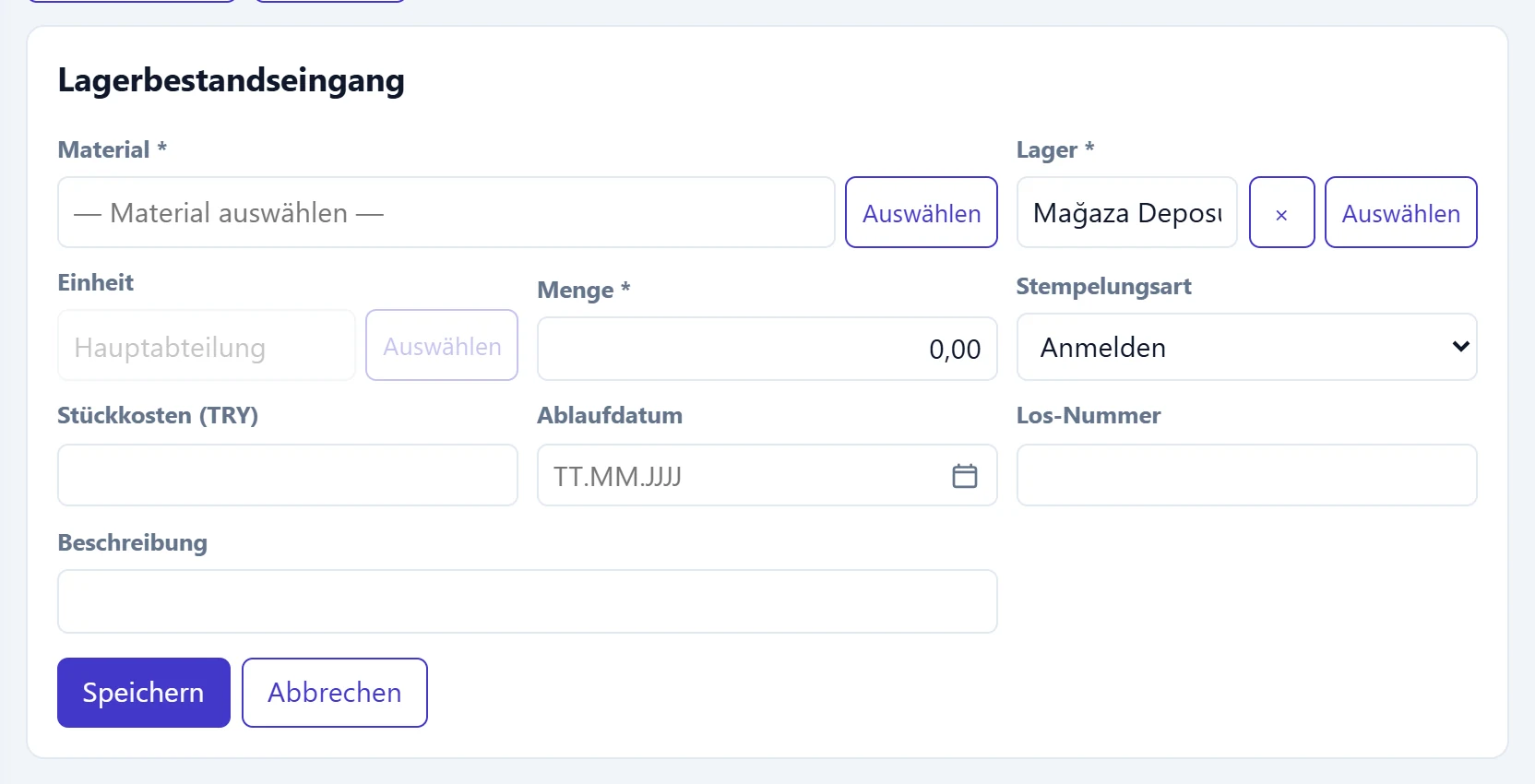
- 1Speichern Speichert die Bewegung.
| Feld | Anmelden | Beschreibung |
|---|---|---|
| Material Pflicht | Text | Zugangsartikel; mit «Wählen» aus der Liste. Platzhalter: «— Material auswählen —» |
| Lager Pflicht | Text | Lager, in das die Ware geht. Platzhalter: «— Lager auswählen —» |
| Einheit | Text | Einheit der Menge (Stück, Karton…); leer gilt die Basiseinheit. Platzhalter: «Hauptabteilung» |
| Menge Pflicht | Text | Menge in der gewählten Einheit; muss größer als null sein. |
| Stempelungsart | Auswahlliste | Zugang (Wareneingang ohne Einkauf) oder Anfangsbestand. Optionen: Anmelden · Eröffnung |
| Stückkosten (TRY) | Text | Kosten je Einheit; fließen in die Durchschnittskosten ein. |
| Ablaufdatum | Text | Verfallsdatum bei Chargen- / MHD-geführten Produkten. Platzhalter: «TT.MM.JJJJ» |
| Los-Nummer | Text | Partie- / Chargennummer. |
| Beschreibung | Text | Beschreibung der Bewegung; erscheint in Lagerbewegungen. |
Abgang / Verlust öffnet dasselbe Formular; als Bewegungsart wählen Sie Abgang, Schwund oder Verbrauch.
Umlagerung zwischen Lagern
Die Schaltfläche Überweisung öffnet das Umlagerungsformular.
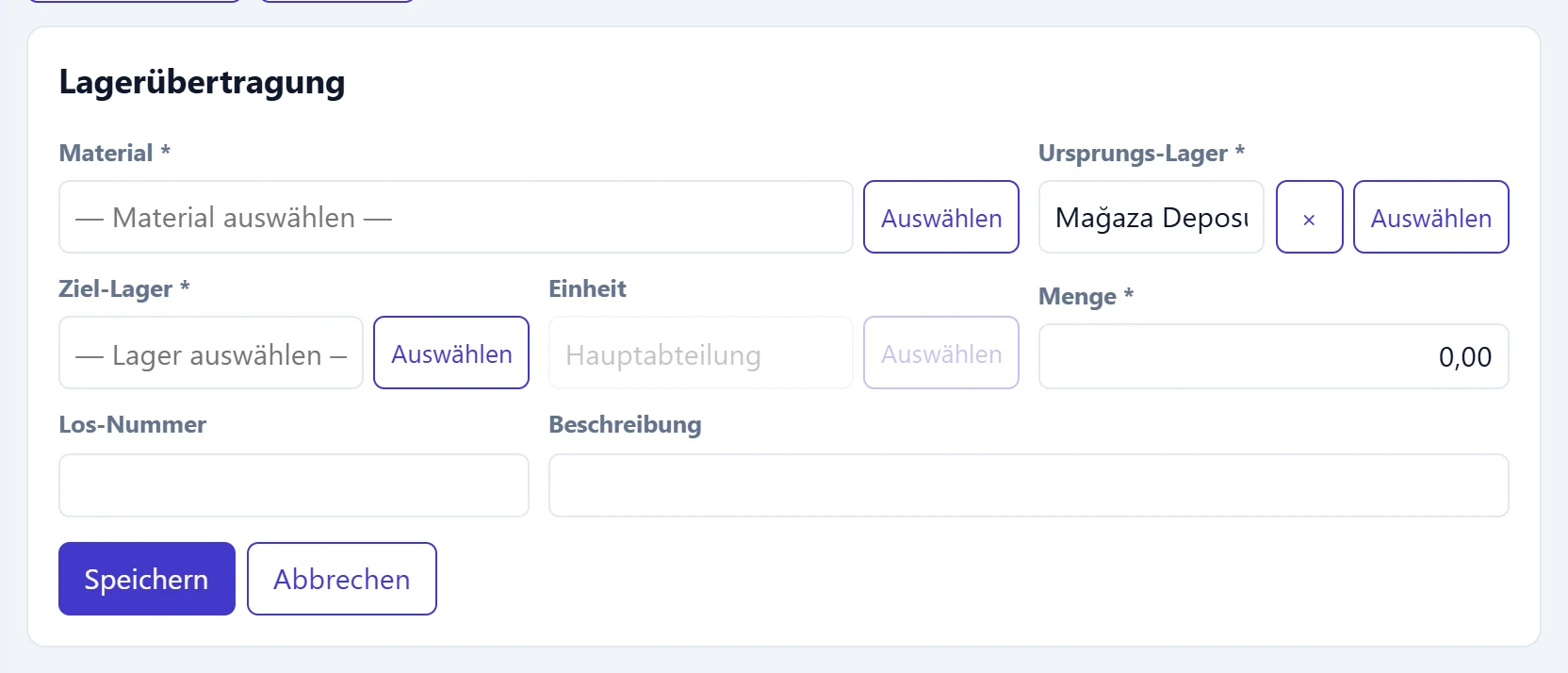
- 1Formulartitel Formulartyp: Zugang, Abgang, Umlagerung oder Inventur.
| Feld | Anmelden | Beschreibung |
|---|---|---|
| Material Pflicht | Text | Umzulagernder Artikel. Platzhalter: «— Material auswählen —» |
| Ursprungs-Lager Pflicht | Text | Lager, aus dem die Ware kommt. Platzhalter: «— Lager auswählen —» |
| Ziel-Lager Pflicht | Text | Ziellager; darf nicht dem Quelllager entsprechen. Platzhalter: «— Lager auswählen —» |
| Einheit | Text | Einheit der Menge. Platzhalter: «Hauptabteilung» |
| Menge Pflicht | Text | Umgelagerte Menge. |
| Los-Nummer | Text | Umgelagerte Charge bei chargengeführten Produkten. |
| Beschreibung | Text | Beschreibung der Umlagerung. |
Inventur einer Position
Im Formular Inventur wird die eingegebene Menge zum neuen Lagerbestand; für die Differenz entsteht eine Zugangs- oder Abgangsbewegung. Für die Inventur vieler Positionen nutzen Sie Bestand → Inventur.
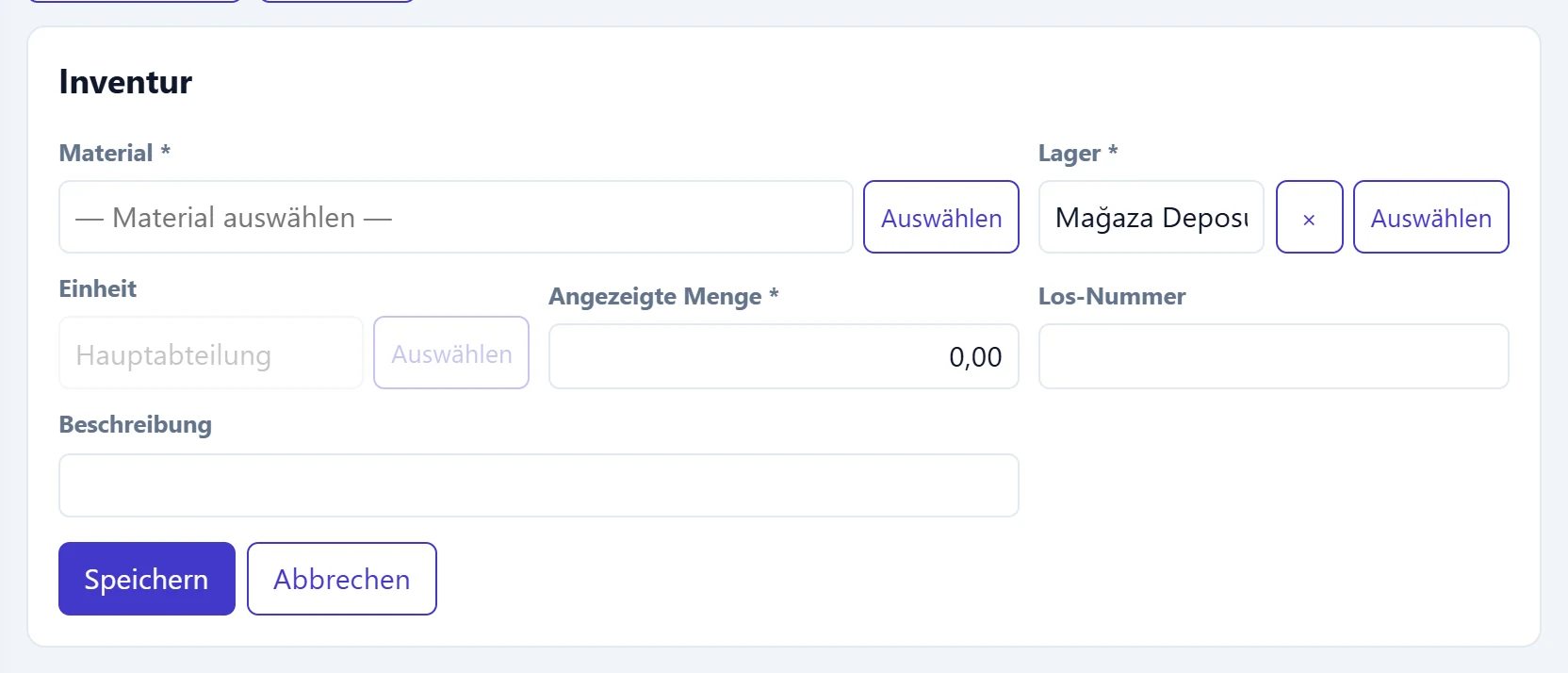
- 1Abbrechen Schließt das Formular.
| Feld | Anmelden | Beschreibung |
|---|---|---|
| Material Pflicht | Text | Gezählter Artikel. Platzhalter: «— Material auswählen —» |
| Lager Pflicht | Text | Gezähltes Lager. Platzhalter: «— Lager auswählen —» |
| Einheit | Text | Einheit der gezählten Menge. Platzhalter: «Hauptabteilung» |
| Angezeigte Menge Pflicht | Text | Tatsächlich im Regal gezählte Menge; der Bestand wird auf diese Menge gesetzt. |
| Los-Nummer | Text | Gezählte Charge bei chargengeführten Produkten. |
| Beschreibung | Text | Notiz. |
Um mehrere Produkte per Barcode in einem Beleg zu erfassen, ist Bestand → Kommen / Gehen schneller.
Häufige Meldungen
| Meldung | Ursache | Lösung |
|---|---|---|
| Material und Lager auswählen. | Material oder Lager leer. | Beide mit Auswählen füllen. |
| Menge muss größer als Null sein. | Menge leer oder null. | Positive Menge eingeben. |
| Quelle und Ziel-Lager dürfen nicht identisch sein. | Bei der Umlagerung sind beide Lager gleich. | Anderes Ziellager wählen. |
| Material nicht gefunden. | Karte gelöscht oder inaktiv. | Karte unter Lagerartikel prüfen. |
| Lager nicht gefunden. | Lager gelöscht oder inaktiv. | Aktives Lager wählen. |