
 AsyaTicari
 AsyaRestoran
 AsyaOtel
 AsyaCrm
 AsyaKlinik
 AsyaSpor
 AsyaSSH
 AsyaEmlak
 AsyaFilo
 AsyaPuantaj
 AsyaİSG
 AsyaİHD
 Kolay Öğren
AsyaFilo · Instellingen
Gebruikers
Bedrijfsgebruikers tonen, nieuwe gebruikers aanmaken, rollen en werkplekken toewijzen, gebruikers deactiveren en wachtwoorden opnieuw instellen.
In het scherm Gebruikers beheert u de inlogaccounts van de mensen in uw bedrijf: nieuwe gebruikers aanmaken, werkplekken en rol bepalen en zo nodig een account deactiveren of het wachtwoord opnieuw instellen.
Het scherm openen
Open in het zijmenu Instellingen → Gebruikers.
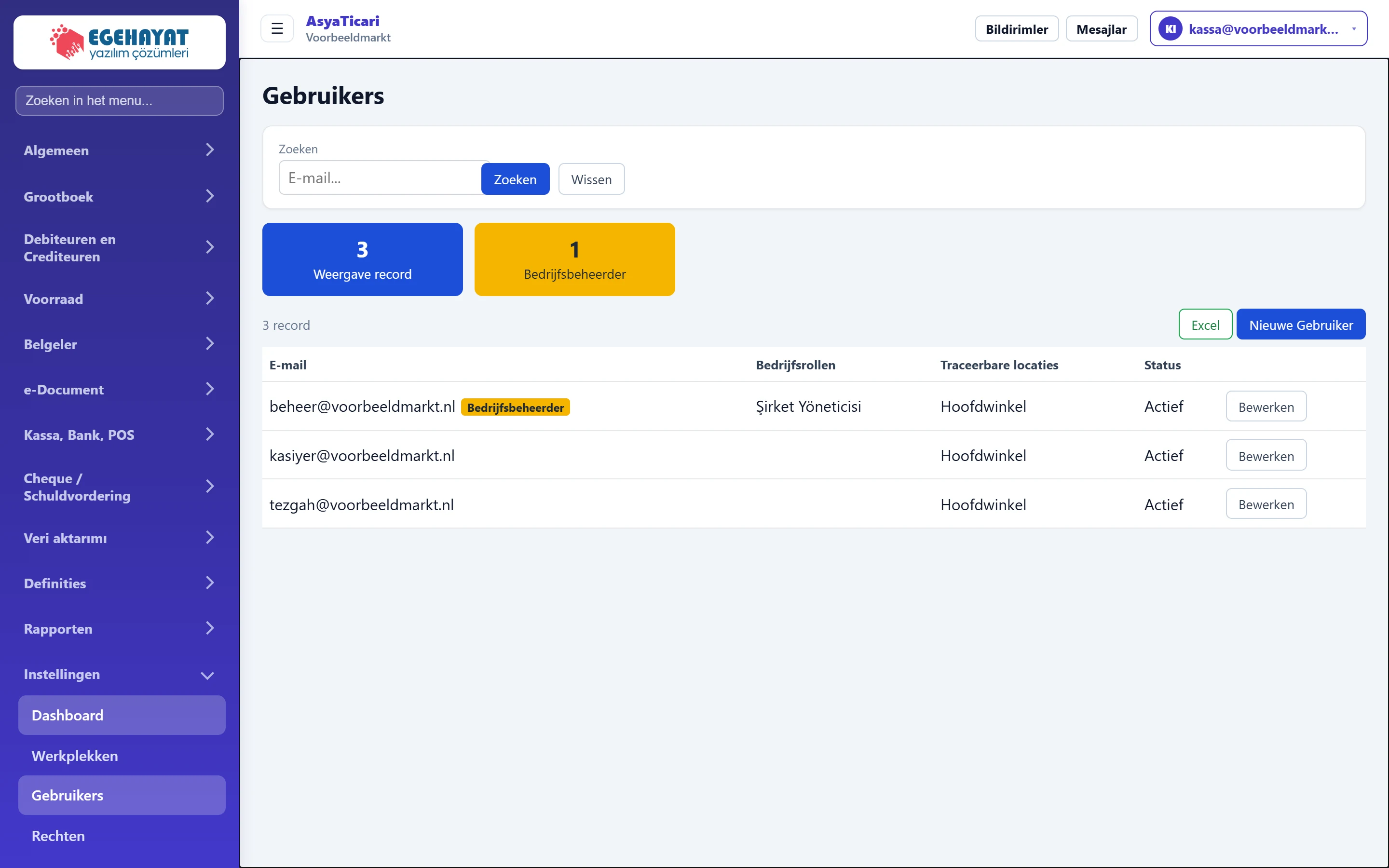
- 1Zoeken Typ een deel van een e-mailadres; de lijst filtert tijdens het typen.
- 2Tellers Aantal getoonde gebruikers en bedrijfsbeheerders.
- 3Excel Downloadt de lijst als Excel-bestand.
- 4Nieuwe Gebruiker Opent het formulier voor een nieuwe gebruiker.
- 5Bedrijfsbeheerder Een bedrijfsbeheerder heeft alle rechten.
- 6Bewerken Rol-, werkplek- en wachtwoordinstellingen van de gebruiker.
De lijst toont per gebruiker het e-mailadres, bedrijfsrollen, werkplekken en status (Actief / Inactief). Bedrijfsbeheerders hebben naast het e-mailadres het label Bedrijfsbeheerder.
Een nieuwe gebruiker aanmaken
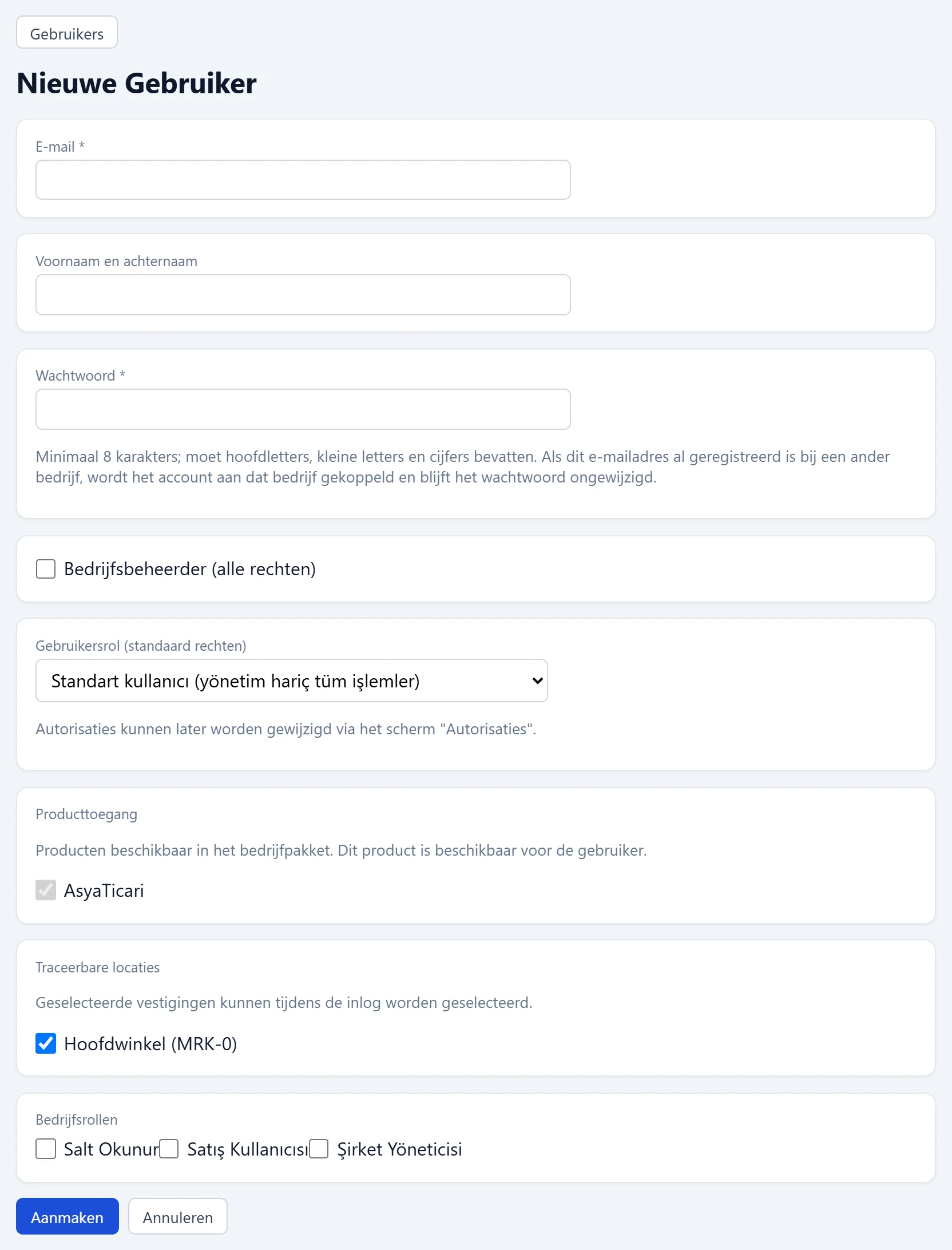
- 1Wachtwoordregel Wachtwoordregel en informatie over bestaande accounts.
- 2Aanmaken Maakt de gebruiker aan en keert terug naar de lijst.
- 3Annuleren Terug naar de lijst zonder opslaan.
| Veld | Invoer | Beschrijving |
|---|---|---|
| E-mail verplicht | Inlog-e-mail van de gebruiker. Verplicht, moet @ bevatten. Is het bij een ander bedrijf geregistreerd, dan wordt dat account aan dit bedrijf gekoppeld. | |
| Voornaam en achternaam | Tekst | Naam die op schermen wordt getoond (optioneel). |
| Wachtwoord verplicht | Tekst | Minimaal 8 tekens met hoofdletter, kleine letter en cijfer. Is het e-mailadres bij een ander bedrijf geregistreerd, dan blijft het bestaande wachtwoord ongewijzigd. |
| Bedrijfsbeheerder (alle rechten) | Selectievakje | Indien aangevinkt, ziet de gebruiker alle menu's en acties; de rechtenmatrix geldt niet. |
| Gebruikersrol (standaard rechten) | Keuzelijst | Kant-en-klaar rechtenpakket bij de start (afhankelijk van het product; bijv. Standaardgebruiker, Kassier, Alleen bekijken). Opties: Standart kullanıcı (yönetim hariç tüm işlemler) · Kasiyer (hızlı satış, cari ve stok görüntüleme) · Salt görüntüleme |
| Producttoegang | Selectievakje | Actieve producten in het bedrijfspakket; ter informatie, niet te wijzigen. |
| AsyaTicari | Selectievakje | Dit product is open voor de gebruiker (niet te wijzigen). |
| Traceerbare locaties | Selectievakje | Werkplekken die de gebruiker bij het inloggen kan kiezen. De eerste actieve werkplek is standaard aangevinkt. |
| Hoofdwinkel (MRK-0) | Selectievakje | Voorbeeldwerkplek; indien aangevinkt kan de gebruiker hier werken. |
| Bedrijfsrollen | Selectievakje | Platformbrede bedrijfsrollen (bijv. Alleen lezen, Verkoopgebruiker). |
| Salt Okunur | Selectievakje | Platformrol: alleen records bekijken. |
| Satış Kullanıcısı | Selectievakje | Platformrol: verkooptransacties. |
| Şirket Yöneticisi | Selectievakje | Platformrol: bedrijfsbeheer. |
- Druk rechtsboven op Nieuwe gebruiker.
- Vul e-mail en wachtwoord in, eventueel ook de naam.
- Moet de gebruiker alles beheren, vink dan Bedrijfsbeheerder (alle rechten) aan. Kies anders bij Gebruikersrol een kant-en-klaar rechtenpakket.
- Vink bij Traceerbare werkplekken de werkplekken van de gebruiker aan.
- Vink zo nodig Bedrijfsrollen aan en druk op Aanmaken. De gebruiker staat in de lijst.
- Voor gedetailleerde rechten bewerkt u de matrix van de gebruiker in het scherm Rechten.
Is het e-mailadres al bij een ander bedrijf geregistreerd, dan wordt geen nieuw account aangemaakt; het bestaande account wordt aan uw bedrijf gekoppeld en de persoon logt in met het eigen wachtwoord. Een melding geeft dit aan.
Een gebruiker bewerken
Druk op Bewerken in de regel van de gebruiker.
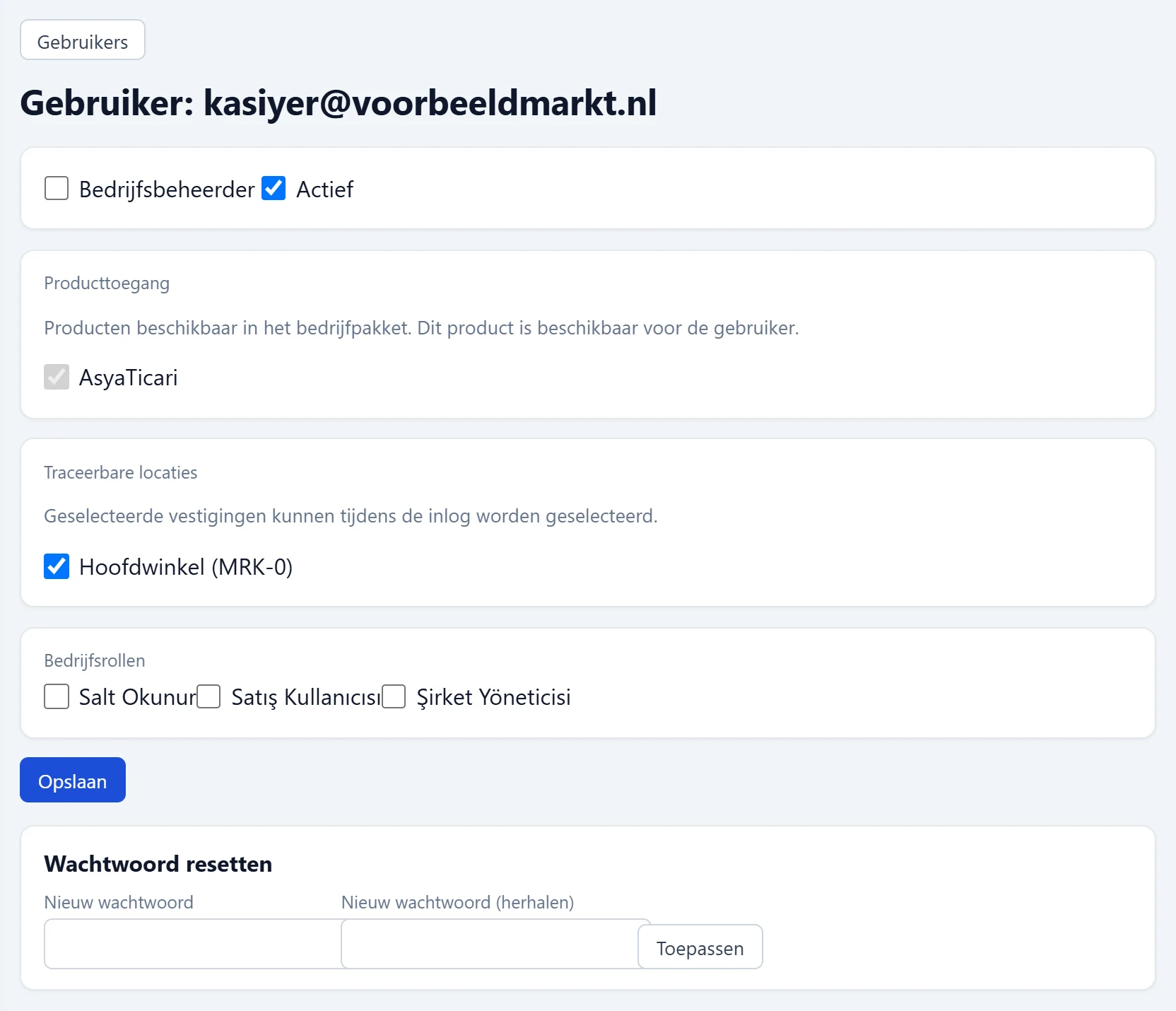
- 1Opslaan Slaat wijzigingen in beheerder, actief, werkplekken en rollen op.
- 2Toepassen Stelt alleen het wachtwoord opnieuw in.
| Veld | Invoer | Beschrijving |
|---|---|---|
| Bedrijfsbeheerder | Selectievakje | Indien aangevinkt, krijgt de gebruiker alle rechten. |
| Actief | Selectievakje | Een inactieve gebruiker kan niet inloggen; het record blijft bewaard. |
| Producttoegang | Selectievakje | Actieve producten in het bedrijfspakket; ter informatie. |
| AsyaTicari | Selectievakje | Dit product is open voor de gebruiker (niet te wijzigen). |
| Traceerbare locaties | Selectievakje | Werkplekken waar de gebruiker kan werken. |
| Hoofdwinkel (MRK-0) | Selectievakje | Voorbeeldwerkplek; indien aangevinkt kan de gebruiker hier werken. |
| Bedrijfsrollen | Selectievakje | Platformbrede bedrijfsrollen. |
| Salt Okunur | Selectievakje | Platformrol: alleen records bekijken. |
| Satış Kullanıcısı | Selectievakje | Platformrol: verkooptransacties. |
| Şirket Yöneticisi | Selectievakje | Platformrol: bedrijfsbeheer. |
| Nieuw wachtwoord | Tekst | Nieuw wachtwoord voor de gebruiker (volgens de wachtwoordregel). |
| Nieuw wachtwoord (herhalen) | Tekst | Typ hetzelfde wachtwoord opnieuw. |
- Wijzig beheerder, actief, werkplekken of rollen en druk op Opslaan. Een melding bevestigt dit; wijzigingen in rechten gelden vanaf de volgende keer inloggen.
- Is een wachtwoord vergeten, typ dan onderaan bij Wachtwoord opnieuw instellen het nieuwe wachtwoord twee keer en druk op Toepassen.
Verwijder het account van iemand die vertrokken is niet, maar vink Actief uit. Een inactieve gebruiker kan niet inloggen; boekingen en geschiedenis blijven bewaard.
De lijst naar Excel exporteren
De knop Excel boven de lijst downloadt de getoonde gebruikers (bij een zoekopdracht alleen de gefilterde) met de kolommen e-mail, rollen, werkplekken en status.
Hoe complex het wachtwoord moet zijn, hangt af van de instelling Wachtwoordregel van het bedrijf (in AsyaTicari via Instellingen → Dashboard, of in de bedrijfsgegevens in Platform Admin). Standaard: minimaal 8 tekens met hoofdletter, kleine letter en cijfer. Bij Eenvoudig zijn minimaal 4 tekens genoeg.
Veelvoorkomende meldingen
| Melding | Oorzaak | Oplossing |
|---|---|---|
| Voer een geldig e-mailadres in. | E-mail leeg of zonder @. | Vul in als naam@bedrijf.nl. |
| Wachtwoord is verplicht. | Geen wachtwoord voor de nieuwe gebruiker. | Vul een wachtwoord volgens de regel in. |
| Wachtwoord moet minimaal 8 tekens bevatten. | Wachtwoord te kort. | Gebruik minimaal 8 tekens. |
| Wachtwoord moet minimaal één hoofdletter bevatten. | Geen hoofdletter. | Gebruik hoofdletters, kleine letters en een cijfer. |
| Wachtwoorden komen niet overeen. | De twee vakken bij het opnieuw instellen verschillen. | Typ twee keer hetzelfde wachtwoord. |
| Gebruiker niet gevonden in dit bedrijf. | De gebruiker is in een andere sessie verwijderd. | Vernieuw de lijst. |
| U hebt geen rechten voor deze instellingen. | Geen rechten om gebruikers te beheren. | Neem contact op met de bedrijfsbeheerder. |