
 AsyaTicari
 AsyaRestoran
 AsyaOtel
 AsyaCrm
 AsyaKlinik
 AsyaSpor
 AsyaSSH
 AsyaEmlak
 AsyaFilo
 AsyaPuantaj
 AsyaİSG
 AsyaİHD
 Kolay Öğren
AsyaEmlak · Cari Hesaplar
Relatielijst en rekeningoverzicht
Saldi van klanten en leveranciers, achterstallige bedragen, rekeningoverzicht, ontvangsten / betalingen en debet- / creditboekingen zonder factuur.
Dit scherm is onlangs gewijzigd. Na de codewijziging van 2026-11-19 worden de schermafbeeldingen opnieuw gemaakt; de tekst is actueel, sommige afbeeldingen kunnen verouderd zijn.
Het scherm Lijst van huidige klanten toont het actuele saldo, achterstallige bedragen en de laatste mutatiedatum van uw klanten en leveranciers in één lijst. Hier opent u het rekeningoverzicht, registreert u een ontvangst, doet u een betaling of boekt u een debet / credit zonder factuur.
Scherm openen
Klik in het zijmenu op Debiteuren en Crediteuren → Lijst van huidige klanten.
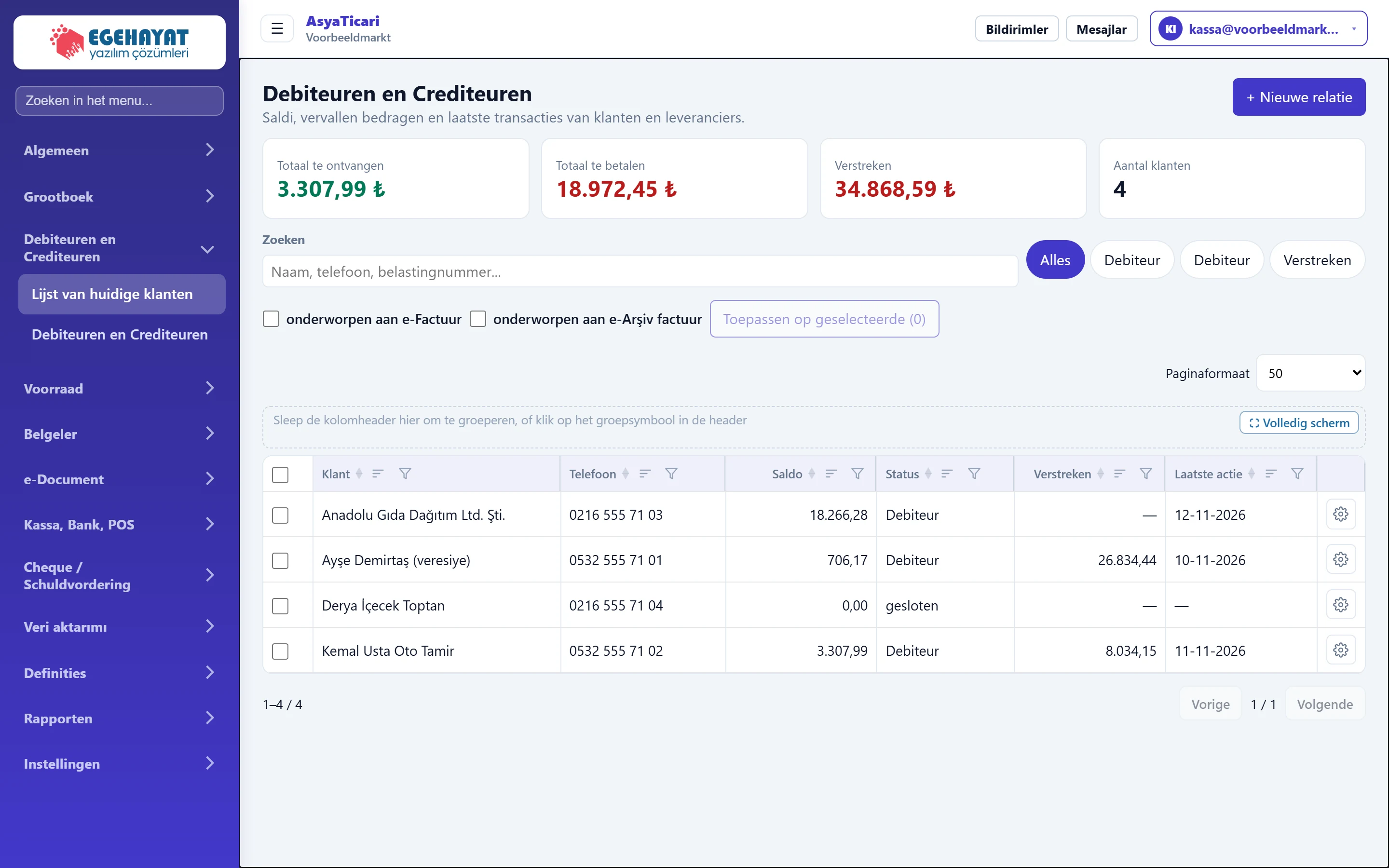
- 1Debiteuren en Crediteuren Schermtitel.
- 2+ Nieuwe relatie Opent een nieuwe relatiekaart.
- 3Overzichtskaarten Overzicht van vorderingen, schulden, achterstallig en aantal relaties.
- 4Zoeken Filtert op naam, telefoon of fiscaal nummer.
- 5Statusfilter Snelfilter op saldo.
- 6E-documentvlag (bulk) Zet de e-factuur- / e-archiefvlag in één keer op de aangevinkte relaties.
- 7Relatierij Klik op een rij om het rekeningoverzicht te openen.
- 8Acties Ontvangst, betaling, factuur en andere acties.
Overzichtskaarten
De kaarten boven de lijst zijn totalen van de getoonde relaties. Is er een achterstallig bedrag, dan krijgt de kaart een rode rand.

- 1Totaal te ontvangen Totaal saldo van relaties die u geld schuldig zijn.
- 2Totaal te betalen Totaal van relaties aan wie u geld schuldig bent.
- 3Verstreken Achterstallige openstaande documentbedragen; rood indien aanwezig.
- 4Aantal klanten Aantal relaties in de lijst.
Zoeken en filteren

- 1Alles Alle relaties.
- 2Debiteur Relaties met debetsaldo (zij zijn u schuldig).
- 3Debiteur Relaties met creditsaldo (u bent hen schuldig).
- 4Verstreken Relaties met achterstallige bedragen.
| Veld | Invoer | Beschrijving |
|---|---|---|
| Zoeken | Tekst | Typ een deel van de naam, telefoon of het fiscaal nummer; de lijst wordt tijdens het typen gefilterd. Plaatshouder: «Naam, telefoon, belastingnummer...» |
- Tweede knop (Debiteur): relaties die u geld schuldig zijn.
- Derde knop (momenteel ook Debiteur genoemd): relaties aan wie u geld schuldig bent (meestal leveranciers).
- Verstreken: relaties met een onbetaald document na de vervaldatum.
E-documentvlag in bulk
Om veel relaties tegelijk als e-factuur of e-archief te markeren, vinkt u de vakjes aan het begin van de rijen aan, zet u de twee vakjes boven zoals gewenst en drukt u op Toepassen op geselecteerde.

- 1Toepassen op geselecteerde (2) Schrijft beide vlaggen naar de aangevinkte relaties; tussen haakjes staat het aantal geselecteerde relaties.
| Veld | Invoer | Beschrijving |
|---|---|---|
| onderworpen aan e-Factuur | Selectievakje | Indien aangevinkt worden de geselecteerde relaties als e-factuurgebruiker gemarkeerd; anders wordt de vlag verwijderd. |
| onderworpen aan e-Arşiv factuur | Selectievakje | Indien aangevinkt krijgen de geselecteerde relaties e-archieffacturen; anders wordt de vlag verwijderd. |
Toepassen op geselecteerde schrijft beide vlaggen samen: is een vakje uitgevinkt, dan wordt die vlag bij de geselecteerde relaties verwijderd. Wilt u er maar één wijzigen, zet de andere dan ook goed.
Is uw e-documentaccount actief, dan verschijnt ook GİB gebruikerscontrole; die controleert de fiscale nummers van de geselecteerde relaties in de GİB-lijst en werkt de e-factuurvelden bij.
Menu rijacties
Het tandwiel aan het eind van elke rij opent snelkoppelingen voor die relatie.
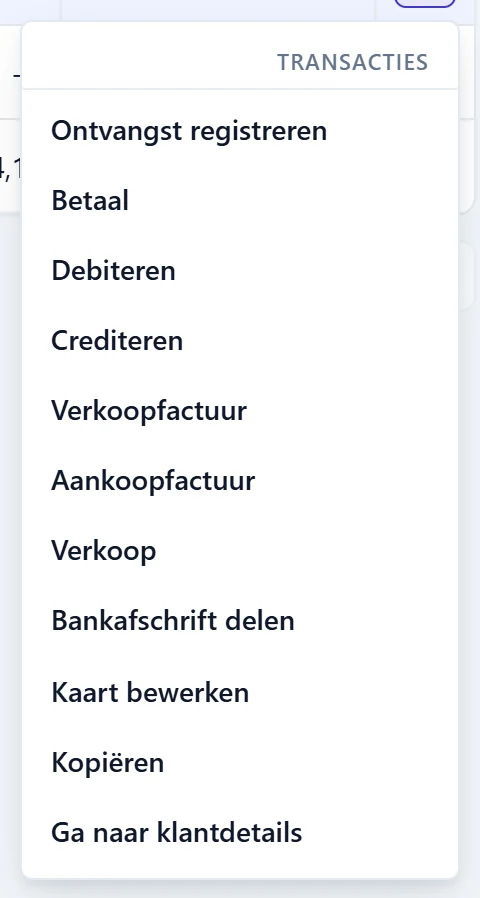
- 1Ontvangst registreren Geld van deze relatie naar kas / bank.
- 2Betaal Betaling aan deze relatie uit kas / bank.
- 3Debiteren Debetboeking zonder factuur (bijv. op krediet, overgedragen saldo).
- 4Crediteren Creditboeking zonder factuur.
- 5Verkoopfactuur Opent een nieuwe verkoopfactuur voor deze relatie.
- 6Bankafschrift delen Deelt het actuele saldo via WhatsApp.
- 7Kaart bewerken Gaat naar het bewerkscherm van de relatiekaart.
- 8Ga naar klantdetails Scherm rekeningoverzicht en openstaande documenten.
Ontvangst registreren / Betaal verschijnen als u schrijfrechten op kas of bank hebt; Debiteren / Crediteren als u relaties mag bewerken.
Relatiedetail (rekeningoverzicht)
Klik op een rij om het rekeningoverzicht te openen. Bovenaan staan naam, telefoon en fiscale gegevens, rechts de actieknoppen.
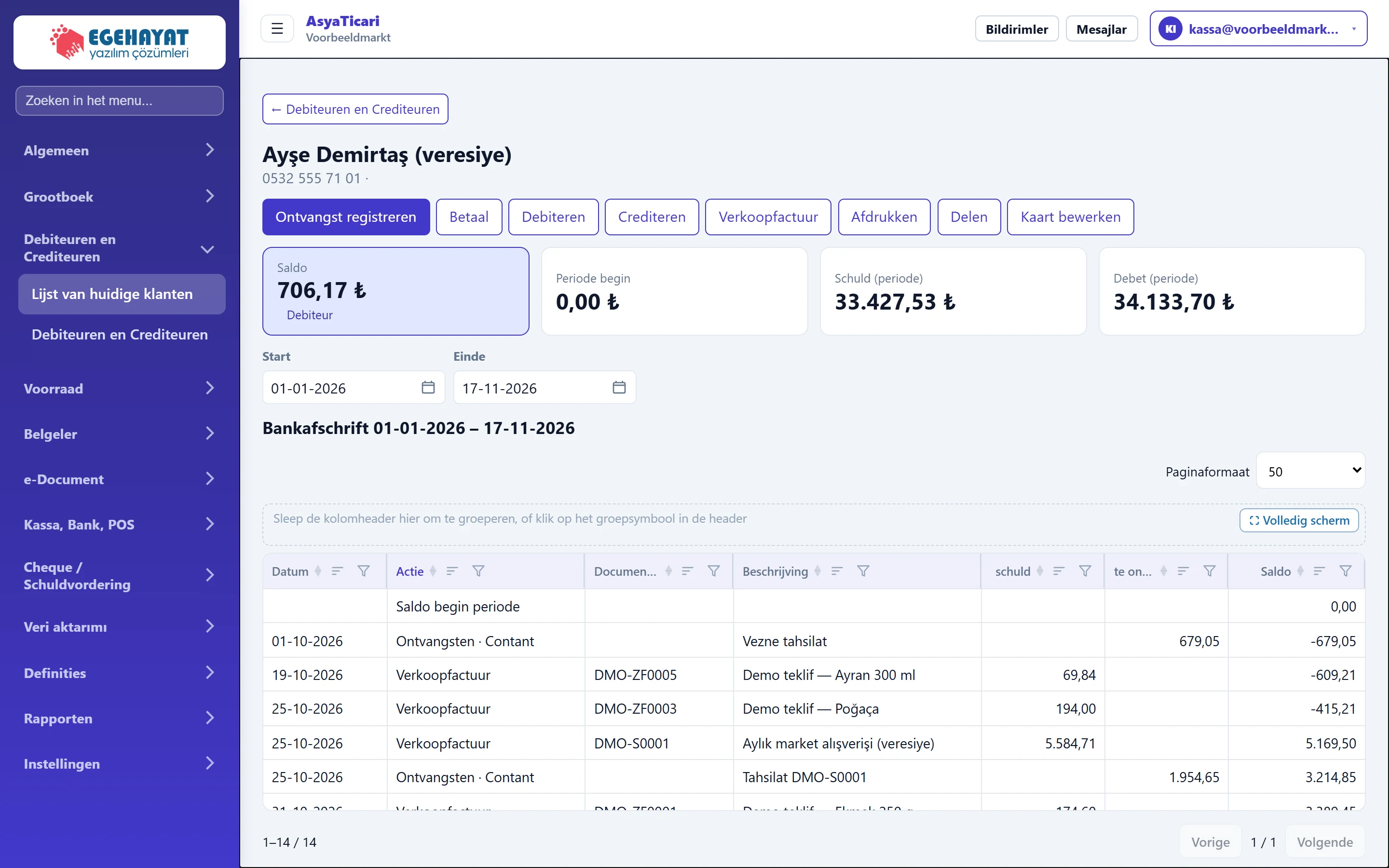
- 1← Debiteuren en Crediteuren Terug naar de relatielijst.
- 2Ayşe Demirtaş (veresiye) Relatienaam; daaronder telefoon en fiscale gegevens.
- 3Ontvangst registreren Ontvangt een betaling van deze relatie.
- 4Debiteren Debet- / creditboeking zonder factuur.
- 5Verkoopfactuur Verkoopfactuur voor deze relatie.
- 6Afdrukken Drukt het rekeningoverzicht af.
- 7Saldo-overzicht Saldo en debet- / credittotalen van de gekozen periode.
- 8Periode Periode van het rekeningoverzicht.
- 9Rekeningoverzicht Beginsaldo en alle mutaties op datum.
Saldo-overzicht

- 1Saldo Actueel saldo; het label eronder toont Debet / Credit / Gesloten.
- 2Periode begin Saldo van mutaties vóór de begindatum.
- 3Schuld (periode) Debettotaal in de gekozen periode.
- 4Debet (periode) Credittotaal in de gekozen periode.
Periode

- 1Kalender Kiest een dag in de kalender.
| Veld | Invoer | Beschrijving |
|---|---|---|
| Start | Tekst | Eerste dag van het overzicht. Standaard begin van het jaar; bij wijzigen wordt het overzicht opnieuw geladen. Plaatshouder: «dd-mm-jjjj» |
| Einde | Tekst | Laatste dag van het overzicht. Standaard vandaag. Plaatshouder: «dd-mm-jjjj» |
De eerste rij is het saldo begin periode; daarna volgen facturen, ontvangsten en betalingen op datum. Klik op een rij om het document of de boeking te openen. Afdrukken stuurt het overzicht naar printer / PDF; Delen maakt van het saldo een WhatsApp-bericht.
Contracten en openstaande documenten
Bij bedrijven met contractbeheer staan de contracten van de relatie onder het overzicht; Nieuw contract opent een contract voor deze relatie. Niet volledig betaalde facturen staan in de tabel Openstaande documenten.
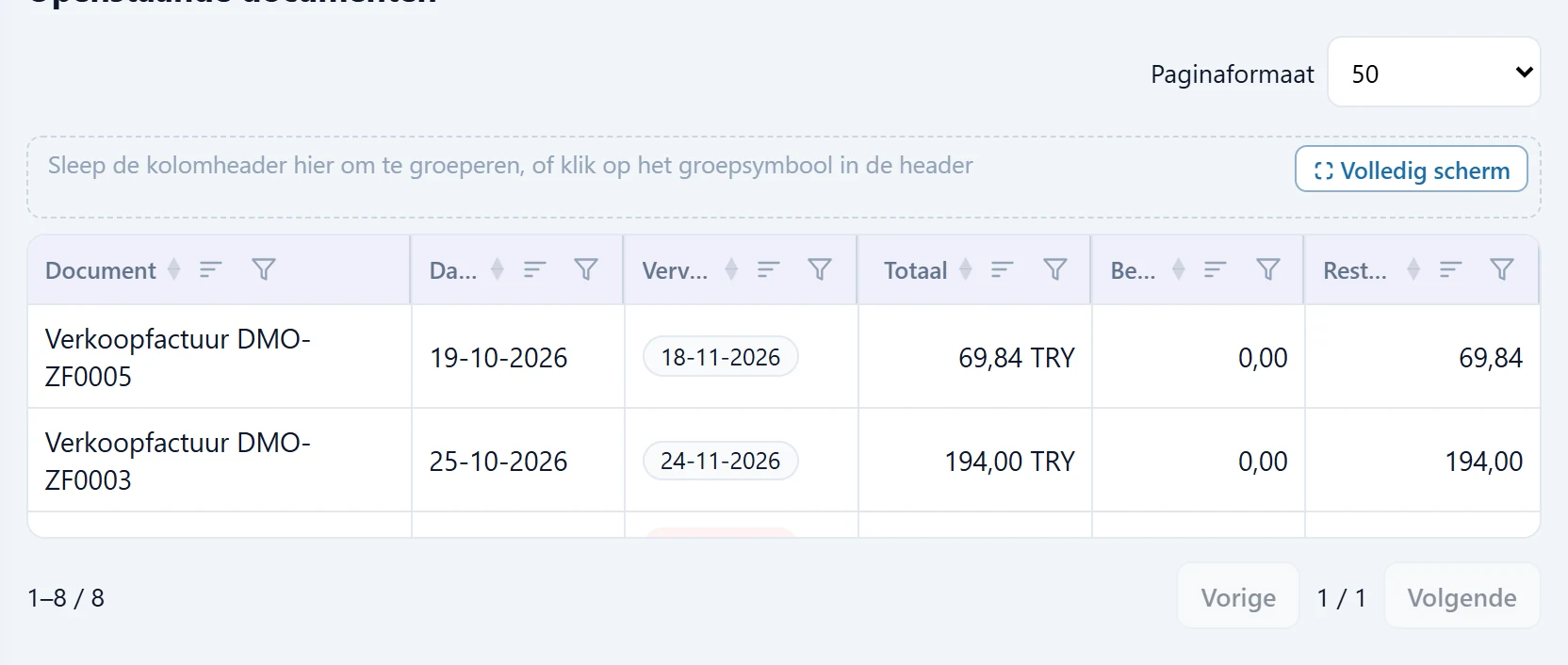
- 1Document Nummer van de nog niet volledig betaalde factuur / document.
- 2Resterend Resterend bedrag na aftrek van betalingen van het totaal.
- 3Documentrij Klik op een rij om het document te openen.
Ontvangst registreren: stap voor stap
- Druk in het relatiedetail op Ontvangst registreren (of in de lijst tandwiel → Ontvangst registreren).
- Vul het Bedrag in.
- Kies de Accountsoort (Kas / Bank) en het Account.
- Wilt u een bepaalde factuur afsluiten, kies die bij Document om te sluiten; anders wordt eerst het oudste openstaande document afgesloten.
- Druk op Opslaan. De melding «Ontvangst geregistreerd.» verschijnt; saldo en overzicht worden vernieuwd.
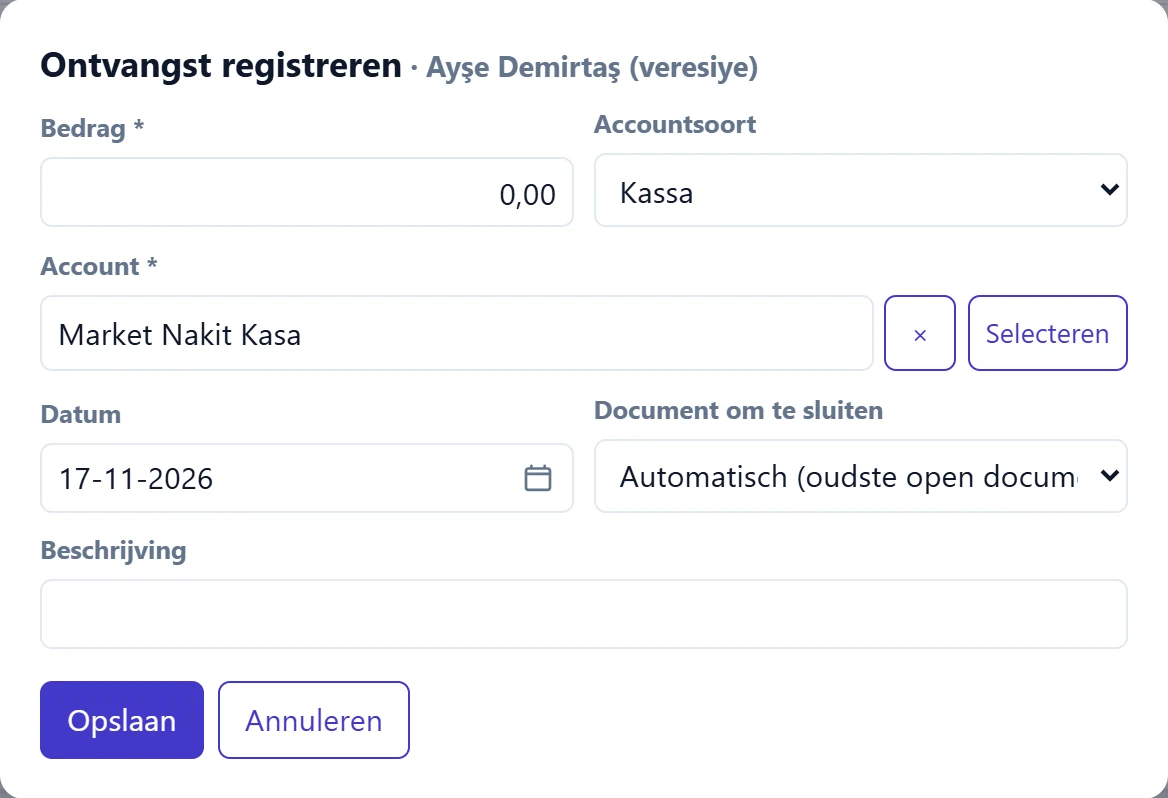
- 1Opslaan Slaat de ontvangst op; kas / bank en relatiesaldo worden bijgewerkt.
- 2Annuleren Sluit zonder opslaan.
| Veld | Invoer | Beschrijving |
|---|---|---|
| Bedrag verplicht | Tekst | Ontvangen (of betaald) bedrag. Moet groter dan nul zijn. |
| Accountsoort | Keuzelijst | Waar het geld in- / uitgaat: Kas of Bank. Opties: Kassa · Bank |
| Account verplicht | Tekst | Kas of bankrekening van het gekozen type; kies uit de lijst met «Kiezen». Plaatshouder: «Selecteer» |
| Datum | Tekst | Transactiedatum; standaard vandaag. Plaatshouder: «dd-mm-jjjj» |
| Document om te sluiten | Keuzelijst | Openstaande factuur die de betaling afsluit. Bij «Automatisch» wordt eerst het oudste openstaande document afgesloten. Opties: Automatisch (oudste open document) · DMO-ZF0005 — 69,84 · DMO-ZF0003 — 194,00 · DMO-S0001 — 3.630,06 · DMO-ZF0001 — 174,60 · DMO-TVS001 — 10.600,00 · RBO-S0001 — 58,78 · DMO-FXS001 — 250,00 |
| Beschrijving | Tekst | Korte notitie op het overzicht (bijv. «termijn oktober»). |
Betaal opent hetzelfde venster; het geld gaat uit kas / bank en inkoopfacturen worden afgesloten.
Is er nog geen kas of bankrekening, dan toont het venster «Open eerst een kassa of bankrekening.» en blijft Opslaan uitgeschakeld. Via Kassa → maakt u er een aan.
Debet / credit zonder factuur
Bedragen zonder factuur – op krediet, overgedragen saldo, verzekeringspremie – boekt u met Debiteren (schuld van de relatie) of Crediteren (tegoed van de relatie).
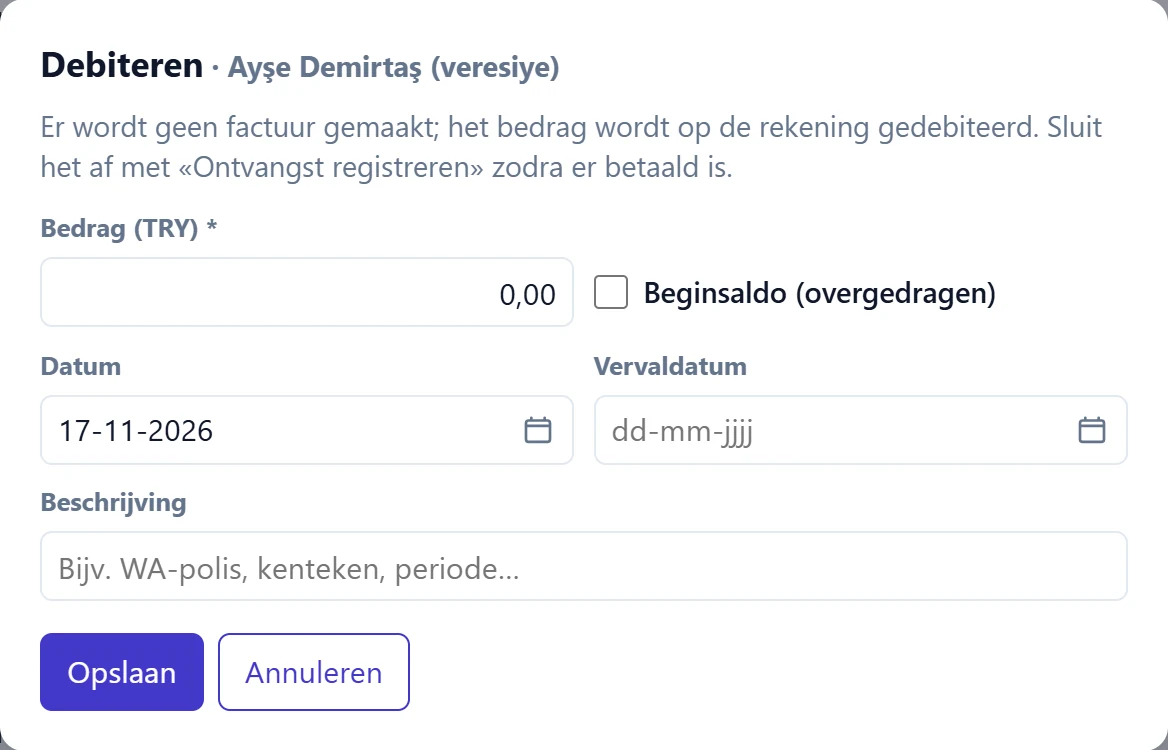
- 1Info Er wordt geen factuur gemaakt; de boeking wijzigt alleen het relatiesaldo.
- 2Opslaan Slaat de boeking op.
| Veld | Invoer | Beschrijving |
|---|---|---|
| Bedrag (TRY) verplicht | Tekst | Bedrag dat op de debetzijde van de relatie komt (bij Crediteren op de creditzijde). |
| Beginsaldo (overgedragen) | Selectievakje | Indien aangevinkt wordt de boeking als overgedragen saldo opgeslagen; het vervaldatumveld wordt uitgeschakeld. |
| Datum | Tekst | Boekingsdatum. Plaatshouder: «dd-mm-jjjj» |
| Vervaldatum | Tekst | Verwachte betaaldag; gebruikt in de achterstandslijst en op het scherm Vandaag. Plaatshouder: «dd-mm-jjjj» |
| Beschrijving | Tekst | Onderwerp van de boeking (bijv. «autoverzekering», «huur oktober»). Plaatshouder: «Bijv. WA-polis, kenteken, periode…» |
- Druk op Debiteren.
- Vul het Bedrag (TRY) in. Voor een saldo uit een oud systeem vinkt u Beginsaldo (overgedragen) aan.
- Vul zo nodig Vervaldatum en Beschrijving in en druk op Opslaan.
De opgeslagen rij verschijnt in het overzicht; klikt u erop, dan opent het boekingsvenster waarin Annuleren de boeking terugdraait.
Veelvoorkomende meldingen
| Melding | Oorzaak | Oplossing |
|---|---|---|
| Het bedrag moet groter zijn dan nul. | Bedrag leeg of nul. | Vul een positief bedrag in. |
| Selecteer een account. | Geen kas of bank gekozen bij ontvangst / betaling. | Kies het account met Selecteren. |
| Open eerst een kassa of bankrekening. | Het bedrijf heeft geen kas / bankrekening. | Maak er een aan via het menu Kas, bank, pin. |
| Record niet gevonden. | De relatie is verwijderd of hoort bij een ander bedrijf. | Ga terug naar de lijst en kies de relatie opnieuw. |