
 AsyaTicari
 AsyaRestoran
 AsyaOtel
 AsyaCrm
 AsyaKlinik
 AsyaSpor
 AsyaSSH
 AsyaEmlak
 AsyaFilo
 AsyaPuantaj
 AsyaİSG
 AsyaİHD
 Kolay Öğren
AsyaCrm · Crm
Görevler
Kişisel ve ekip görevlerinin kanban ve liste görünümü; kapsam, öncelik ve atanan süzgeci; görev formu, atama bildirimi ve kontrol listesi.
Görevler ekranında kendinize veya ekip arkadaşlarınıza iş atar ve takip edersiniz (tahsilat yap, iade al, sipariş teyit et …). Ekran ön değer olarak Kanban görünümünde açılır.
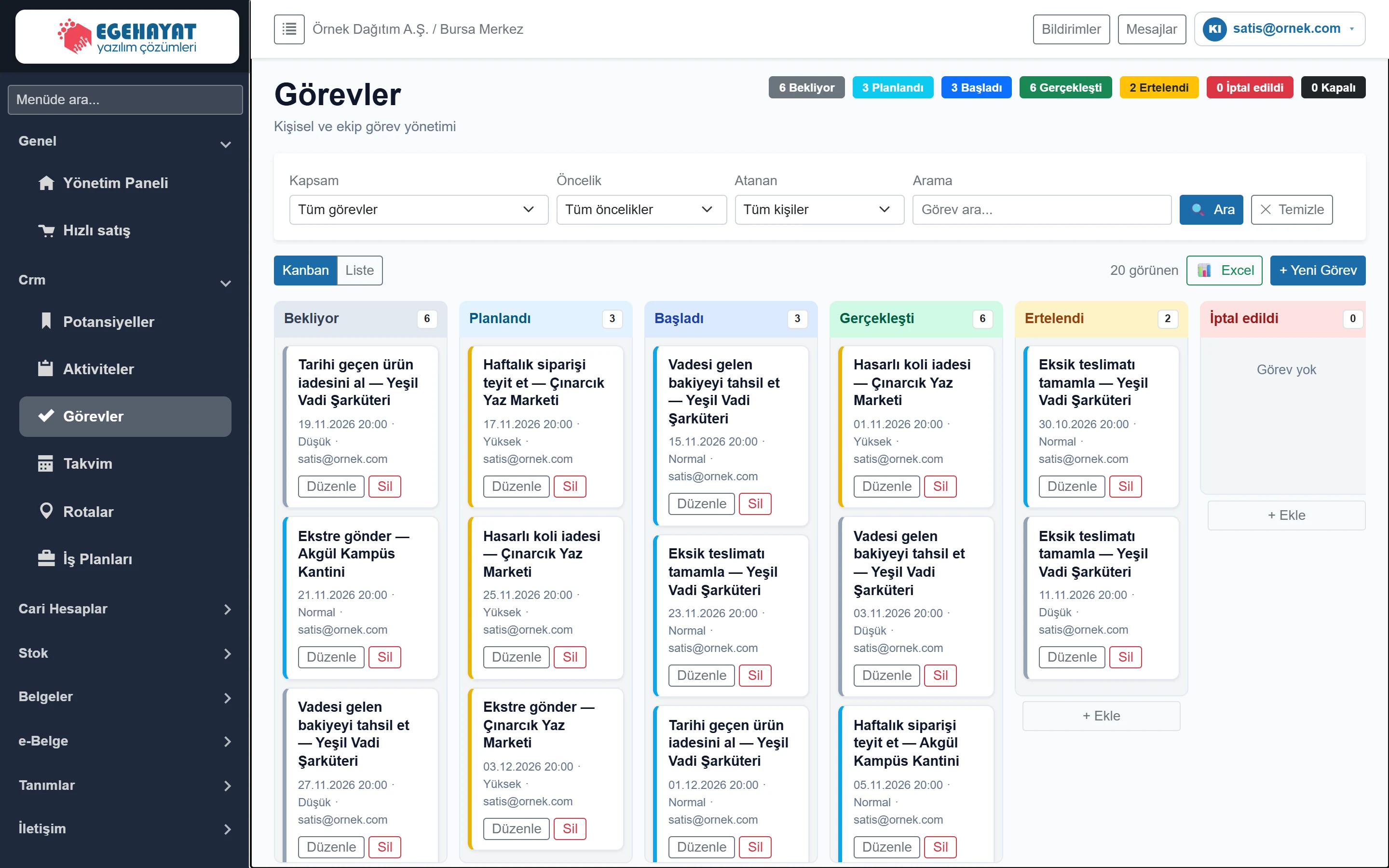
- 1Durum sayıları Süzgeçten geçen görevlerin duruma göre sayısı.
- 2Süzgeç Kapsam, öncelik, atanan ve arama.
- 3Görünüm Kanban (ön değer) veya liste.
- 4+ Yeni Görev Yeni görev formunu açar.
- 5Görev kartı Başlık, son tarih, öncelik ve atanan. Sürükleyip başka sütuna bırakınca durum değişir.
- 6+ Ekle Bu durumda yeni görev açar.
Kanbanda kartı başka sütuna sürükleyince görevin durumu değişir. Kartın sol kenar rengi önceliği gösterir.
Süzgeç
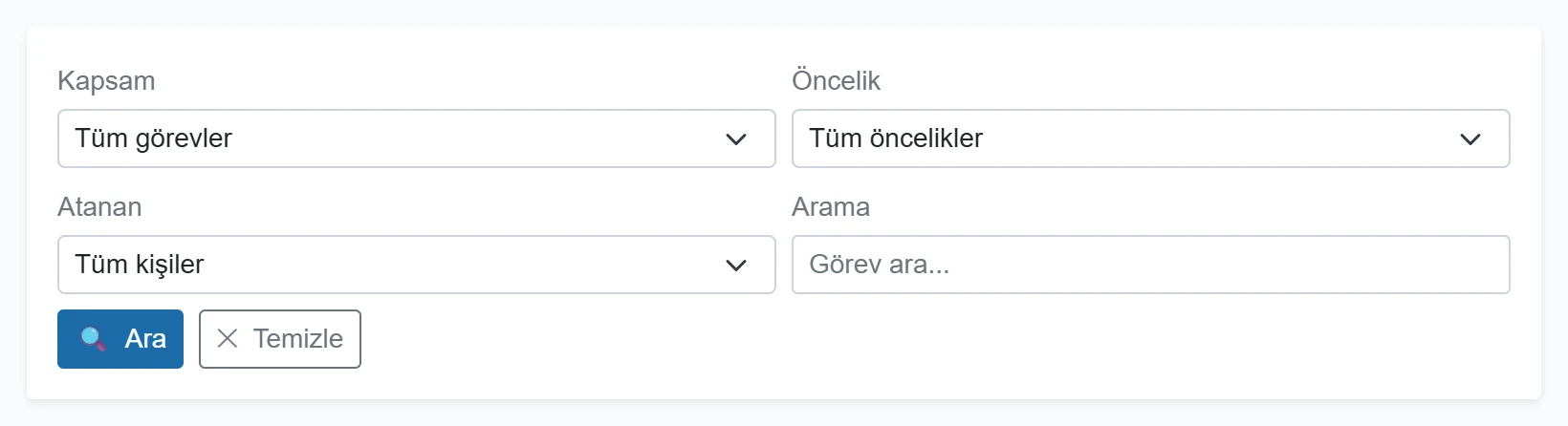
- 1🔍 Ara Süzgeci uygular.
- 2✕ Temizle Tüm süzgeçleri temizler.
| Alan | Giriş | Açıklama |
|---|---|---|
| Kapsam | Listeden seçim | Tüm görevler, Bana atanan, Benim açtığım, Bugün bitenler veya Geciken (son tarihi geçmiş, kapanmamış). Seçenekler: Tüm görevler · Bana atanan · Benim açtığım · Bugün bitenler · Geciken |
| Öncelik | Listeden seçim | Düşük, Normal veya Yüksek öncelikli görevler. Seçenekler: Tüm öncelikler · Düşük · Normal · Yüksek |
| Atanan | Listeden seçim | Seçilen kullanıcıya atanmış görevler. Seçenekler: Tüm kişiler · satis@ornek.com |
| Arama | Arama | Başlık, açıklama veya atanan adının bir kısmı. İpucu metni: «Görev ara...» |
Ekran en yeni 5.000 görevi yükler; veritabanında daha fazla görev varsa sayının yanında turuncu uyarı çıkar. Eski görevler için süzgeç kullanın.
Liste görünümü
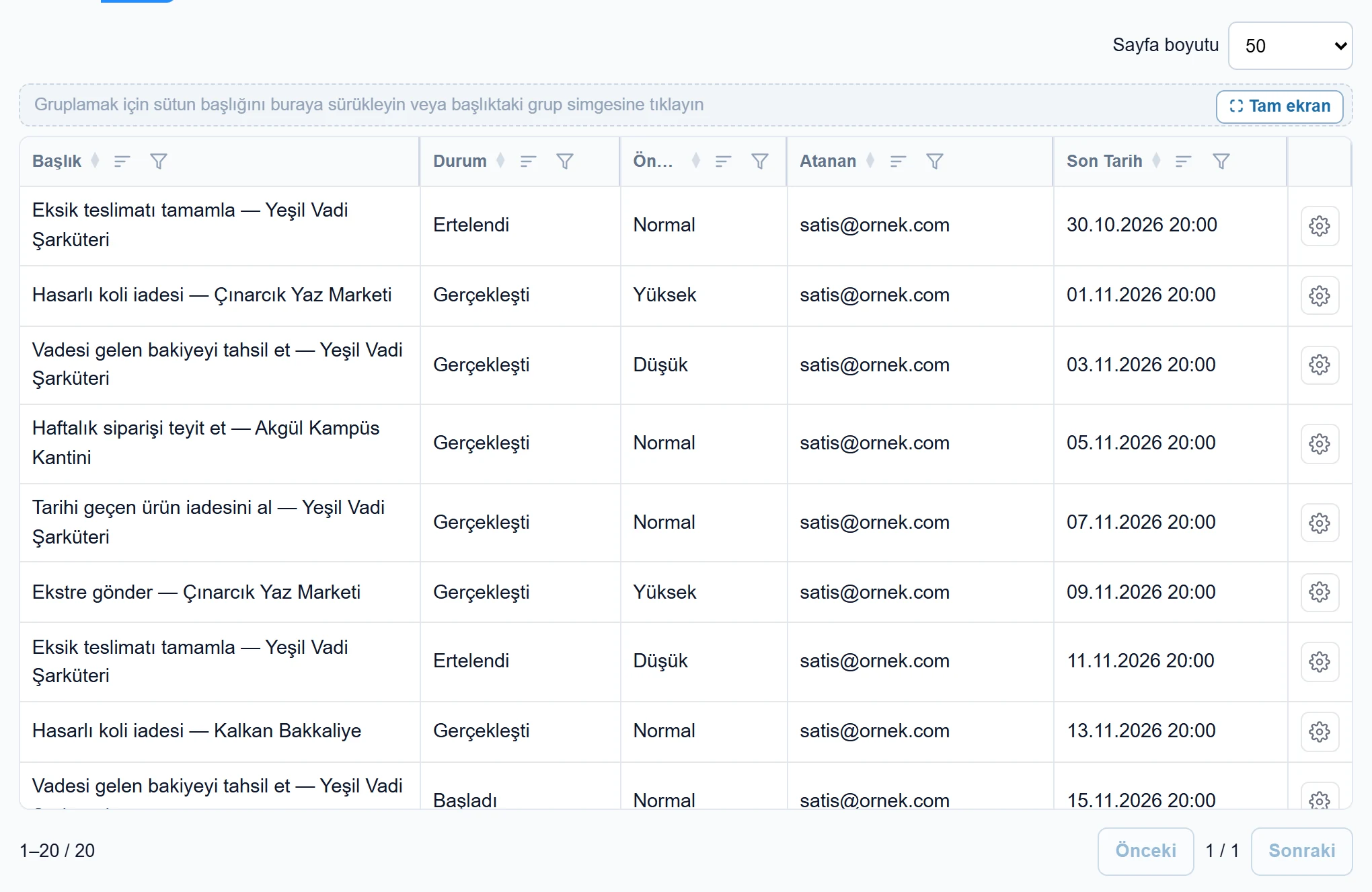
- 1Sütun başlığı Tıklayınca sıralar; huni simgesi sütuna süzgeç koyar.
- 2Gruplama alanı Sütun başlığını buraya sürükleyince liste o sütuna göre gruplanır.
- 3İşlemler Düzenle, Sil.
Görev formu
+ Yeni Göreve ya da kartın Düzenle düğmesine basın.
Genel
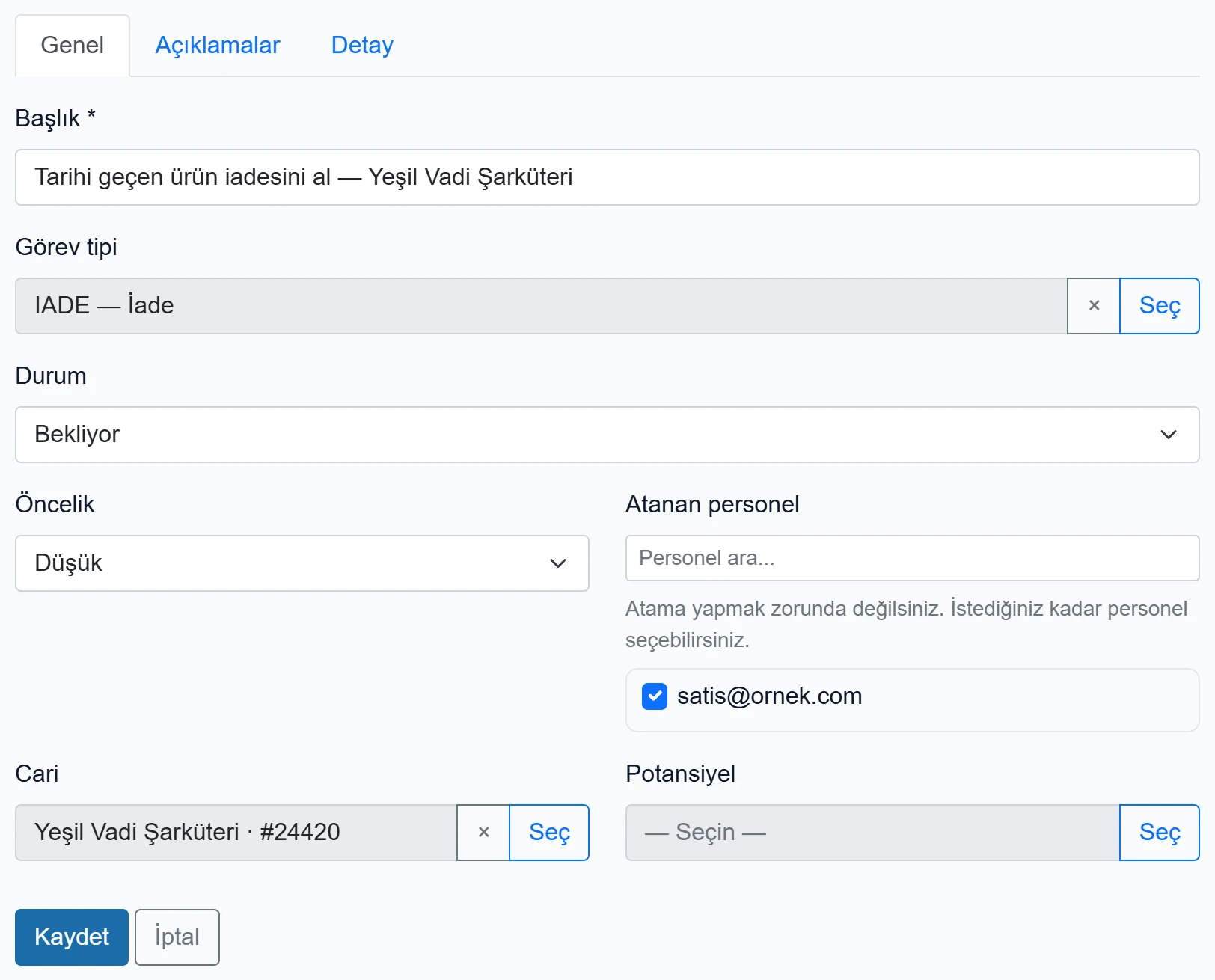
- 1Genel Başlık, tip, durum, öncelik, atanan ve cari / potansiyel.
- 2Açıklamalar Açıklama ve duruma göre notlar.
- 3Detay Termin, planlama ve gerçekleşme tarih / süreleri.
- 4Kaydet Görevi kaydeder; atananlara bildirim gönderir.
| Alan | Giriş | Açıklama |
|---|---|---|
| Başlık zorunlu | Metin | Görevin kısa adı. Zorunlu. |
| Görev tipi | Metin | Tip Tanımları'ndaki görev tiplerinden biri (ör. Tahsilat, İade). İpucu metni: «— Seçin —» |
| Durum | Listeden seçim | Bekliyor, Planlandı, Başladı, Gerçekleşti, Ertelendi, İptal edildi, Kapalı. Seçenekler: — Seçin — · Bekliyor · Planlandı · Başladı · Gerçekleşti · Ertelendi · İptal edildi · Kapalı |
| Öncelik | Listeden seçim | Düşük, Normal veya Yüksek; kanban kartının kenar rengi buna göredir. Seçenekler: — Normal (varsayılan) — · Düşük · Normal · Yüksek |
| Atanan personel | Metin | Görevi yapacak kullanıcılar; yeni atanan kişiye bildirim ve e-posta gider. İpucu metni: «Personel ara...» |
| satis@ornek.com | Onay kutusu | Firmadaki kullanıcı; işaretlenirse göreve atanır. |
| Cari | Metin | Görevin ilgili olduğu cari. İpucu metni: «— Seçin —» |
| Potansiyel | Metin | Görevin ilgili olduğu potansiyel. İpucu metni: «— Seçin —» |
Detay
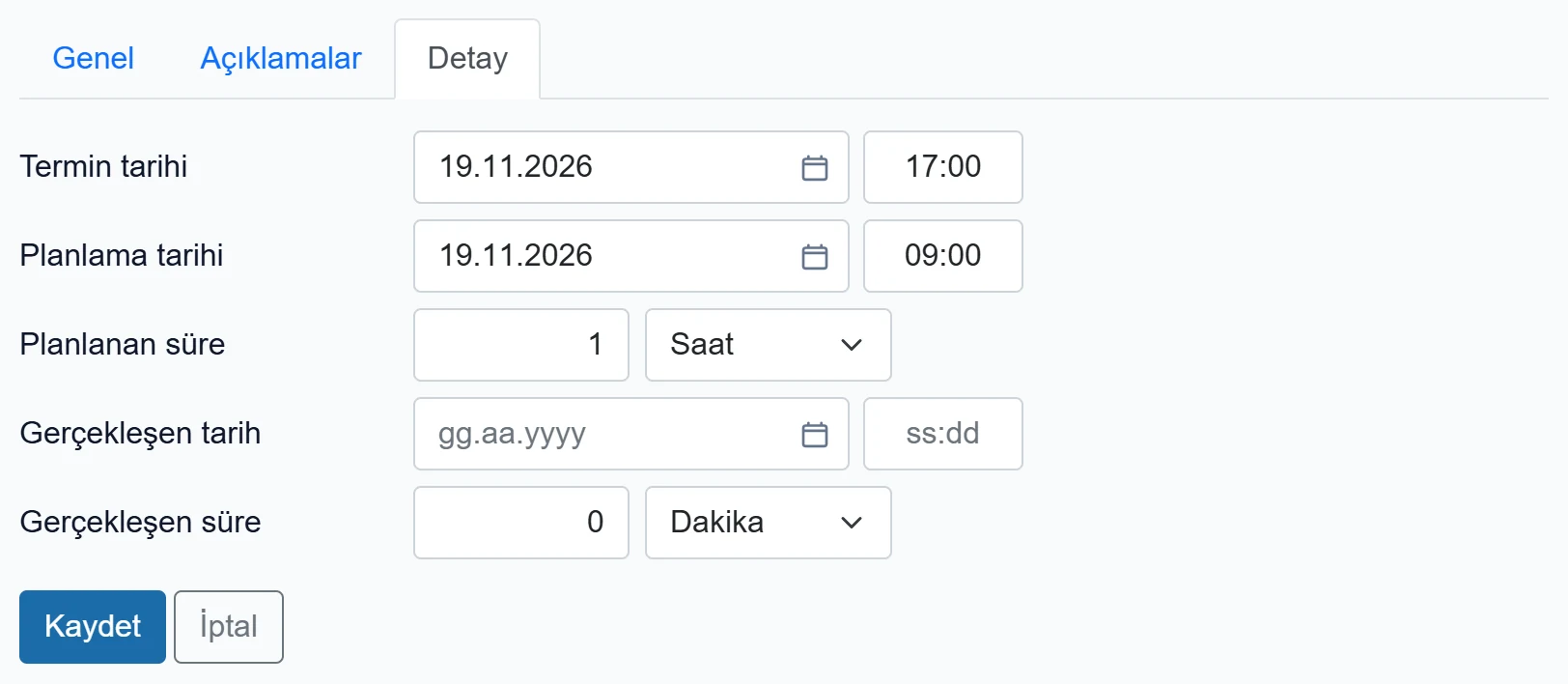
| Alan | Giriş | Açıklama |
|---|---|---|
| Termin tarihi | Tarih | Görevin son tarihi; «Geciken» ve «Bugün bitenler» süzgeçleri buna bakar. |
| Planlama tarihi | Tarih | Görevin yapılacağı tarih; takvimde bu güne yerleşir. |
| Planlanan süre | Metin | Tahmini süre (saat : dakika). |
| Gerçekleşen tarih | Tarih | Fiilen yapıldığı tarih; Gerçekleşti seçilince kendiliğinden dolar. |
| Gerçekleşen süre | Metin | Fiilen harcanan süre. |
Açıklamalar sekmesi aktivite formundaki gibidir: açıklama ve duruma göre erteleme, iptal veya sonuç notu.
Kaydedilmiş görevde formun altında Kontrol Listesi soruları (görevle ilişkili soru seti varsa) ve cari / potansiyel konumu varsa harita görünür. Göreve bağlı sözleşmeler Bağlı sözleşmeler başlığında listelenir.
Görev atamak: adım adım
- + Yeni Göreve basın.
- Başlık alanını doldurun (zorunlu), Görev tipi ve Önceliki seçin.
- Atanan personelden kişileri işaretleyin.
- İlgiliyse Cari ya da Potansiyeli seçin.
- Detay sekmesinde Termin tarihini girin.
- Kaydete basın. Yeni atanan her kişiye uygulama içi bildirim ve (e-posta ayarları yapılmışsa) e-posta gider.
Kapsam süzgecinde Bana atanan ve Geciken seçenekleriyle gün başında yapılması gereken işleri hızla görün.
Sil görevi kalıcı siler. Vazgeçilen işi İptal edildi durumuna alın.
Sık karşılaşılan uyarılar
| Uyarı | Nedeni | Çözüm |
|---|---|---|
| Başlık gereklidir. | Başlık boş. | Başlığı yazın. |
| Bu gün görev kayıtlarına kapalı. | Planlama günü takvimde görevlere kapatılmış. | Başka gün seçin ya da günü açın. |
| Zorunlu soru cevaplanmadı: … | Kapanışta zorunlu kontrol listesi eksik. | Zorunlu soruları cevaplayıp kaydedin. |
| Görev kaydedilemedi. | Sunucu kaydı tamamlayamadı. | Tekrar deneyin. |
| Görev bulunamadı. | Görev silinmiş. | Listeyi yenileyin. |
| {0} görevini silmek istediğinize emin misiniz? | Sil onayı. | Silinecekse onaylayın. |