
 AsyaTicari
 AsyaRestoran
 AsyaOtel
 AsyaCrm
 AsyaKlinik
 AsyaSpor
 AsyaSSH
 AsyaEmlak
 AsyaFilo
 AsyaPuantaj
 AsyaİSG
 AsyaİHD
 Kolay Öğren
AsyaTicari · Belgeler
Documenten lezen
Naam, btw-nummer, bedrag en documentnummer uitlezen uit PDF-facturen, bankafschriften, cheques en wissels en een conceptdocument of boeking maken.
Het scherm Documenten lezen leest een PDF-factuur van een leverancier, een bankafschrift, een cheque of een wissel en stelt de gegevens voor die u anders zelf zou typen. Na controle en bevestiging wordt de bijbehorende boeking gemaakt. Het scherm staat in het menu bij bedrijven met de functie «Documenten lezen».
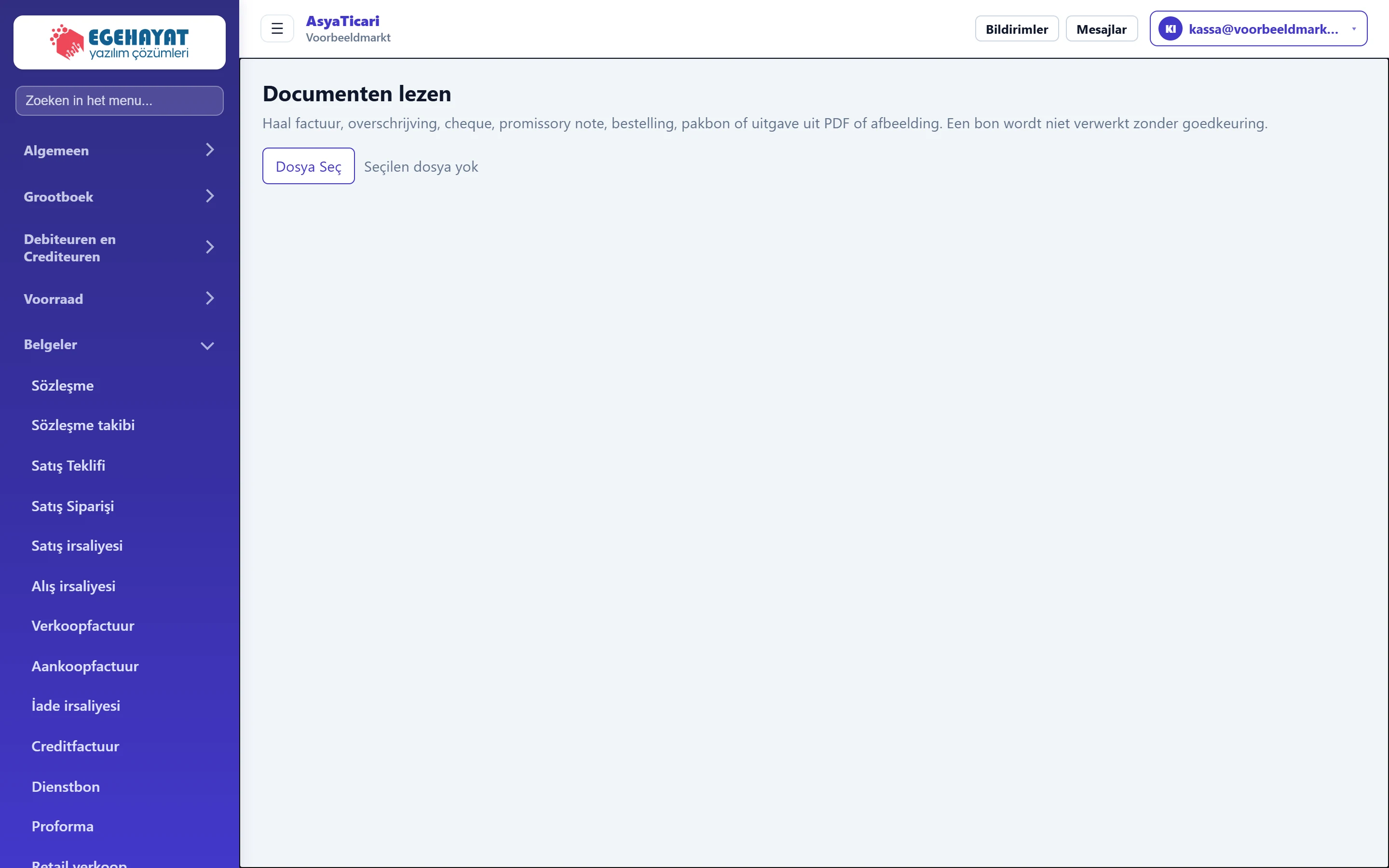
- 1Omschrijving Documentsoorten die gelezen kunnen worden.
- 2Bestand kiezen Kies een PDF of foto (max. 8 MB); het lezen begint direct.
Gelezen gegevens
Na het kiezen van een bestand opent een kaart:
| Veld | Omschrijving |
|---|---|
| Type | Wat het document is: Aankoopfactuur, Verkooporder, Vrachtbrief, Kosten, Inkomende overschrijving, Cheque of Schuldvordering. Het lezen stelt een type voor; pas het aan als het niet klopt. |
| Naam (titel) | Bedrijf / persoon dat het document uitgaf. |
| Belastingnummer | Btw-nummer van de uitgever. Bestaat er een relatie met dit nummer, dan wordt de boeking daaraan gekoppeld; anders wordt een relatie met precies dezelfde naam gezocht. |
| Bedrag | Totaalbedrag van het document. |
| Documentnummer | Factuur-, afschrift- of cheque- / wisselnummer. |
| IBAN | IBAN van de afzender bij een inkomende overschrijving. |
Bij lage leesbetrouwbaarheid toont de kaart «Lage betrouwbaarheid bij het lezen. Controleer de velden.».
Wat er wordt aangemaakt
| Type | Aangemaakte boeking |
|---|---|
| Aankoopfactuur, Kosten | Concept-inkoopfactuur (één regel met bedrag en naam). |
| Vrachtbrief | Concept-inkooppakbon. |
| Verkooporder | Concept-verkooporder. |
| Inkomende overschrijving | Ontvangst op de eerste actieve bankrekening van het bedrijf. |
| Cheque, Schuldvordering | Ontvangen cheque / wissel in de portefeuille (vervaldatum = documentdatum). |
Een document laten lezen: stap voor stap
- Open Documenten → Documenten lezen.
- Kies het PDF-bestand (max. 8 MB). Het lezen gebeurt direct.
- Vergelijk Type, naam, Belastingnummer, Bedrag en Documentnummer met het document en corrigeer fouten.
- Druk bij factuur, order, pakbon en uitgave op Conceptdocument maken; de link Concept openen naast «Concept gemaakt.» opent het concept.
- Vul in het concept regels en btw aan en bevestig.
Er wordt gelezen uit de tekst in de PDF. Door een computer gemaakte PDF's (zoals afdrukken van e-facturen) geven het beste resultaat. Foto's en gescande PDF's (alleen beeld) bevatten geen leesbare tekst; vul de velden dan met de hand in.
Inkomende overschrijving, Cheque en Schuldvordering maken geen concept maar direct een boeking: de knop heet dan Opslaan als bankontvangst of Opslaan in portefeuille, op de kaart verschijnt een waarschuwing en er wordt om bevestiging gevraagd. De overschrijving wordt als ontvangst op de eerste bankrekening geboekt, de cheque / wissel in de portefeuille. Controleer bedrag en relatie vooraf goed. Na het opslaan sluit de kaart; hetzelfde document kan niet twee keer worden opgeslagen.
Veelvoorkomende meldingen
| Melding | Oorzaak | Oplossing |
|---|---|---|
| Bestand is leeg of groter dan de limiet van 8 MB. | Het bestand is leeg of te groot. | Maak het bestand kleiner (bijv. pagina's splitsen) en kies het opnieuw. |
| Lage betrouwbaarheid bij het lezen. Controleer de velden. | Geen leesbare tekst in het bestand. | Vul de velden met de hand in aan de hand van het document. |
| Geen bankrekening. | Geen actieve bankrekening voor de overschrijving. | Open een rekening onder Kassa, Bank, POS → Bank. |
| Dit document is al geregistreerd. | Dezelfde lezing werd twee keer bevestigd. | Open het document / de boeking vanuit de lijst. |
| Documenten lezen is in dit bedrijf uitgeschakeld. | De functie «Documenten lezen» staat uit. | Vraag uw dealer om activering. |