
 AsyaTicari
 AsyaRestoran
 AsyaOtel
 AsyaCrm
 AsyaKlinik
 AsyaSpor
 AsyaSSH
 AsyaEmlak
 AsyaFilo
 AsyaPuantaj
 AsyaİSG
 AsyaİHD
 Kolay Öğren
AsyaSSH · Scheck / Wechsel
Scheck- / Wechselportfolio und Details
Liste, Übersicht und Filter erhaltener und ausgestellter Schecks / Wechsel; im Detail indossieren, einziehen, geplatzt, Rückgabe, bearbeiten und rückgängig machen.
Dieser Bildschirm wurde kürzlich geändert. Nach der Codeänderung vom 2026-11-19 werden die Screenshots neu erstellt; der Text ist aktuell, einige Bilder können veraltet sein.
Der Bildschirm Portfolio zeigt alle erhaltenen und ausgestellten Schecks / Wechsel in einer Liste. Ein Klick auf eine Zeile öffnet die Details; dort führen Sie die nächsten Schritte aus (indossieren, zum Inkasso geben, eingezogen, geplatzt, Rückgabe …). Jeder Schritt erzeugt die Konto- und Kassen- / Bankbuchungen automatisch.
Bildschirm öffnen
Öffnen Sie im Seitenmenü Scheck / Wechsel → Portfolio.
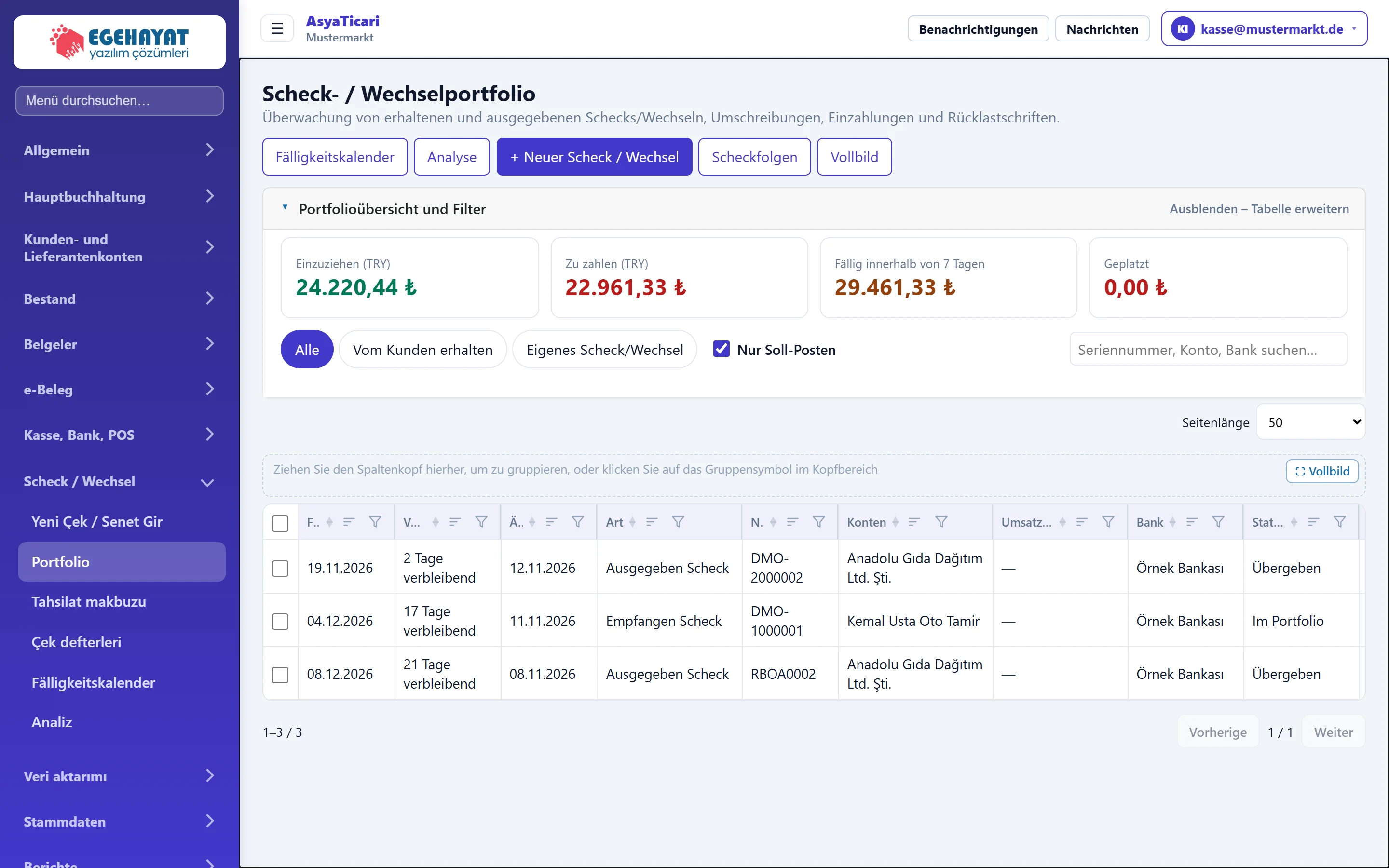
- 1Fälligkeitskalender Tageskalender nach Fälligkeit.
- 2Analyse Tages- / Wochen- / Monatsübersicht.
- 3+ Neuer Scheck / Wechsel Fenster für neuen Scheck / Wechsel.
- 4Scheckfolgen Zeigt Ihre Scheckhefte und deren Blätter.
- 5Übersicht und Filter Blendet Übersicht und Filter aus; die Tabelle wird größer.
- 6Portfolioliste Schecks / Wechsel; Klick auf die Zeile öffnet die Details.
Portfolioübersicht und Filter
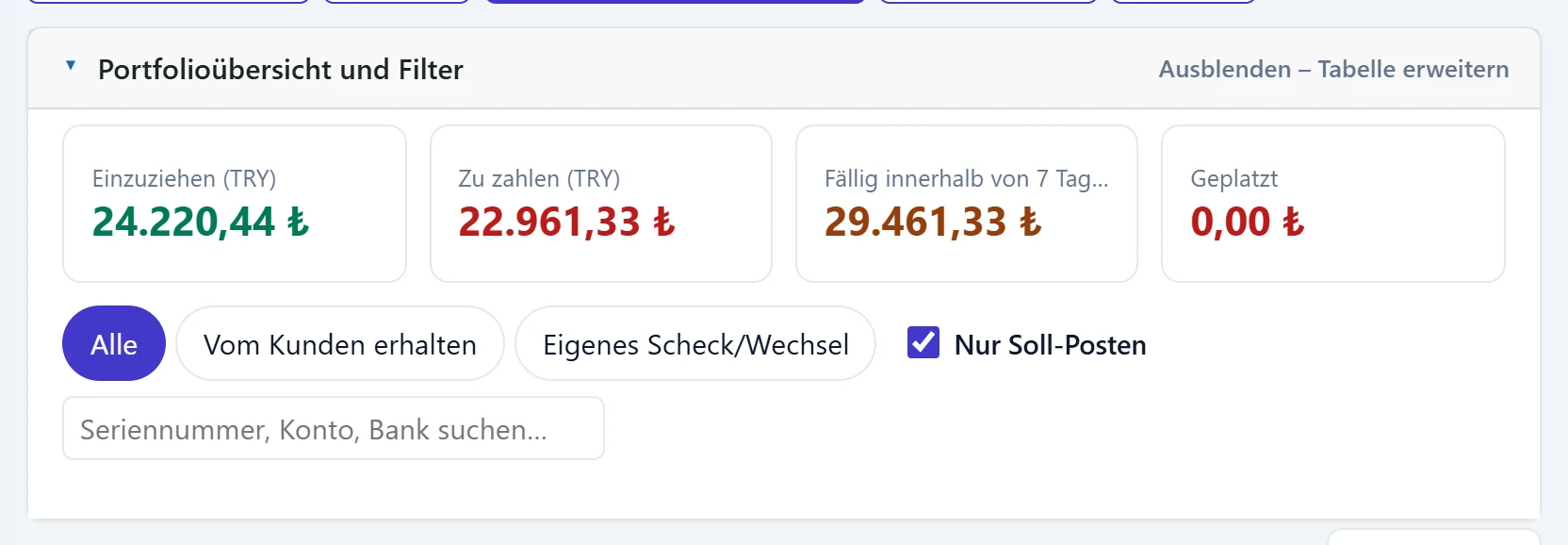
- 1Einzuziehen Von Kunden erhaltener, noch nicht eingezogener Betrag (je Währung).
- 2Zu zahlen Betrag ausgestellter, noch nicht bezahlter Schecks / Wechsel.
- 3In 7 Tagen fällig Offene Posten, die in 7 Tagen fällig werden.
- 4Geplatzt Summe geplatzter Schecks / Wechsel.
- 5Richtung Alle, Vom Kunden erhalten, Eigene Schecks / Wechsel.
- 6Nur offene Wenn aktiv, nur Posten in der Hand: im Portfolio und ausgestellt. Posten bei der Bank und geschlossene werden ausgeblendet.
- 7Suchen Sucht nach Seriennr., Konto oder Bank.
Der Filter für offene Posten ist beim ersten Öffnen aktiv; Ihre Wahl wird in diesem Browser gespeichert. Ein Klick auf Portfolioübersicht und Filter blendet Karten und Filter aus, die Tabelle wird größer. Vollbild breitet das Portfolio über den ganzen Bildschirm aus.
Portfolioliste
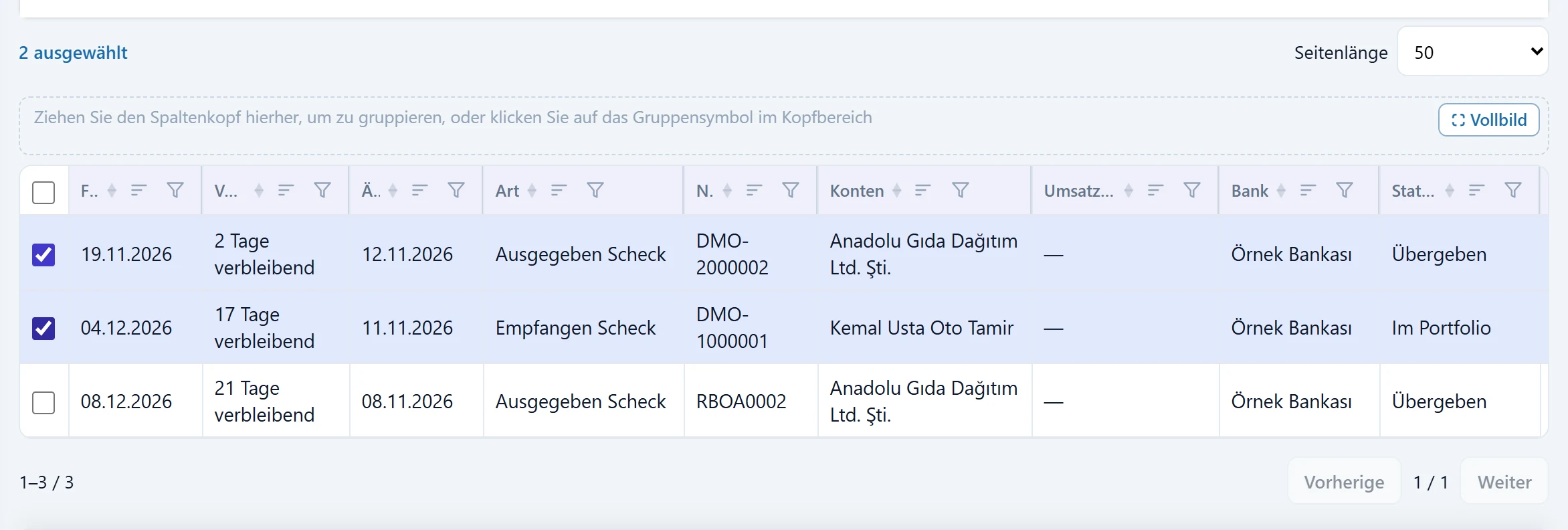
- 1Fälligkeit Fälligkeitsdatum; darunter verbleibende / überfällige Tage.
- 2Auswahl Zeilen ankreuzen, um die Auswahlsumme zu sehen.
- 3Scheck- / Wechselzeile Klick auf die Zeile öffnet die Details.
Markieren Sie Zeilen, erscheinen unten Anzahl und Summe nach Richtung / Währung:

- 1Ausgewählt Anzahl ausgewählter Einträge.
- 2Auswahlsumme Auswahlsumme nach Richtung und Währung.
- 3Auswahl löschen Entfernt die Haken.
Die Schaltfläche für die Scheckhefte öffnet unter der Liste Ihre Hefte und Blätter (siehe Thema Scheckhefte).
Scheck- / Wechseldetails
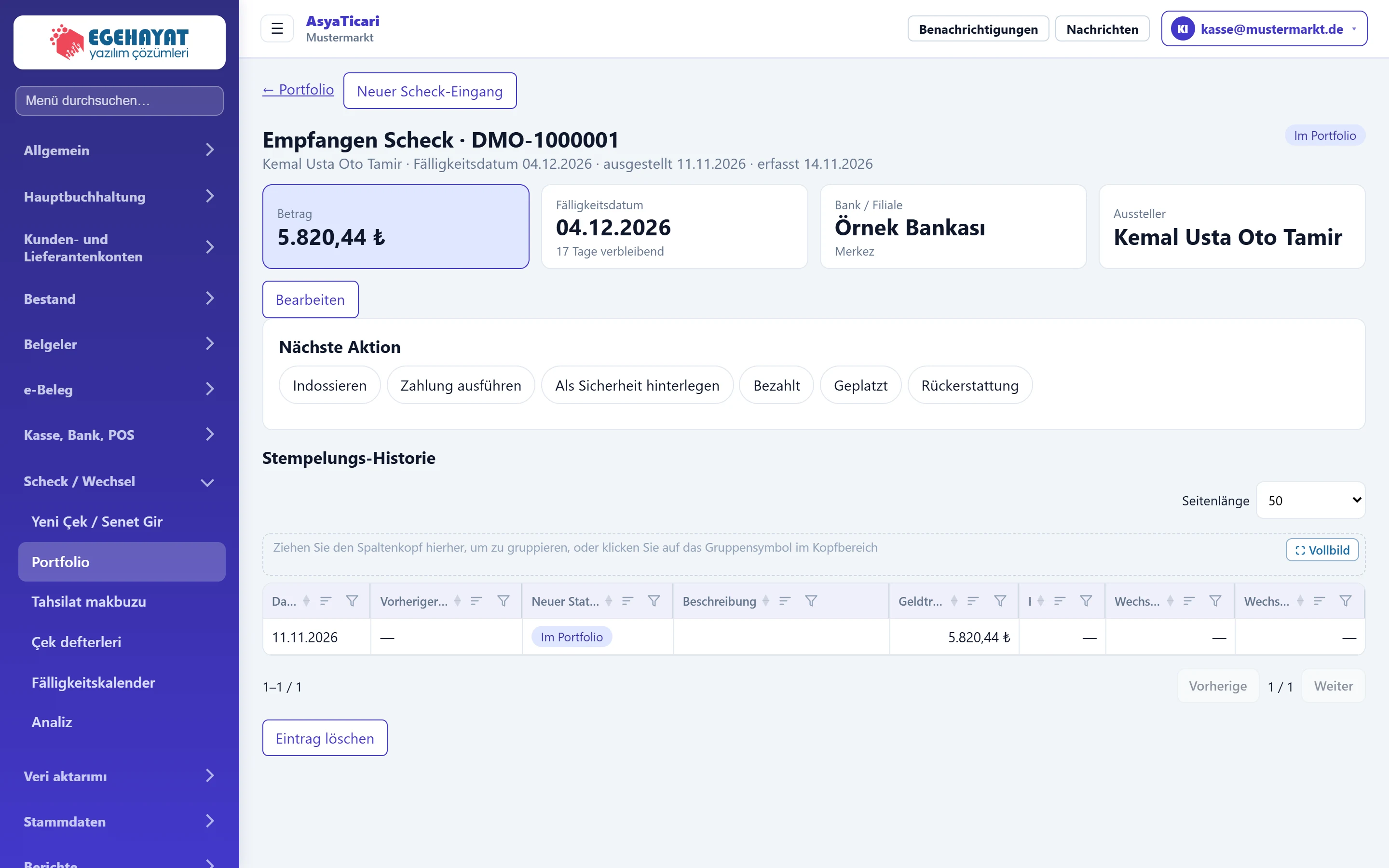
- 1Empfangen Scheck · DMO-1000001 Richtung, Art und Seriennr.; darunter Konto, Fälligkeit und Ausstellungsdatum.
- 2Status Aktueller Status (Im Portfolio, Zum Inkasso, Indossiert …).
- 3Übersicht Betrag, Fälligkeit (Resttage), Bank / Filiale, Aussteller.
- 4Bearbeiten Korrigiert die Daten eines offenen Schecks / Wechsels.
- 5Nächster Schritt Mögliche Schritte ab dem aktuellen Status.
- 6Bewegungsverlauf Alle Status des Schecks und verknüpfte Geldbewegungen.
- 7Rückgängig / löschen Macht die letzte Bewegung rückgängig (bei nur einer: löscht den Eintrag).
Die Details zeigen Betrag, Fälligkeit (Resttage / überfällig), Bank / Filiale, Aussteller, Indossatar und Währungsangaben als Karten. Ein Klick auf das Vorschaubild öffnet das Scheckbild groß.
Status und nächste Schritte
| Richtung | Status | Mögliche Schritte |
|---|---|---|
| Erhalten | Im Portfolio | Indossieren, zum Inkasso geben, als Sicherheit hinterlegen, eingezogen, geplatzt, Rückgabe |
| Erhalten | Zum Inkasso | Eingezogen, geplatzt, Protest, zurück ins Portfolio |
| Erhalten | Als Sicherheit hinterlegt | Zurück ins Portfolio, eingezogen |
| Erhalten | Indossiert | Eingezogen, geplatzt, Rückgabe (Scheck geht ins Portfolio zurück) |
| Erhalten | Geplatzt | Rückgabe, eingezogen, Protest |
| Erhalten | Protestiert | Rückgabe, eingezogen |
| Ausgestellt | Übergeben | Bezahlt, Rückgabe |
Die buchhalterische Wirkung steht im blauen Kasten unter dem Formular, z. B. beim Einziehen «Scheckbetrag geht in Kasse / Bank», bei geplatzt «Betrag wird der Kundenschuld wieder zugerechnet».
Eingezogen
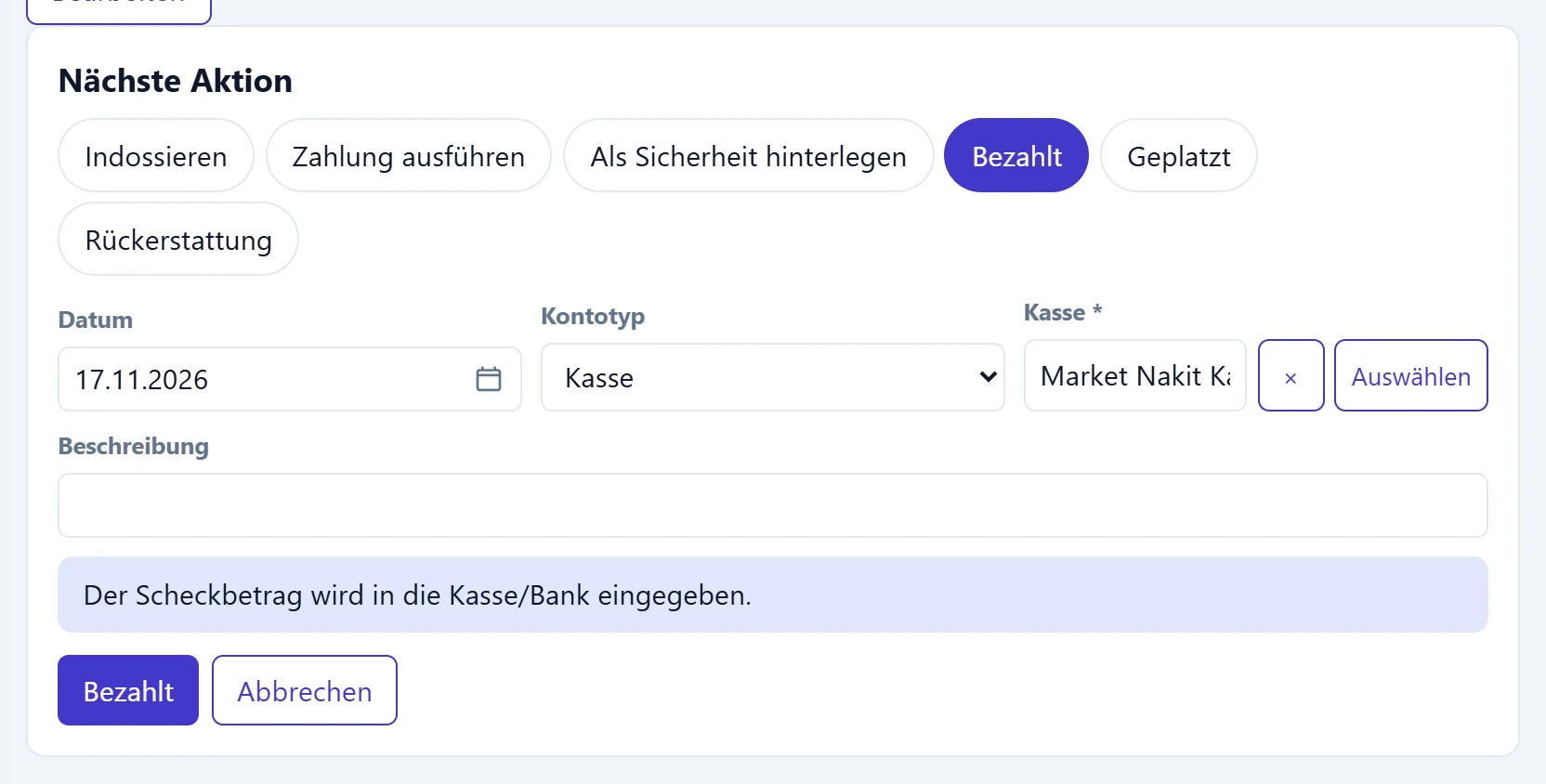
- 1Indossieren Gibt den Scheck als Zahlung an ein anderes Konto weiter.
- 2Zahlung ausführen Gibt den Scheck zum Inkasso an die Bank.
- 3Als Sicherheit hinterlegen Gibt den Scheck als Kreditsicherheit an die Bank.
- 4Bezahlt Der Scheckbetrag ging in Kasse / Bank ein.
- 5Geplatzt Scheck geplatzt; der Betrag wird der Schuld des Kunden wieder zugerechnet.
- 6Rückerstattung Der Scheck wird dem Kunden zurückgegeben.
- 7Hinweis Buchhalterische Wirkung des gewählten Schritts.
| Feld | Anmelden | Beschreibung |
|---|---|---|
| Datum | Text | Buchungsdatum; Standard ist heute. Platzhalter: «TT.MM.JJJJ» |
| Kontotyp | Auswahlliste | Empfangendes Konto: Kasse oder Bank. Optionen: Kasse · Bank |
| Kasse Pflicht | Text | Empfangende Kasse (bei Kontoart Kasse). Platzhalter: «— Auswählen —» |
| Beschreibung | Text | Notiz zur Bewegung. |
Indossieren
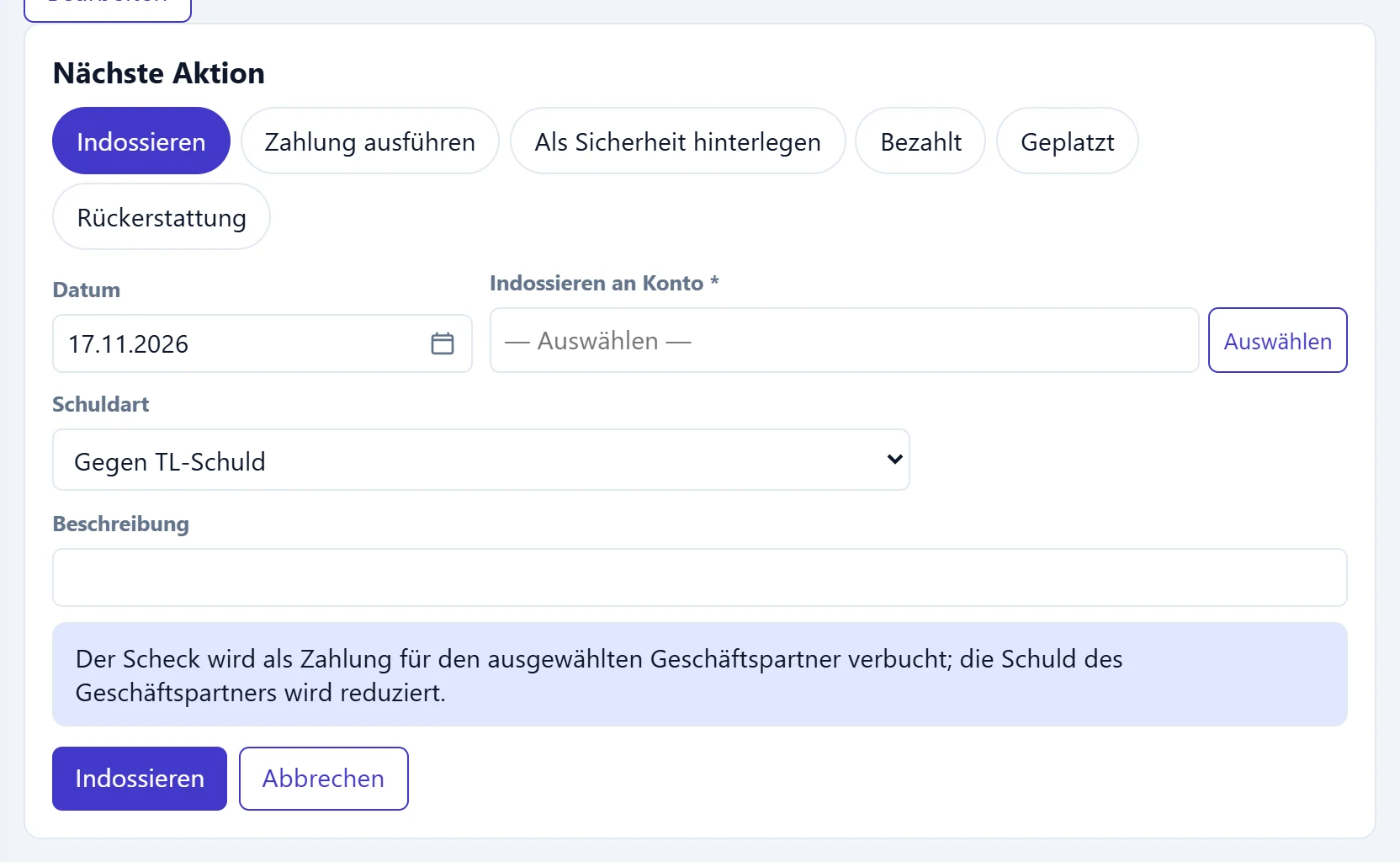
- 1Speichern Speichert den Schritt; die Beschriftung folgt dem gewählten Schritt.
| Feld | Anmelden | Beschreibung |
|---|---|---|
| Datum | Text | Indossierungsdatum. Platzhalter: «TT.MM.JJJJ» |
| Indossieren an Konto Pflicht | Text | Konto, an das Sie den Scheck weitergeben (Lieferant usw.); Ihre Schuld dort sinkt. Platzhalter: «— Auswählen —» |
| Schuldart | Auswahlliste | Ob der Scheck gegen eine TRY- oder Fremdwährungsschuld zählt. Optionen: Gegen TL-Schuld · Für eine Schuld in einer anderen Währung |
| Beschreibung | Text | Notiz zur Bewegung. |
Wird als Schuldart eine Fremdwährungsschuld gewählt, wird der Indossierungskurs abgefragt; beim Einziehen wird die Differenz zwischen Indossierungs- und Einzugskurs als Kursdifferenz gebucht.
Schritt für Schritt: Scheck zum Inkasso geben und einziehen
- Klicken Sie im Portfolio auf die Zeile des Schecks.
- Wählen Sie in der Karte Nächste Aktion das Inkasso, wählen Sie Bank und Konto und bestätigen Sie. Es geht noch kein Geld ein; Status «Zum Inkasso».
- Hat die Bank den Scheck eingezogen, wählen Sie im selben Bildschirm «eingezogen». Das Geld geht auf das beim Inkasso gewählte Bankkonto; es wird kein Konto mehr abgefragt.
- Datum prüfen und speichern. Der Scheck ist geschlossen.
Bearbeiten und rückgängig machen
- Bearbeiten gibt es nur bei offenen Schecks / Wechseln (Portfolio, Inkasso, Sicherheit, ausgestellt); Konto, Nummer, Betrag, Daten, Bank und Bild lassen sich korrigieren.
- Das Rückgängigmachen löscht die letzte Aktion und die von ihr erzeugte Geldbuchung; der Scheck kehrt in den vorigen Status zurück. Bei nur einer Bewegung heißt die Schaltfläche Eintrag löschen und der Scheck / Wechsel wird ganz gelöscht. Beides wird mit Ja, rückgängig machen bestätigt.
Rückgängig machen löscht auch die Kassen- / Bank- und Kontobuchungen. Prüfen Sie vor dem Zurücknehmen von bezahlt oder eingezogen, ob das Bankkonto wirklich einen Fehler enthält.
Häufige Meldungen
| Meldung (wie am Bildschirm) | Ursache | Lösung |
|---|---|---|
| Geschäftspartner für die Umsatzerfassung auswählen. | Beim Indossieren kein Konto. | Indossatar wählen. |
| Wählen Sie die Kasse oder Bank aus, in die die Zahlung eingeht. | Beim Einziehen kein Konto. | Kasse oder Bankkonto wählen. |
| Bankkonto auswählen. | Beim Inkasso / Sicherheit kein Konto. | Bank und Konto wählen. |
| Wechselkurs für Zahlungseingang in Fremdwährung eingeben. | Kurs leer. | Kurs eingeben. |
| Ungültiger Wechselkurs. | Falscher Einzugskurs. | Kurs korrigieren oder leer lassen (Tageskurs). |
| Nur offene Schecks/Wechsel werden erstellt. Machen Sie zuerst die letzte Transaktion rückgängig. | Geschlossener Scheck sollte bearbeitet werden. | Erst letzte Bewegung rückgängig machen. |
| Betrag hängt von einer laufenden oder gerichtlichen Geldtransaktion ab. Machen Sie zuerst die letzte Transaktion rückgängig. | Betrag / Konto eines bewegten Schecks geändert. | Letzte Bewegung zurücknehmen und neu buchen. |
| Diese Stempelung ist mit Rechnungen verknüpft; entfernen Sie zuerst die Verknüpfung. | Zu löschende Geldbuchung ist einer Rechnung zugeordnet. | Zuordnung im Kontobildschirm entfernen. |
| Das Formular ist nicht aktuell; öffnen Sie die Bearbeitung erneut. | Eintrag wurde anderweitig geändert. | Seite neu laden und erneut bearbeiten. |
| Mit diesem Scheck / Wechsel sind … Zahlungseingänge verknüpft (…). Löschen Sie zuerst diesen Eintrag in der Kasse / Bank, dann den Scheck. | Über eine Zahlungsquittung ist ein eigener Geldeintrag mit dem Scheck verknüpft; beim Löschen des Schecks bliebe er verwaist in Kasse / Bank. | Den Eintrag mit Datum und Betrag aus der Meldung im Zeilenmenü der Kasse oder Bank löschen, dann den Scheck löschen. |