
 AsyaTicari
 AsyaRestoran
 AsyaOtel
 AsyaCrm
 AsyaKlinik
 AsyaSpor
 AsyaSSH
 AsyaEmlak
 AsyaFilo
 AsyaPuantaj
 AsyaİSG
 AsyaİHD
 Kolay Öğren
AsyaOtel · e-Document
Inkomende e-documenten
Inkomende e-Facturen en e-Pakbonnen van leveranciers tonen, bekijken, accepteren / afwijzen en omzetten in inkoopdocumenten.
Dit scherm is onlangs gewijzigd. Na de codewijziging van 2026-11-19 worden de schermafbeeldingen opnieuw gemaakt; de tekst is actueel, sommige afbeeldingen kunnen verouderd zijn.
Het scherm Inkomende e-documenten vraagt bij uw e-documentprovider (integrator) de e-Facturen en e-Pakbonnen op die aan het belastingnummer van uw bedrijf zijn gericht. Hier bekijkt u een document, stuurt u bij een handelsfactuur een antwoord Accepteren / Afwijzen en maakt u met één klik een inkoopdocument, zonder regels over te typen.
Het scherm heeft een e-documentintegratieaccount van het bedrijf nodig; zonder account blijft de lijst leeg.
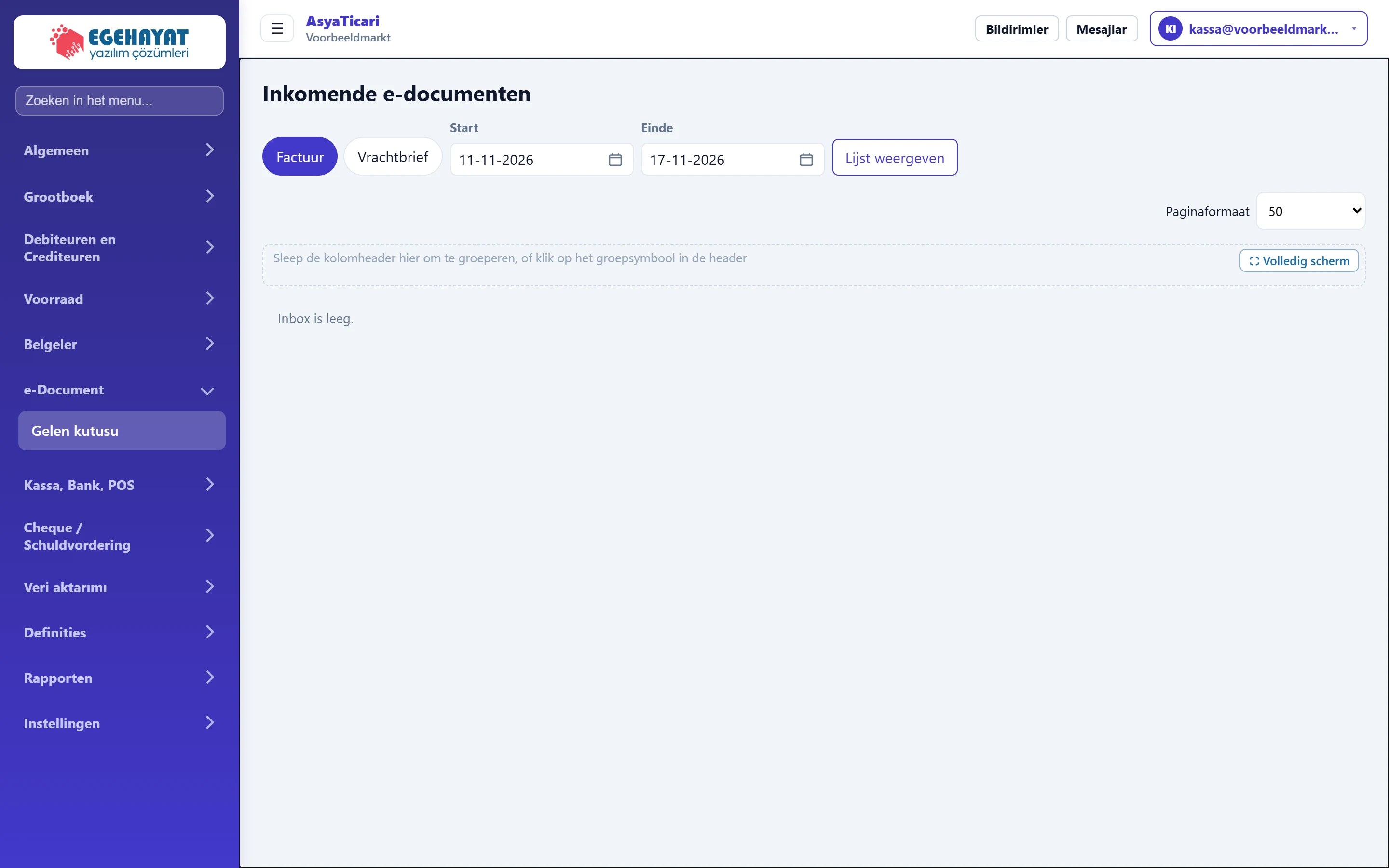
- 1Factuur / Pakbon Inkomende e-Facturen of e-Pakbonnen.
- 2Periode Bij openen de laatste 7 dagen.
- 3Lijst weergeven Vraagt de gekozen periode opnieuw op bij de provider.
- 4Ontvangen documenten Vink regels aan om in bulk te accepteren / af te wijzen / inkoopdocumenten te maken.
Zoekbalk

- 1Factuur Inkomende e-Facturen.
- 2Vrachtbrief Inkomende e-Pakbonnen.
- 3Lijst weergeven Laadt de lijst.
| Veld | Invoer | Beschrijving |
|---|---|---|
| Start | Tekst | Eerste dag van de zoekopdracht; bij openen 6 dagen geleden. Plaatshouder: «dd-mm-jjjj» |
| Einde | Tekst | Laatste dag van de zoekopdracht; bij openen vandaag. Plaatshouder: «dd-mm-jjjj» |
Druk na het wijzigen van de datums op Lijst weergeven. Wisselen tussen de tabbladen Factuur / Vrachtbrief ververst de lijst automatisch. De gebruikte integratiegebruiker staat boven de lijst als «Zoekopdracht: …».
Lijst
Kolommen: nummer, Verzender, Belastingnummer, Datum, Bedrag, Status. Aan het eind van elke regel:
- Voorbeeld bekijken: opent het document in de weergave van de provider. Het voorbeeldvenster heeft Afdrukken, XML downloaden, Accepteren, Afwijzen en Maak aankoopdocument aan; Esc sluit het.
- Menu ⋯: Accepteren, Afwijzen, Maak aankoopdocument aan.
Aangevinkte regels tonen een selectiebalk: Geselecteerde items accepteren, Geselecteerde items afwijzen, Maak aankoopdocument aan, Selectie afdrukken (max. 30 documenten) en Selectie wissen.
Een inkomende factuur verwerken: stap voor stap
- Open e-Document → Inbox; de facturen van de laatste 7 dagen worden getoond.
- Wijzig zo nodig Start / Einde en druk op Lijst weergeven.
- Bekijk de factuur met Voorbeeld bekijken.
- Geef bij een handelsfactuur Accepteren als hij klopt, anders Afwijzen.
- Druk op Maak aankoopdocument aan. Er wordt een inkoopdocument met de factuurregels gemaakt en geopend; koppel de regels aan voorraadkaarten en bevestig.
Een antwoord Accepteren / Afwijzen op een handelsfactuur gaat via de belastingdienst naar de afzender en kan niet ongedaan worden gemaakt. Een afwijzing moet binnen de wettelijke termijn (8 dagen) worden gegeven; basisfacturen hebben geen antwoord nodig.
Wordt een vanuit de inbox gemaakt inkoopdocument geannuleerd, dan brengt het scherm u terug naar de inbox, zodat u de factuur opnieuw kunt verwerken.
Veelvoorkomende meldingen
| Melding | Oorzaak | Oplossing |
|---|---|---|
| Inbox is leeg. | Geen documenten in de periode of geen e-documentaccount. | Verruim de periode; stel zonder account de e-documentintegratie in onder Instellingen → Dashboard. |
| Lijst niet gelukt | Provider onbereikbaar of gebruikersnaam / wachtwoord onjuist. | Lees de details in het foutvak; controleer gebruikersnaam en wachtwoord in de integratie-instellingen. |
| Het btw-nummer van het bedrijf is niet gedefinieerd; de inbox kan niet worden geopend zonder controle van de afnemer. Registreer het btw-nummer in het configuratiepaneel → Bedrijfsinformatie. | Het belastingnummer van het bedrijf ontbreekt. | Vul het belastingnummer in bij de bedrijfsgegevens. |
| … Het belastingnummer van de ontvanger van dit document is niet aan dit bedrijf gekoppeld en is daarom verborgen. Controleer uw Veriban-account (…). | Het provideraccount bevat documenten van een ander bedrijf. | Controleer of het integratieaccount bij dit bedrijf hoort. |
| E-document provider niet gedefinieerd. | Geen e-documentintegratie in het bedrijf. | Stel de e-documentintegratie in via het dashboard. |
| Voorbeeld kon niet worden opgehaald. | De provider gaf geen weergave terug. | Download het document met XML downloaden of probeer het later opnieuw. |