
 AsyaTicari
 AsyaRestoran
 AsyaOtel
 AsyaCrm
 AsyaKlinik
 AsyaSpor
 AsyaSSH
 AsyaEmlak
 AsyaFilo
 AsyaPuantaj
 AsyaİSG
 AsyaİHD
 Kolay Öğren
AsyaSSH · Definities
Codesjablonen
Codesjabloon dat relatie-, artikel- en dienstcodes niveau voor niveau (hoofdgroep, subgroep, merk…) met een volgnummer opbouwt.
Op het scherm Codetemplates legt u vast hoe de codes van relatie-, artikel- en dienstkaarten ontstaan. De code is de aaneenschakeling van de delen die per niveau zijn gekozen (bijv. GD + SUT + volgnummer 001 → GDSUT001). Op de kaart kiest u alleen uit de niveaus; de code wordt niet met de hand getypt.
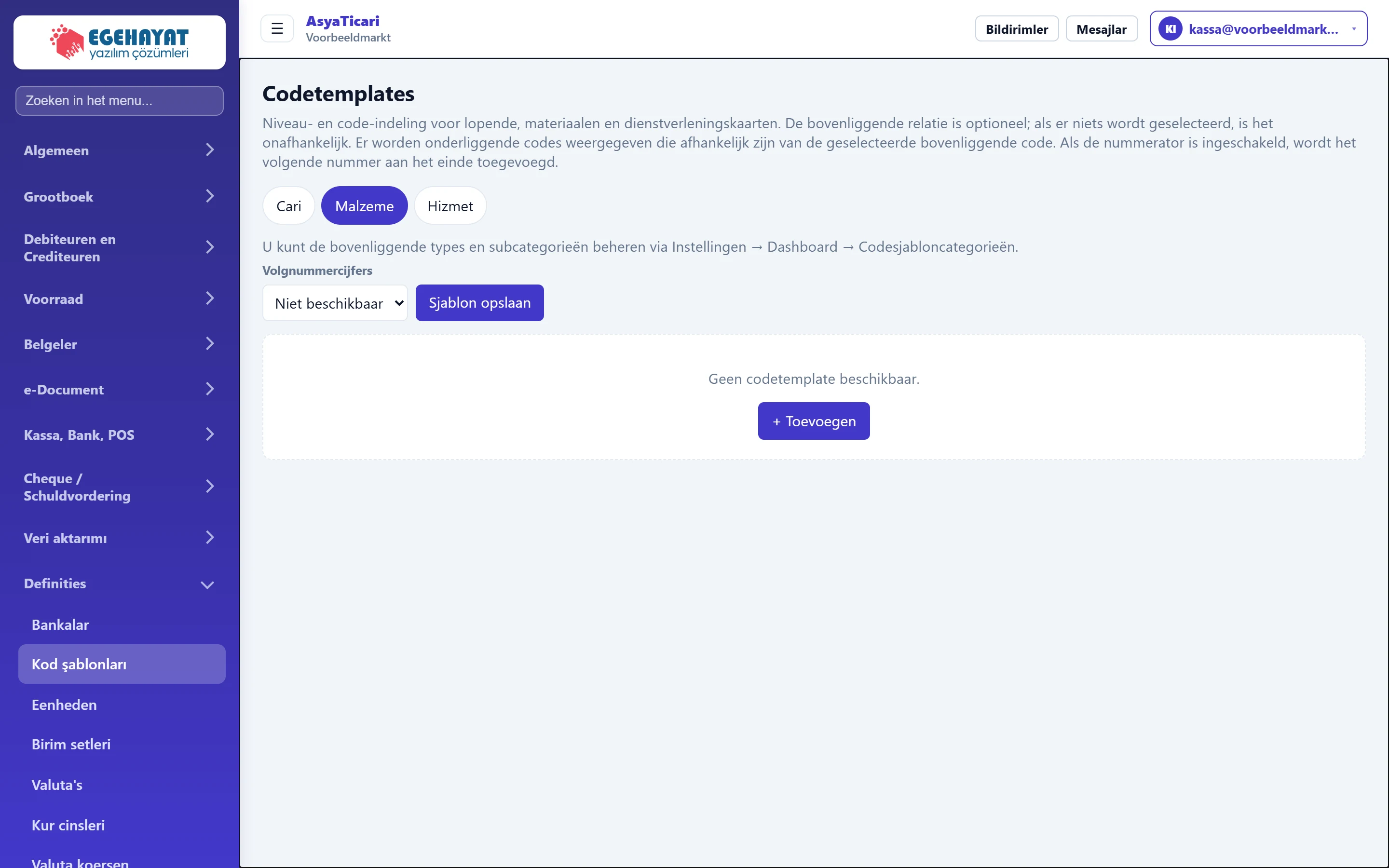
- 1Kaarttype Kaarttype waarvan u het sjabloon bewerkt: Relatie, Artikel, Dienst.
- 2Tellercijfers Aantal cijfers van het volgnummer aan het eind van de code.
- 3Sjablon opslaan Slaat niveaus en instellingen op.
- 4+ Toevoegen Opent het eerste niveau.
Kaarttype en teller
- Kies bovenaan het kaarttype: Klant, Materiaal, Dienst. Zijn er subsoorten (bijv. «Stof» onder artikelen), dan verschijnt een tweede rij tabbladen; hoofd- en subsoorten beheert u onder Instellingen → Dashboard → Codesjabloonvarianten.
- Volgnummercijfers is het aantal cijfers van het volgnummer aan het eind van de code. Bij «Niet beschikbaar» komt er geen nummer; bij 3 staat ernaast «Voorbeeld: …001».
- Sjablon opslaan slaat de niveau-instellingen en de teller op.
Is er nog geen sjabloon, dan opent de knop + Toevoegen in het midden het eerste niveau.
Niveaupaneel
Elk niveau staat in een eigen inklapbaar paneel. De kop toont de niveaunaam en het aantal codes; + Toevoegen voegt een rij toe, Niveau verwijderen verwijdert het niveau met de gekoppelde subcodes.
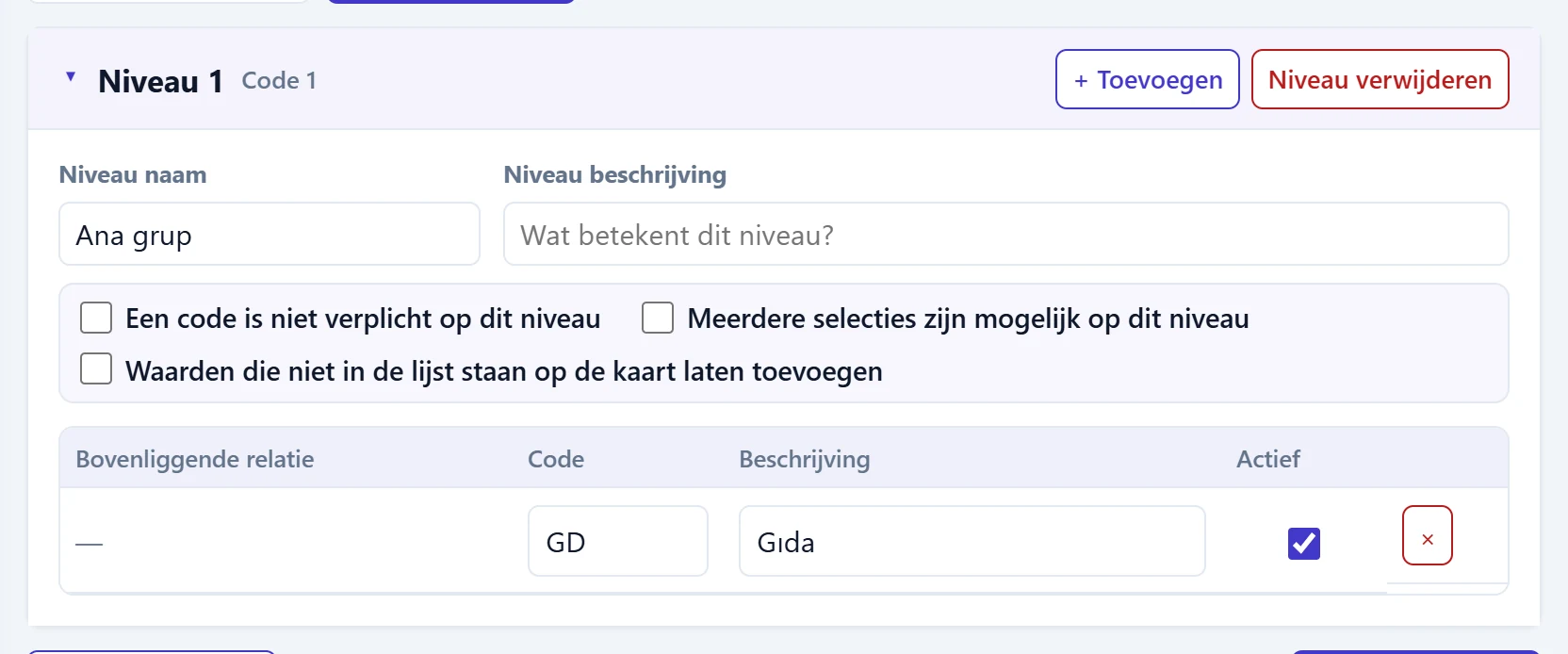
- 1Niveaukop Klik om in / uit te klappen; rechts het aantal codes.
- 2+ Toevoegen Voegt een coderij toe aan dit niveau.
- 3Niveau en bijbehorende subcodes verwijderen Verwijdert het niveau en gekoppelde subcodes (vraagt bevestiging).
- 4Coderij Code, omschrijving en actief. Wordt opgeslagen zodra u de rij verlaat.
| Veld | Invoer | Beschrijving |
|---|---|---|
| Niveau naam | Tekst | Naam van het niveau (bijv. «Hoofdgroep», «Merk»). Leeg: «Niveau 1». Plaatshouder: «Niveau 1» |
| Niveau beschrijving | Tekst | Waar het niveau voor staat; verschijnt als hint op de kaart. Plaatshouder: «Wat betekent dit niveau?» |
| Een code is niet verplicht op dit niveau | Selectievakje | Indien aangevinkt, kan op dit niveau alleen een omschrijving zonder code worden gekozen; niets wordt aan de samengestelde code toegevoegd. |
| Meerdere selecties zijn mogelijk op dit niveau | Selectievakje | Op de kaart kunnen meerdere waarden van dit niveau worden gekozen (bijv. stofsamenstelling). |
Staat meervoudige keuze aan, dan verschijnen twee extra opties: setnummer in de code en Waardeveld (Niet beschikbaar, Percentage, Hoeveelheid, Percentage of hoeveelheid — de waarde die op de kaart per gekozen rij wordt gevraagd).
Kolommen van de niveautabel:
| Kolom | Omschrijving |
|---|---|
| Bovenliggende relatie | Vanaf niveau 2. Met Selecteren vinkt u aan onder welke bovenliggende codes deze code verschijnt; zonder keuze blijft hij onafhankelijk. |
| Code | Deel van de samengestelde code (max. 32 tekens). |
| Beschrijving | Naam in de keuzelijst op de kaart. Verplicht. |
| Actief | Inactieve codes zijn op kaarten niet te kiezen. |
Een rij wordt automatisch opgeslagen zodra u haar verlaat. Een nieuwe rij zonder beschrijving wordt weggegooid.
Stap voor stap: artikelcode met twee niveaus
- Kies het tabblad Materiaal en open met + Toevoegen het eerste niveau.
- Vul «Hoofdgroep» in als Niveau naam; voeg codes toe zoals
GD– Voeding,TM– Schoonmaak. - Open met + Nieuw niveau onderaan het tweede niveau en noem het «Subgroep».
- Voeg op niveau 2 de rij
SUT– Zuivel toe en vink bij Bovenliggende relatie via Selecteren «Voeding» aan. - Zet Volgnummercijfers op 3 en druk op Sjablon opslaan.
- Op een nieuwe artikelkaart levert de keuze van hoofdgroep en subgroep de code
GDSUT001.
Een code of niveau dat op kaarten wordt gebruikt, kan niet worden verwijderd; het scherm toont op hoeveel kaarten. Een niveau verwijderen verwijdert ook alle gekoppelde subcodes.
Veelvoorkomende meldingen
| Melding | Oorzaak | Oplossing |
|---|---|---|
| Dit code-sjabloon wordt gebruikt in {0} kaarten; niet verwijderbaar. | De code wordt op kaarten gebruikt. | Zet de code op inactief. |
| Niveau {0} en de bijbehorende {1} subcodes worden verwijderd. Doorgaan? | Bevestiging bij het verwijderen van een niveau. | Kies bij twijfel Annuleren. |
| De regel kon niet worden opgeslagen. | Serverfout of dubbele code. | Wijzig de code en probeer opnieuw. |
| Code sjabloon kon niet worden toegepast. | Verplicht niveau niet gekozen op de kaart. | Kies alle verplichte niveaus op de kaart. |