
 AsyaTicari
 AsyaRestoran
 AsyaOtel
 AsyaCrm
 AsyaKlinik
 AsyaSpor
 AsyaSSH
 AsyaEmlak
 AsyaFilo
 AsyaPuantaj
 AsyaİSG
 AsyaİHD
 Kolay Öğren
AsyaOtel · Veri aktarımı
Upload via sjabloon
Het kant-en-klare Excel-sjabloon downloaden, invullen en artikelkaarten, relatiekaarten, beginvoorraad en openingssaldi uit één bestand uploaden.
Het scherm Upload via sjabloon biedt een Excel-sjabloon met vaste kolommen. Vult u het in en uploadt u het, dan ontstaan artikelkaarten, relatiekaarten, beginvoorraad en openingssaldi uit hetzelfde bestand. Om een eigen lijst met kolomkoppeling te laden, gebruikt u het scherm Excel-import.
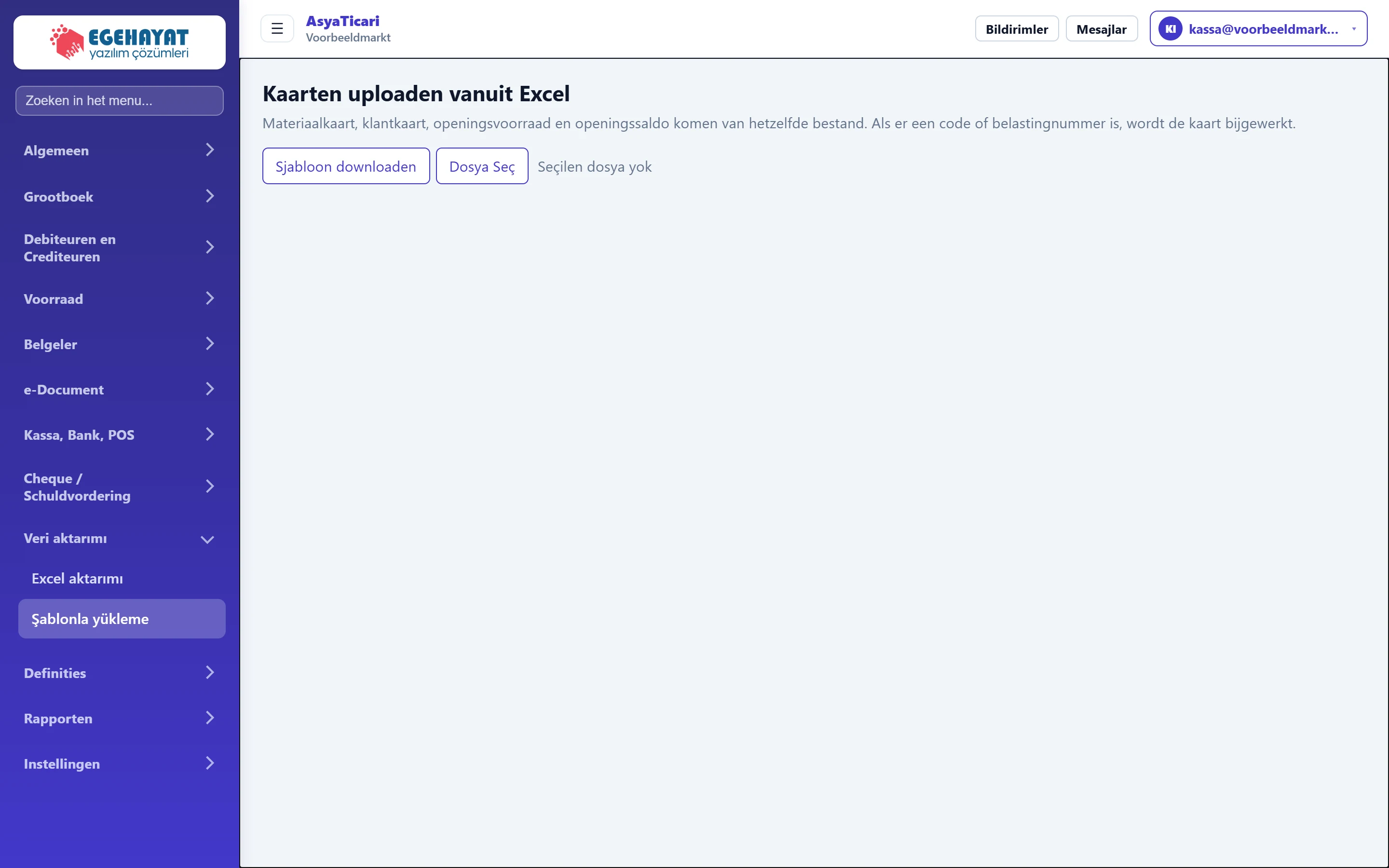
- 1Kaarten uploaden vanuit Excel Schermtitel; daaronder welke kaarten worden geladen.
- 2Sjabloon downloaden Downloadt het lege sjabloon met de bladen Artikelen en Relaties.
- 3Bestand kiezen Kiest het ingevulde sjabloon; het uploaden start meteen.
Bladen van het sjabloon
Sjabloon downloaden downloadt «kart-sablon.xlsx». Het bestand heeft twee bladen; wijzig de kolomvolgorde niet.
Artikelblad (eerste blad):
| Kolom | Omschrijving |
|---|---|
| Code | Artikelcode. Verplicht; bestaat een kaart met deze code, dan wordt die bijgewerkt. |
| Naam | Artikelnaam. Verplicht. |
| Eenheid | Eenheidscode (bijv. ADET, KG). Ontbreekt die, dan wordt een nieuwe eenheid met die code aangemaakt. |
| Btw | Btw-tarief; leeg = 20%. |
| Verkoopprijs | Verkoopprijs per eenheid. |
| Inkoopprijs | Inkoopprijs per eenheid; ook de kostprijs van de beginvoorraad. |
| Barcode | Productbarcode. |
| Type | Artikeltype (bijv. handelsgoed). Leeg = handelsgoed. |
| Beginhoeveelheid | Groter dan nul: ontvangst «beginvoorraad» in het hoofdmagazijn. |
Blad «Cariler» (relaties):
| Kolom | Omschrijving |
|---|---|
| Naam | Naam / bedrijfsnaam van de relatie. Verplicht. |
| Soort | Klant, leverancier of beide. Leeg = klant. |
| Btw-nummer | Gevuld: relatie met hetzelfde nummer wordt bijgewerkt; anders wordt op naam gezocht. |
| E-mail van de relatie. | |
| Telefoon | Telefoon van de relatie. |
| Openingssaldo | Positief bedrag als vordering, negatief als schuld, met de datum van vandaag. |
Stap voor stap
- Druk op Sjabloon downloaden.
- Vul beide bladen in; verwijder de kopregel niet.
- Sla het bestand op en kies het met het bestandsveld op het scherm. Het uploaden start direct na de keuze.
- Controleer in de tabel eronder Pagina, Regel en Resultaat van elke rij; geslaagde rijen tonen code / naam, foutieve de foutmelding.
De records worden opgeslagen zodra het bestand is gekozen; dit scherm heeft geen voorbeeld. Test eerst met een bestand van enkele rijen. Voor voorbeeld en terugnemen gebruikt u Excel-import.
Voer bedragen en hoeveelheden in Excel het liefst in als getallen. Als tekst getypte waarden zoals «1.250,50», «1,250.50» of «₺1.250» worden ook gelezen; een onleesbare waarde maakt de regel fout (er wordt niet meer stilzwijgend 0 opgeslagen). De sjabloon wordt in uw taal gedownload (bijv. «Materialen» / «Relaties»); hernoem de bladen niet.
Veelvoorkomende meldingen
| Melding | Oorzaak | Oplossing |
|---|---|---|
| Er is geen blad «Materialen» of «Relaties» in het bestand gevonden. … | Een blad is hernoemd of er is een ander bestand gekozen. | Download de sjabloon opnieuw en vul deze in zonder de bladen te hernoemen. |
| «…» in kolom B kon niet als getal worden gelezen. | Een bedrag- / hoeveelheidcel bevat tekst in plaats van een getal. | Typ alleen een getal in de cel (bijv. 1250,50). |
| Code en naam zijn verplicht. | Code of naam leeg op het artikelblad. | Vul beide kolommen. |
| Klantnaam verplicht. | Naam leeg op het relatieblad. | Vul de naam in of verwijder de rij. |
| Sjabloon kon niet worden opgehaald. | Server onbereikbaar bij het downloaden. | Vernieuw de pagina en probeer opnieuw. |