
 AsyaTicari
 AsyaRestoran
 AsyaOtel
 AsyaCrm
 AsyaKlinik
 AsyaSpor
 AsyaSSH
 AsyaEmlak
 AsyaFilo
 AsyaPuantaj
 AsyaİSG
 AsyaİHD
 Kolay Öğren
AsyaRestoran · Einstellungen
Arbeitsorte
Arbeitsorte der Firma (Filialen, Läden, Lager) anlegen, bearbeiten und deaktivieren.
Im Bildschirm Arbeitsorte legen Sie die Filialen, Läden oder Büros der Firma an. Benutzer wählen bei der Anmeldung einen dieser Arbeitsorte; Verkaufs-, Kassen- und Lagerbuchungen werden dem gewählten Arbeitsort zugeordnet.
Bildschirm öffnen
Öffnen Sie im Seitenmenü Einstellungen → Arbeitsorte oder klicken Sie oben im Kontrollzentrum auf den Reiter Arbeitsorte.
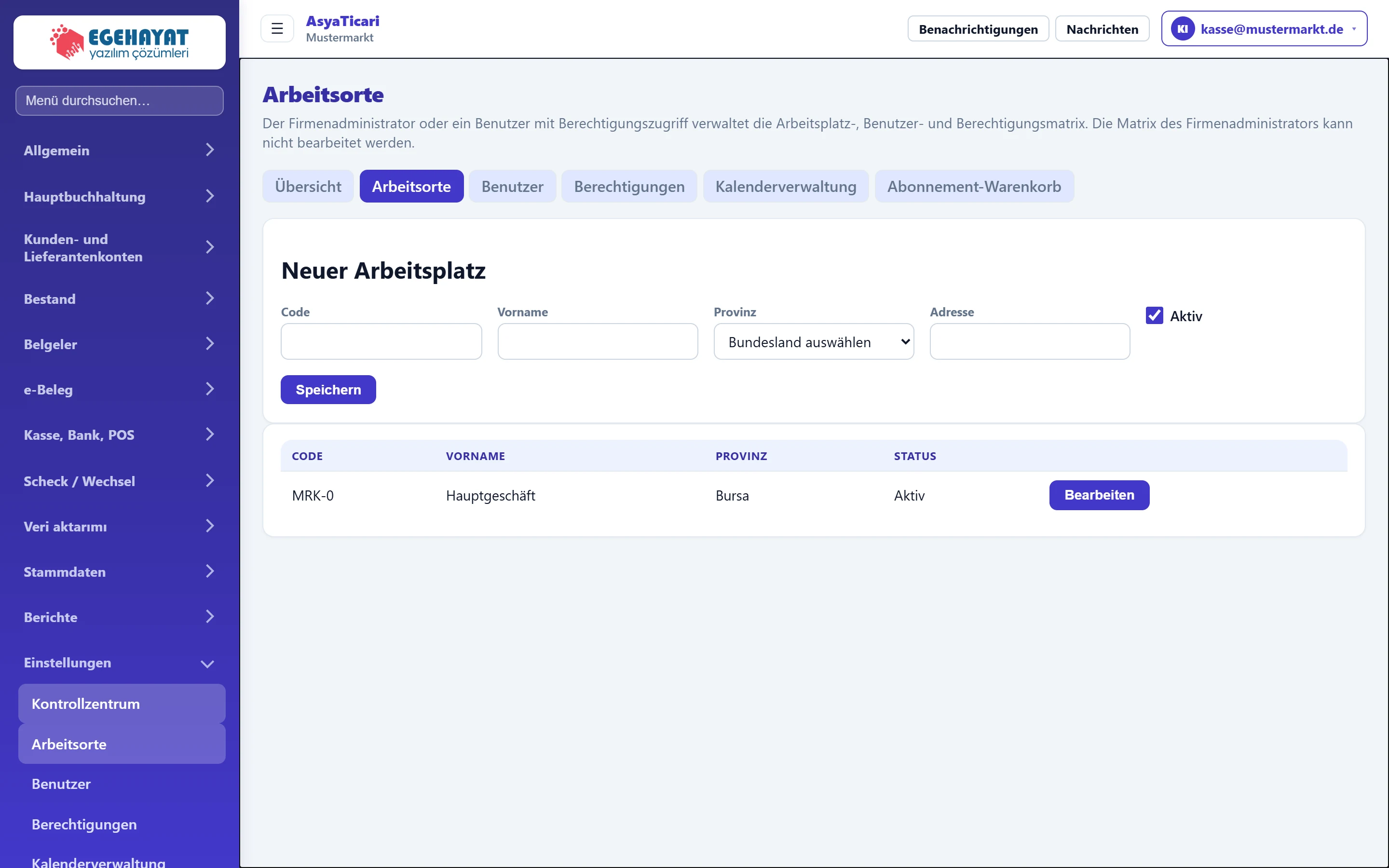
- 1Arbeitsorte In den Einstellungsreitern ist Arbeitsorte gewählt.
- 2Neuer Arbeitsplatz Formular für einen neuen oder den gewählten Arbeitsort.
- 3Liste der Arbeitsorte Alle Arbeitsorte (Filialen) der Firma.
- 4Bearbeiten Lädt den Arbeitsort in das Formular oben.
Formular Arbeitsort
Leer trägt das Formular oben den Titel Neuer Arbeitsort. Mit Bearbeiten in der Liste wird der Arbeitsort in das Formular geladen und der Titel lautet Arbeitsort bearbeiten.
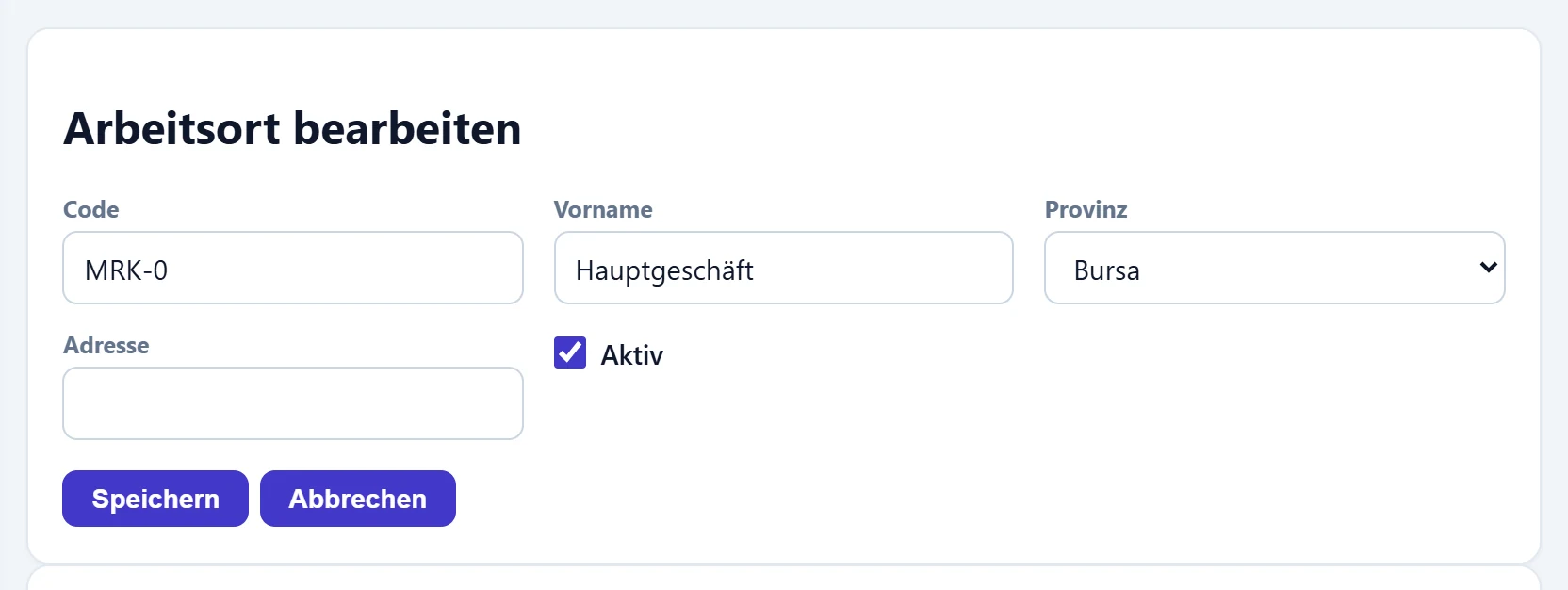
- 1Speichern Speichert den Arbeitsort.
- 2Abbrechen Beendet die Bearbeitung; das Formular kehrt zu «Neuer Arbeitsort» zurück.
| Feld | Anmelden | Beschreibung |
|---|---|---|
| Code | Text | Kurzcode des Arbeitsorts (1–20 Zeichen, z. B. MRK-0). Muss in der Firma eindeutig sein. |
| Vorname | Text | Name des Arbeitsorts (z. B. «Zentrale», «Filiale Markt»). Pflichtfeld. |
| Provinz | Auswahlliste | Provinz des Arbeitsorts; aus der Liste wählen. |
| Adresse | Text | Vollständige Adresse. |
| Aktiv | Kontrollkästchen | Ein inaktiver Arbeitsort erscheint nicht in Benutzer- und Arbeitsortauswahlen; seine Daten bleiben erhalten. |
Neuen Arbeitsort anlegen
- Prüfen Sie, dass das Formular Neuer Arbeitsort heißt (sonst Abbrechen drücken).
- Geben Sie Code und Name ein, wählen Sie die Provinz und tragen Sie bei Bedarf die Adresse ein.
- Prüfen Sie, dass Aktiv markiert ist, und drücken Sie Speichern.
- Eine Bestätigung erscheint und der Arbeitsort steht in der Liste.
- Ordnen Sie die Benutzer im Bildschirm Benutzer dem neuen Arbeitsort zu.
Arbeitsort bearbeiten oder deaktivieren
- Drücken Sie in der Zeile des Arbeitsorts Bearbeiten.
- Ändern Sie die Angaben; bei einer geschlossenen Filiale entfernen Sie das Häkchen Aktiv.
- Drücken Sie Speichern. Zum Verwerfen drücken Sie Abbrechen.
Arbeitsorte werden nicht gelöscht, nur deaktiviert. Ein inaktiver Arbeitsort erscheint nicht mehr in Benutzer- und Arbeitsortauswahlen; seine bisherigen Buchungen bleiben erhalten.
Halten Sie den Code kurz und sprechend (z. B. MRK-0, MARKT-1). Er erscheint in Berichten und in der Arbeitsortauswahl neben dem Namen.
Häufige Meldungen
| Meldung | Ursache | Lösung |
|---|---|---|
| Der Code des Arbeitsorts muss 1–20 Zeichen lang sein. | Code leer oder länger als 20 Zeichen. | Einen Code mit 1–20 Zeichen eingeben. |
| Der Name des Arbeitsorts ist erforderlich. | Name ist leer. | Namen eingeben. |
| Dieser Code wird von einem anderen Arbeitsort verwendet. | Der Code ist bereits vergeben. | Einen anderen Code wählen. |
| Sie haben keine Berechtigung für diese Einstellungen. | Keine Einstellungsberechtigung. | Beim Firmenadministrator Berechtigung anfragen. |