
 AsyaTicari
 AsyaRestoran
 AsyaOtel
 AsyaCrm
 AsyaKlinik
 AsyaSpor
 AsyaSSH
 AsyaEmlak
 AsyaFilo
 AsyaPuantaj
 AsyaİSG
 AsyaİHD
 Kolay Öğren
AsyaİSG · Cari Hesaplar
Kontenliste und Kontoauszug
Salden von Kunden und Lieferanten, überfällige Beträge, Kontoauszug, Zahlungseingang / Zahlung und Belastung / Gutschrift ohne Rechnung.
Dieser Bildschirm wurde kürzlich geändert. Nach der Codeänderung vom 2026-11-19 werden die Screenshots neu erstellt; der Text ist aktuell, einige Bilder können veraltet sein.
Der Bildschirm Kundenliste zeigt den aktuellen Saldo, überfällige Beträge und das Datum der letzten Bewegung Ihrer Kunden und Lieferanten in einer Liste. Von hier aus öffnen Sie den Kontoauszug, erfassen einen Zahlungseingang, leisten eine Zahlung oder buchen eine Belastung / Gutschrift ohne Rechnung.
Bildschirm öffnen
Klicken Sie im Seitenmenü auf Kunden- und Lieferantenkonten → Kundenliste.
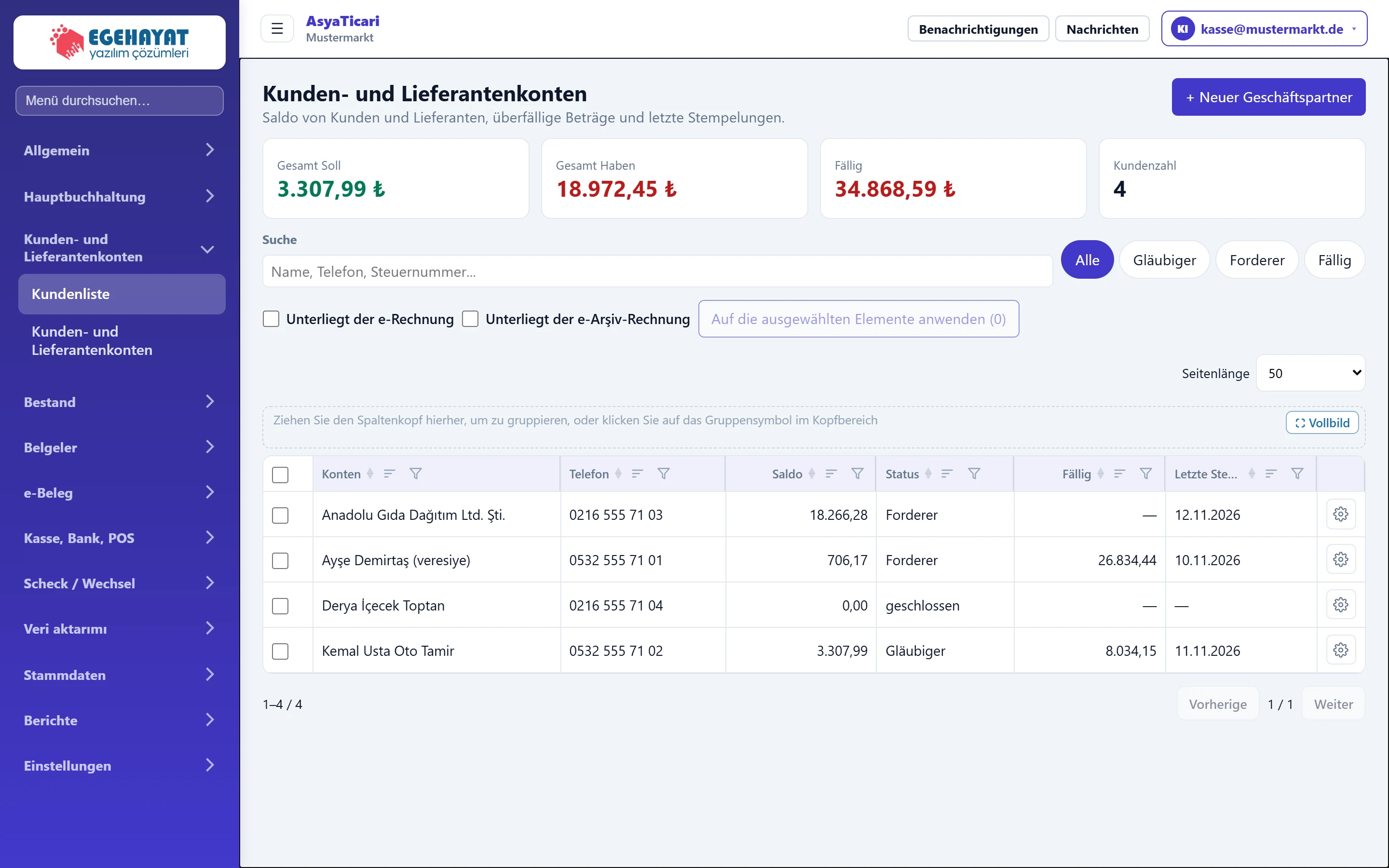
- 1Kunden- und Lieferantenkonten Bildschirmtitel.
- 2+ Neuer Geschäftspartner Öffnet eine neue Kontokarte.
- 3Übersichtskarten Übersicht über Forderungen, Verbindlichkeiten, Überfälliges und Kontenanzahl.
- 4Suche Filtert nach Name, Telefon oder Steuernummer.
- 5Statusfilter Schnellfilter nach Saldo.
- 6E-Beleg-Kennzeichen (Massenänderung) Setzt das E-Rechnung- / E-Archiv-Kennzeichen für die markierten Konten auf einmal.
- 7Kontozeile Ein Klick auf die Zeile öffnet den Kontoauszug.
- 8Aktionen Zahlungseingang, Zahlung, Rechnung und weitere Aktionen.
Übersichtskarten
Die Karten über der Liste sind Summen der aktuell gelisteten Konten. Gibt es einen überfälligen Betrag, hat die Karte einen roten Rahmen.

- 1Gesamt Soll Summe der Salden der Konten, die Ihnen schulden.
- 2Gesamt Haben Summe der Konten, denen Sie schulden.
- 3Fällig Überfällige offene Belegbeträge; rot, wenn vorhanden.
- 4Kundenzahl Anzahl der Konten in der Liste.
Suche und Filter

- 1Alle Alle Konten.
- 2Gläubiger Konten mit Sollsaldo (schulden Ihnen).
- 3Forderer Konten mit Habensaldo (Sie schulden ihnen).
- 4Fällig Konten mit überfälligen Beträgen.
| Feld | Anmelden | Beschreibung |
|---|---|---|
| Suche | Text | Teil des Kontonamens, der Telefonnummer oder Steuernummer eingeben; die Liste wird beim Tippen gefiltert. Platzhalter: «Name, Telefon, Steuernummer...» |
- Zweite Schaltfläche (Gläubiger): Konten, die Ihnen schulden (Sie haben eine Forderung).
- Dritte Schaltfläche (Forderer): Konten, denen Sie schulden (meist Lieferanten).
- Fällig: Konten mit unbezahltem, überfälligem Beleg.
E-Beleg-Kennzeichen (Massenänderung)
Um viele Konten auf einmal als E-Rechnung oder E-Archiv zu kennzeichnen, markieren Sie die Kästchen am Zeilenanfang, stellen die beiden Kästchen oben wie gewünscht ein und drücken Auf die ausgewählten Elemente anwenden.

- 1Auf die ausgewählten Elemente anwenden (2) Schreibt beide Kennzeichen auf die markierten Konten; in Klammern steht die Anzahl der gewählten Konten.
| Feld | Anmelden | Beschreibung |
|---|---|---|
| Unterliegt der e-Rechnung | Kontrollkästchen | Wenn markiert, werden die gewählten Konten als E-Rechnungs-Nutzer gekennzeichnet; sonst wird das Kennzeichen entfernt. |
| Unterliegt der e-Arşiv-Rechnung | Kontrollkästchen | Wenn markiert, erhalten die gewählten Konten E-Archiv-Rechnungen; sonst wird das Kennzeichen entfernt. |
Auf die ausgewählten Elemente anwenden schreibt beide Kennzeichen gemeinsam: Ist ein Kästchen nicht markiert, wird dieses Kennzeichen bei den gewählten Konten entfernt. Wenn Sie nur eines ändern wollen, stellen Sie das andere ebenfalls richtig ein.
Ist Ihr E-Beleg-Konto aktiv, erscheint zusätzlich GİB-Benutzerprüfung; sie prüft die Steuernummern der gewählten Konten in der GİB-Liste und aktualisiert die E-Rechnungsfelder.
Menü Zeilenaktionen
Das Zahnrad am Zeilenende öffnet Schnellzugriffe für dieses Konto.
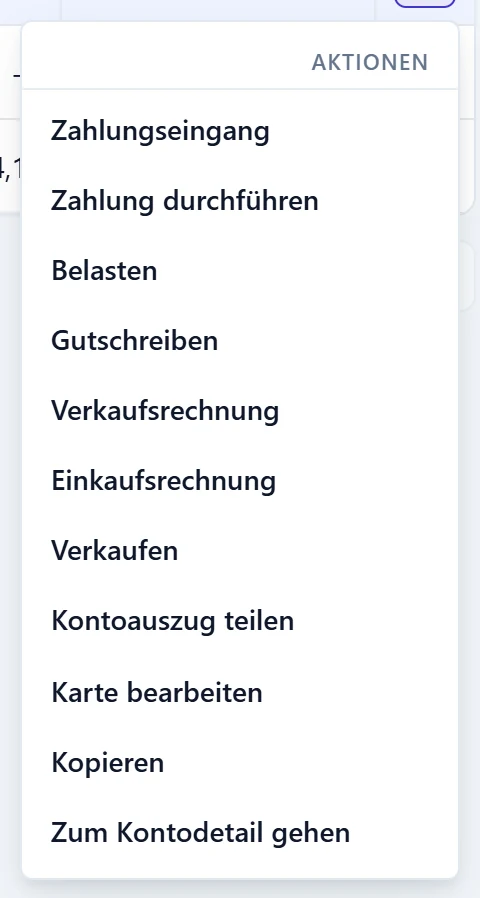
- 1Zahlungseingang Geldeingang von diesem Konto in Kasse / Bank.
- 2Zahlung durchführen Zahlung an dieses Konto aus Kasse / Bank.
- 3Belasten Sollbuchung ohne Rechnung (z. B. Anschreiben, Saldovortrag).
- 4Gutschreiben Habenbuchung ohne Rechnung.
- 5Verkaufsrechnung Öffnet eine neue Verkaufsrechnung für dieses Konto.
- 6Kontoauszug teilen Teilt den aktuellen Saldo per WhatsApp.
- 7Karte bearbeiten Öffnet die Bearbeitung der Kontokarte.
- 8Zum Kontodetail gehen Bildschirm Kontoauszug und offene Belege.
Zahlungseingang / Zahlung durchführen erscheinen, wenn Sie Schreibrechte für Kasse oder Bank haben; Belasten / Gutschreiben, wenn Sie Konten bearbeiten dürfen.
Kontodetail (Kontoauszug)
Ein Klick auf eine Zeile öffnet den Kontoauszug. Oben stehen Kontoname, Telefon und Steuerdaten, rechts die Aktionsschaltflächen.
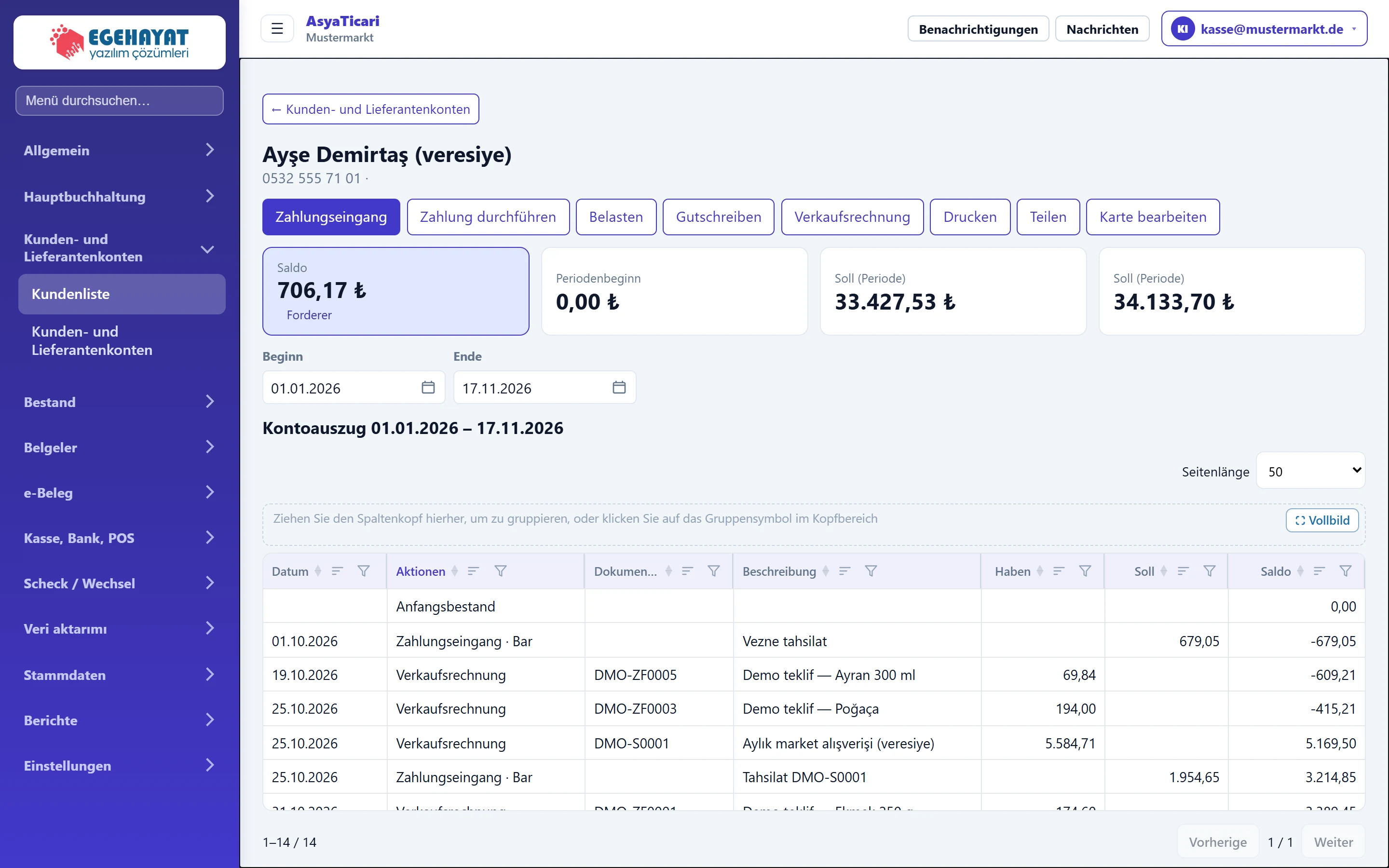
- 1← Kunden- und Lieferantenkonten Zurück zur Kontenliste.
- 2Ayşe Demirtaş (veresiye) Kontoname; darunter Telefon und Steuerdaten.
- 3Zahlungseingang Nimmt eine Zahlung von diesem Konto entgegen.
- 4Belasten Soll- / Habenbuchung ohne Rechnung.
- 5Verkaufsrechnung Verkaufsrechnung für dieses Konto.
- 6Drucken Druckt den Kontoauszug.
- 7Saldoübersicht Saldo sowie Soll- / Habensummen des gewählten Zeitraums.
- 8Zeitraum Zeitraum des Kontoauszugs.
- 9Kontoauszug Anfangssaldo und alle Bewegungen nach Datum.
Saldoübersicht

- 1Saldo Aktueller Saldo; das Etikett darunter zeigt Soll / Haben / Ausgeglichen.
- 2Periodenbeginn Saldo der Bewegungen vor dem Startdatum.
- 3Soll (Periode) Sollsumme im gewählten Zeitraum.
- 4Soll (Periode) Habensumme im gewählten Zeitraum.
Zeitraum

- 1Kalender Wählt einen Tag im Kalender.
| Feld | Anmelden | Beschreibung |
|---|---|---|
| Beginn | Text | Erster Tag des Auszugs. Standard ist der Jahresanfang; bei Änderung wird der Auszug neu geladen. Platzhalter: «TT.MM.JJJJ» |
| Ende | Text | Letzter Tag des Auszugs. Standard ist heute. Platzhalter: «TT.MM.JJJJ» |
Die erste Zeile ist der Anfangsbestand; danach folgen Rechnungen, Zahlungseingänge und Zahlungen nach Datum. Ein Klick auf eine Zeile öffnet den zugehörigen Beleg bzw. die Buchung. Drucken gibt den Auszug auf Drucker / PDF aus; Teilen bereitet den aktuellen Saldo als WhatsApp-Nachricht vor.
Verträge und offene Dokumente
In Firmen mit Vertragsverfolgung stehen die Verträge des Kontos unter dem Auszug; Neuer Vertrag öffnet einen Vertrag für dieses Konto. Nicht vollständig bezahlte Rechnungen erscheinen in der Tabelle Offene Dokumente.
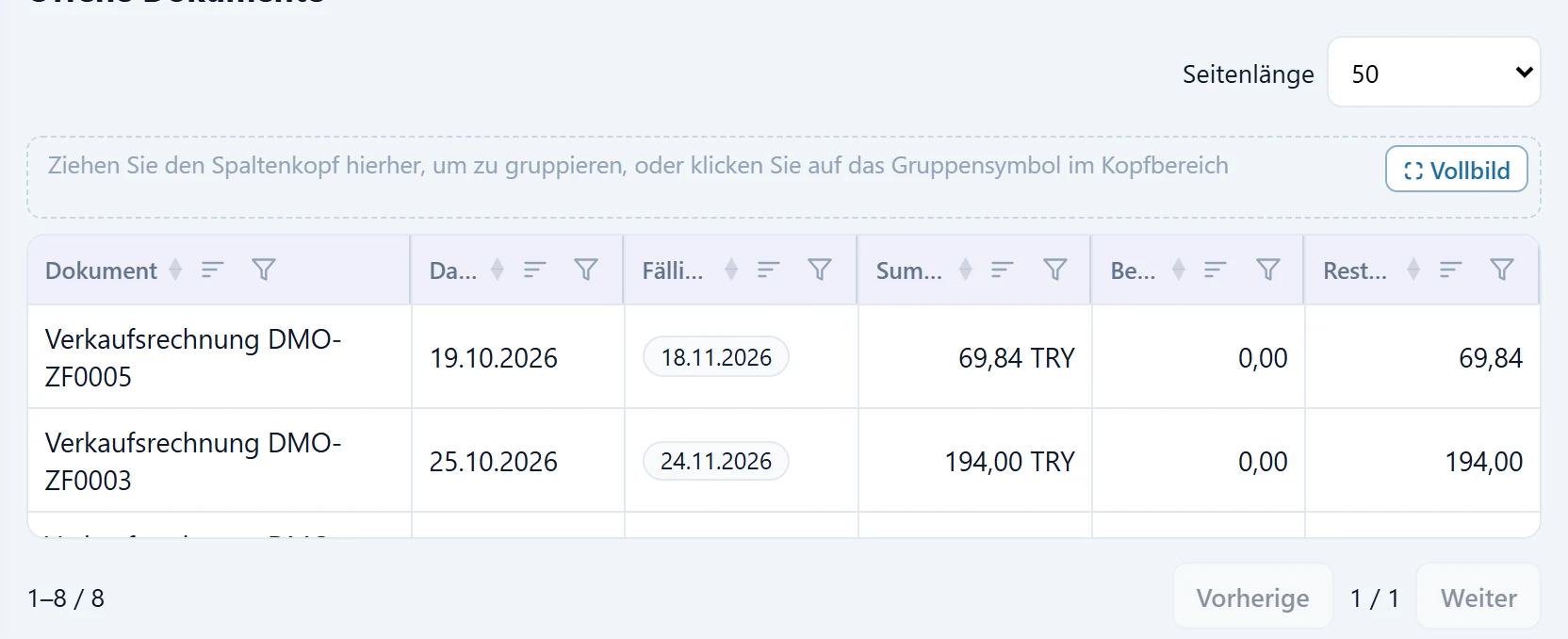
- 1Beleg Nummer der noch nicht vollständig bezahlten Rechnung / des Belegs.
- 2Rest Restbetrag nach Abzug der Zahlungen vom Gesamtbetrag.
- 3Belegzeile Ein Klick auf die Zeile öffnet den Beleg.
Zahlungseingang erfassen: Schritt für Schritt
- Drücken Sie im Kontodetail Zahlungseingang (oder in der Liste Zahnrad → Zahlungseingang).
- Geben Sie den Betrag ein.
- Wählen Sie Kontotyp (Kasse / Bank) und Konto.
- Soll eine bestimmte Rechnung ausgeglichen werden, wählen Sie sie unter Zu schließendes Dokument; sonst wird der älteste offene Beleg zuerst ausgeglichen.
- Drücken Sie Speichern. Die Meldung «Zahlung gespeichert.» erscheint; Saldo und Auszug werden aktualisiert.
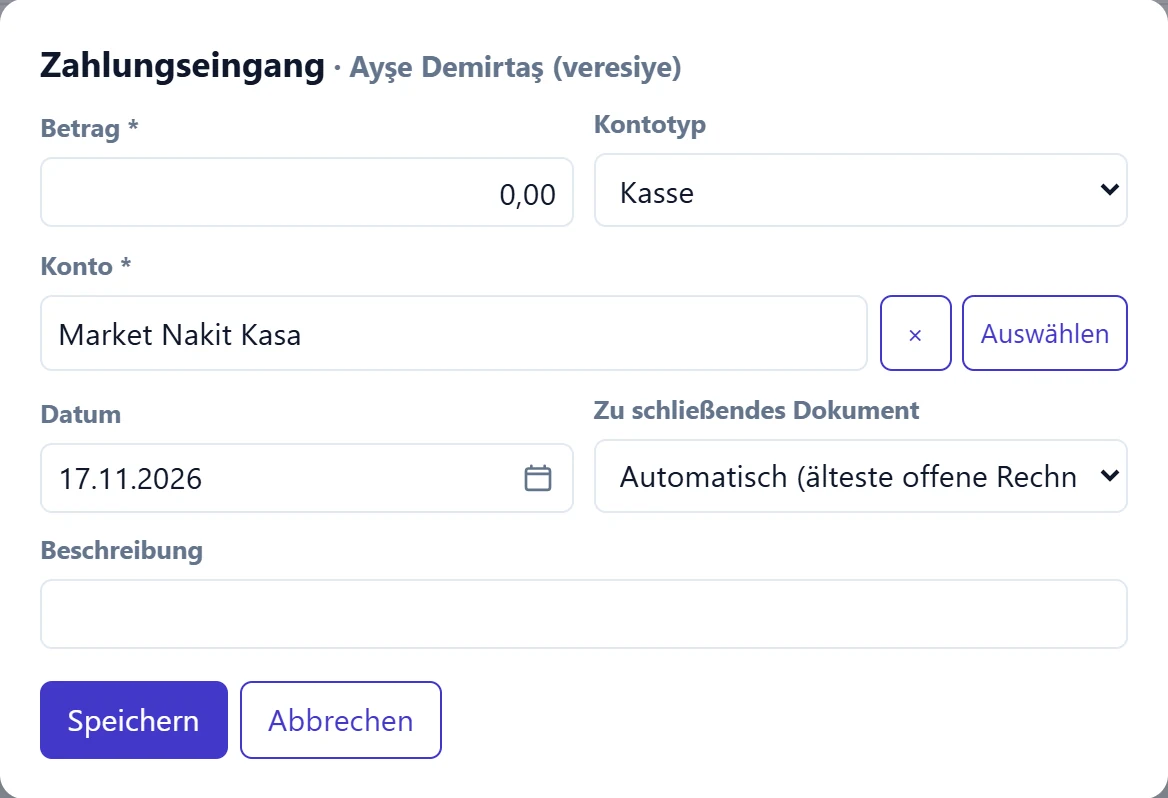
- 1Speichern Speichert den Zahlungseingang; Kasse / Bank und Kontosaldo werden aktualisiert.
- 2Abbrechen Schließt ohne Speichern.
| Feld | Anmelden | Beschreibung |
|---|---|---|
| Betrag Pflicht | Text | Erhaltener (oder gezahlter) Betrag. Muss größer als null sein. |
| Kontotyp | Auswahlliste | Wohin das Geld geht bzw. woher es kommt: Kasse oder Bank. Optionen: Kasse · Bank |
| Konto Pflicht | Text | Kasse oder Bankkonto des gewählten Typs; mit «Wählen» aus der Liste. Platzhalter: «— Auswählen —» |
| Datum | Text | Buchungsdatum; Standard ist heute. Platzhalter: «TT.MM.JJJJ» |
| Zu schließendes Dokument | Auswahlliste | Offene Rechnung, die die Zahlung ausgleicht. Bei «Automatisch» wird der älteste offene Beleg zuerst ausgeglichen. Optionen: Automatisch (älteste offene Rechnung) · DMO-ZF0005 — 69,84 · DMO-ZF0003 — 194,00 · DMO-S0001 — 3.630,06 · DMO-ZF0001 — 174,60 · DMO-TVS001 — 10.600,00 · RBO-S0001 — 58,78 · DMO-FXS001 — 250,00 |
| Beschreibung | Text | Kurze Notiz im Kontoauszug (z. B. «Oktober-Rate»). |
Zahlung durchführen öffnet dasselbe Fenster; das Geld verlässt Kasse / Bank und Einkaufsrechnungen werden ausgeglichen.
Gibt es noch kein Kassen- oder Bankkonto, zeigt das Fenster «Zuerst ein Kassen- oder Bankkonto eröffnen.» und Speichern bleibt gesperrt. Über Kasse → legen Sie eines an.
Belastung / Gutschrift ohne Rechnung
Beträge ohne Rechnung – Anschreiben, Saldovortrag, Versicherungsprämie – erfassen Sie mit Belasten (Soll des Kontos) oder Gutschreiben (Haben des Kontos).
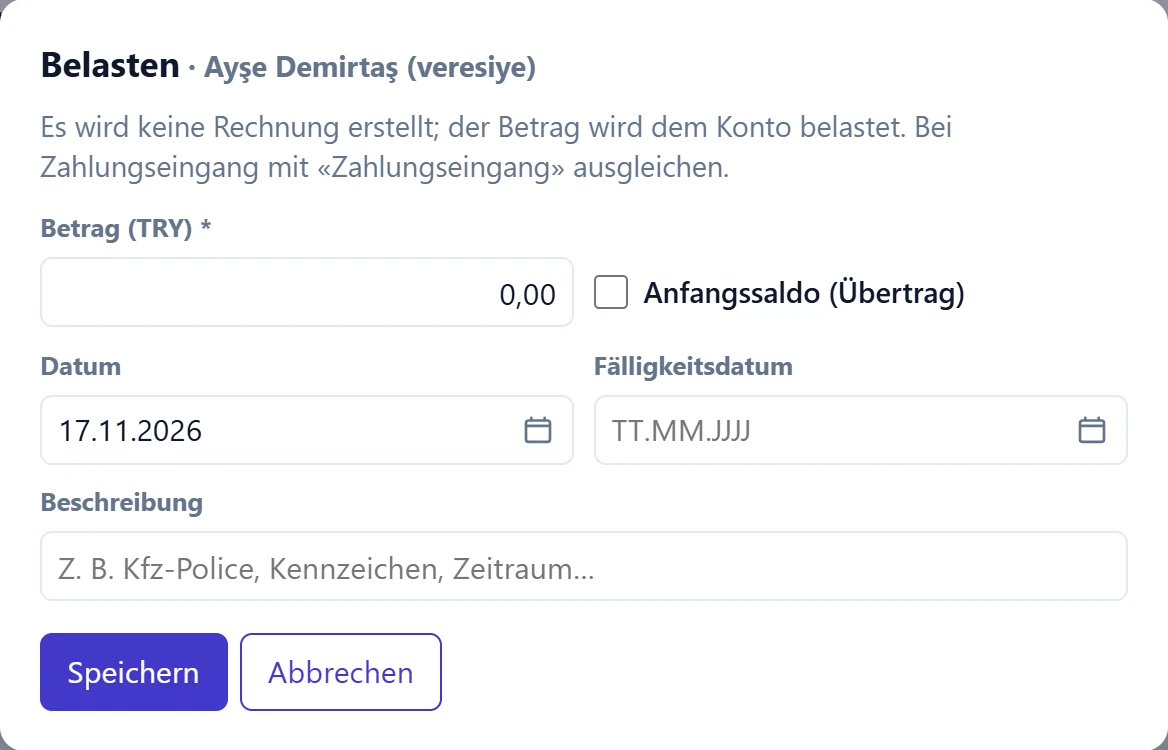
- 1Hinweis Es wird keine Rechnung erstellt; die Buchung ändert nur den Kontosaldo.
- 2Speichern Speichert die Buchung.
| Feld | Anmelden | Beschreibung |
|---|---|---|
| Betrag (TRY) Pflicht | Text | Betrag, der dem Konto belastet wird (bei Gutschreiben gutgeschrieben). |
| Anfangssaldo (Übertrag) | Kontrollkästchen | Wenn markiert, wird die Buchung als Saldovortrag gespeichert; das Fälligkeitsfeld wird gesperrt. |
| Datum | Text | Buchungsdatum. Platzhalter: «TT.MM.JJJJ» |
| Fälligkeitsdatum | Text | Erwarteter Zahlungstag; wird in der Überfälligkeitsliste und auf dem Bildschirm Heute verwendet. Platzhalter: «TT.MM.JJJJ» |
| Beschreibung | Text | Gegenstand der Buchung (z. B. «Kfz-Versicherung», «Oktobermiete»). Platzhalter: «Z. B. Kfz-Police, Kennzeichen, Zeitraum…» |
- Drücken Sie Belasten.
- Geben Sie den Betrag (TRY) ein. Für einen Saldo aus einem Altsystem markieren Sie Anfangssaldo (Übertrag).
- Bei Bedarf Fälligkeitsdatum und Beschreibung eingeben und Speichern drücken.
Die gespeicherte Zeile erscheint im Auszug; ein Klick darauf öffnet das Buchungsfenster, in dem Abbrechen die Buchung storniert.
Häufige Meldungen
| Meldung | Ursache | Lösung |
|---|---|---|
| Betrag muss größer als Null sein. | Betrag leer oder null. | Positiven Betrag eingeben. |
| Konto auswählen. | Bei Zahlungseingang / Zahlung wurde keine Kasse / Bank gewählt. | Im Feld Konto mit Auswählen wählen. |
| Zuerst ein Kassen- oder Bankkonto eröffnen. | Die Firma hat kein Kassen- / Bankkonto. | Im Menü Kasse, Bank, POS anlegen. |
| Eintrag nicht gefunden. | Das Konto wurde gelöscht oder gehört zu einer anderen Firma. | Zurück zur Liste und Konto neu wählen. |