
 AsyaTicari
 AsyaRestoran
 AsyaOtel
 AsyaCrm
 AsyaKlinik
 AsyaSpor
 AsyaSSH
 AsyaEmlak
 AsyaFilo
 AsyaPuantaj
 AsyaİSG
 AsyaİHD
 Kolay Öğren
AsyaTicari · Algemeen
Snelle verkoop lay-out
Tabbladen, productknoppen, kleuren, volgorde en vaste prijzen van het snelle-verkoopscherm en de kas en pinrekening instellen.
Op het scherm Snelle verkoop lay-out bepaalt u hoe het verkoopscherm aan de toonbank eruitziet: welke tabbladen er zijn, welke producten in welke volgorde in elk tabblad staan, kleuren en vaste prijzen. Alleen gebruikers met lay-outrecht kunnen het openen. Na opslaan wordt het verkoopscherm meteen bijgewerkt.
Is er geen lay-out opgeslagen, dan gebruikt het verkoopscherm een automatische lay-out uit de categorieën van de voorraadkaarten.
Onderdelen van het scherm
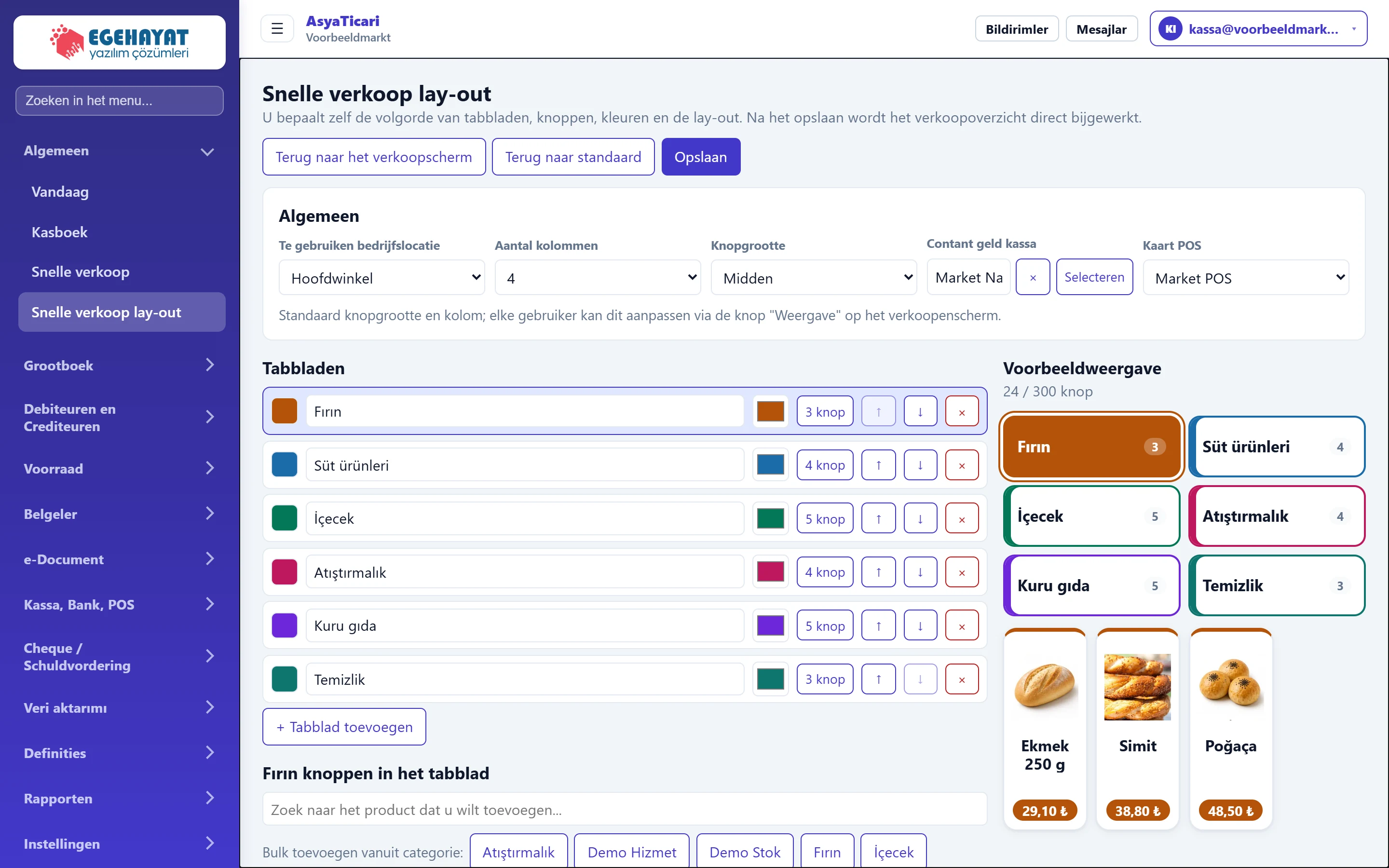
- 1Terug naar het verkoopscherm Terug naar het verkoopscherm (zonder opslaan).
- 2Terug naar standaard Verwijdert de opgeslagen lay-out en keert terug naar de automatische lay-out uit categorieën.
- 3Opslaan Slaat de lay-out op; het verkoopscherm wordt meteen bijgewerkt.
- 4Algemeen Locatie, kolommen, knopgrootte, kas en pin.
- 5Tabbladen Naam, kleur en volgorde van de tabbladen.
- 6Voorbeeld Hoe het verkoopscherm eruit zal zien.
Rechtsboven staan drie knoppen:
- Terug naar het verkoopscherm: terug naar Snelle verkoop zonder opslaan.
- Terug naar standaard: vraagt bevestiging; de opgeslagen lay-out wordt verwijderd en de automatische lay-out uit categorieën gebruikt.
- Opslaan: slaat de lay-out op.
Algemene instellingen
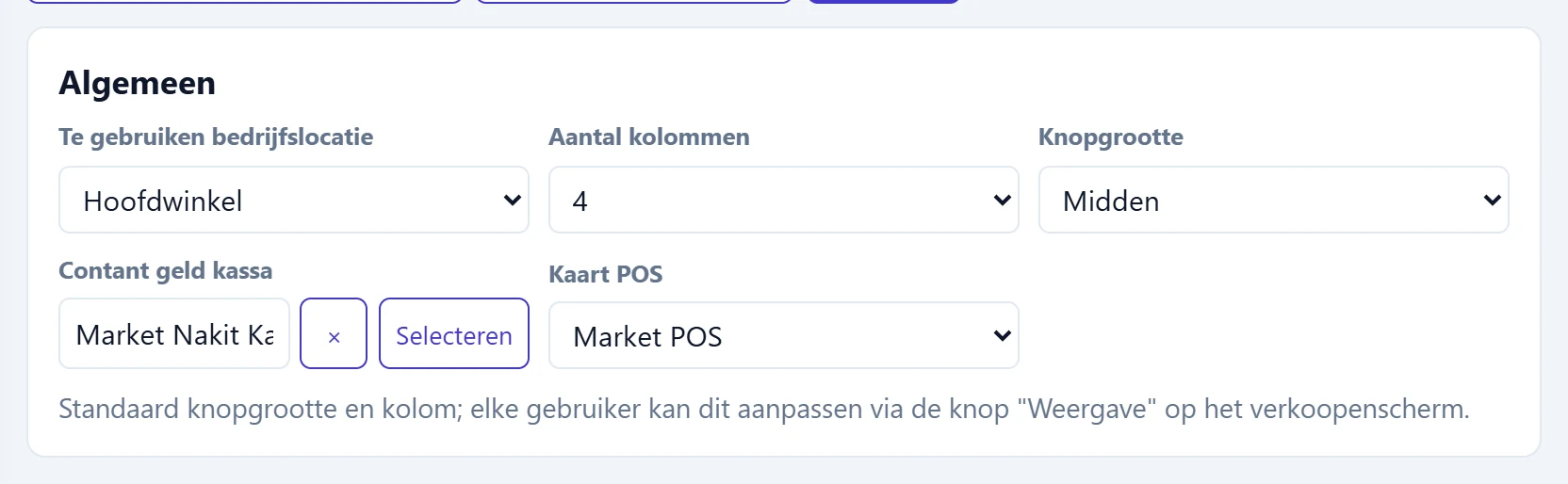
- 1Opmerking Grootte en kolommen zijn standaardwaarden; elke gebruiker kan ze bij Weergave wijzigen.
| Veld | Invoer | Beschrijving |
|---|---|---|
| Te gebruiken bedrijfslocatie | Keuzelijst | De lay-out wordt opgeslagen voor één locatie of voor alle locaties (gemeenschappelijk). Opties: Alle locaties (gemeenschappelijk) · Hoofdwinkel |
| Aantal kolommen | Keuzelijst | Knoppen per rij op het verkoopscherm. Opties: 2 · 3 · 4 · 5 · 6 · 7 · 8 |
| Knopgrootte | Keuzelijst | Zeer klein … zeer groot; bij zeer klein geen afbeeldingen. Opties: Veel te klein · Klein · Midden · Groot · Veel te groot |
| Contant geld kassa | Tekst | Kas voor contante verkoop. Leeg: de eerste kas. Plaatshouder: «Eerste kassa» |
| Kaart POS | Keuzelijst | Pinrekening voor kaartverkoop. Leeg: de eerste pin. Opties: Eerste POS · Market POS |
Met meerdere locaties kunt u per locatie een eigen lay-out opslaan. Heeft de gekozen locatie geen eigen lay-out, dan verschijnt de opmerking dat de standaard lay-out wordt getoond en dat bij opslaan een kopie voor deze locatie ontstaat.
Tabbladen en knoppen
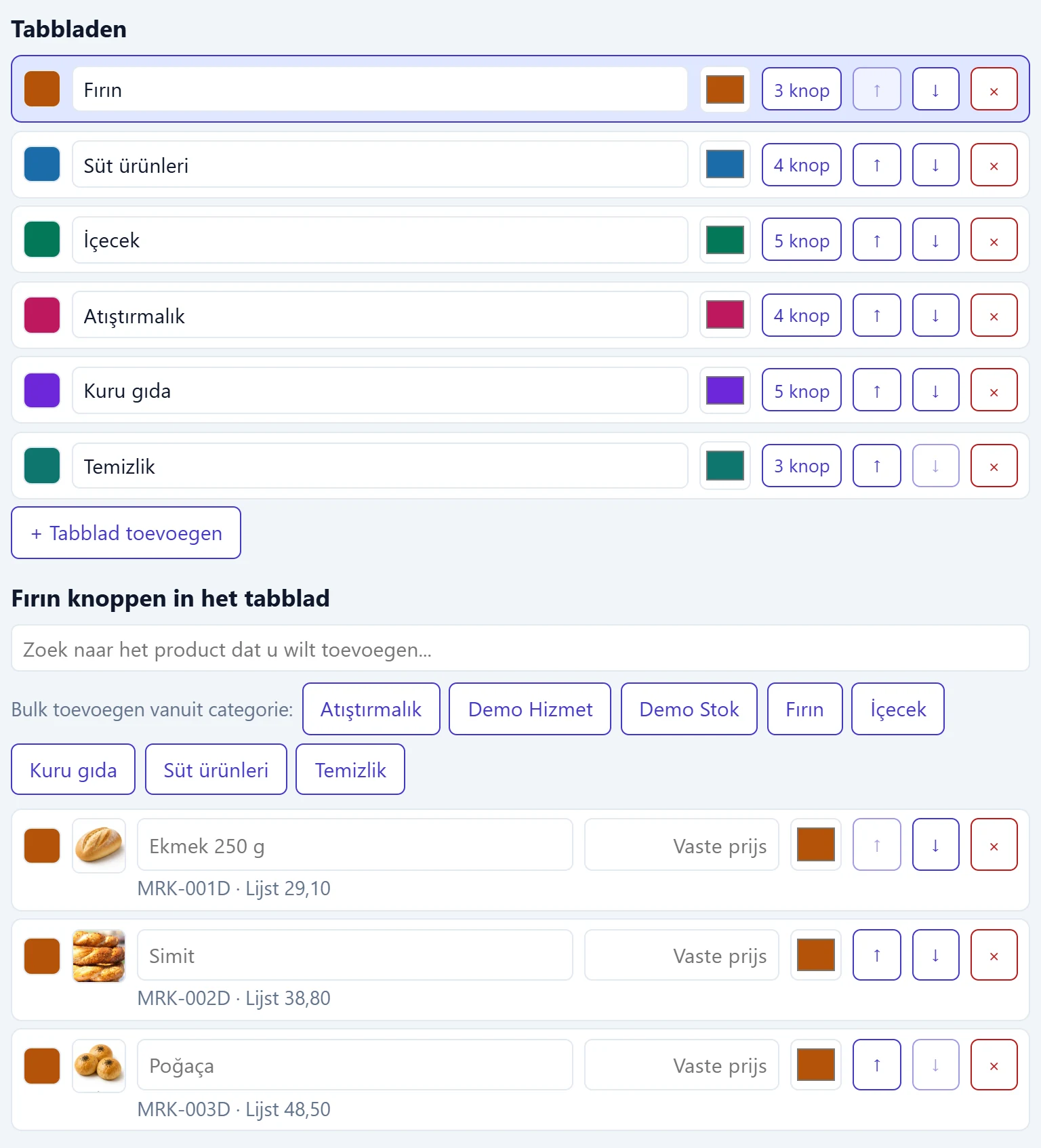
- 1Tabbladnaam Naam van het tabblad (mag niet leeg zijn).
- 2Kleur Kleur van het tabblad en de knoppen.
- 33 knop Opent de knoppen van dit tabblad hieronder.
- 4Volgorde Verplaatst het tabblad omhoog / omlaag.
- 5Verwijderen Verwijdert het tabblad.
- 6Product toevoegen Zoek een product om aan het tabblad toe te voegen.
- 7Bulk toevoegen vanuit categorie Voegt alle kaarten van een categorie in één keer toe.
- 8Vaste prijs Leeg: de lijstprijs van de kaart; ingevuld: de knop verkoopt tegen deze prijs.
- Tabbladregel: typ de naam en kies de kleur. … knoppen opent de knoppen van dit tabblad hieronder; de pijlen wijzigen de volgorde, × verwijdert het tabblad. + Tabblad toevoegen maakt een nieuw tabblad.
- Product toevoegen: typ een productnaam in het zoekvak onder het open tabblad en kies uit de lijst.
- Bulk toevoegen vanuit categorie: een klik op een categorie voegt alle kaarten van die categorie toe.
- Knopregel: de naam op de knop is te wijzigen (leeg = kaartnaam). Is een Vaste prijs ingevuld, dan verkoopt de knop tegen die prijs; leeg geldt de lijstprijs van de kaart. Het kleurvak geeft de knop een eigen kleur; leeg geldt de tabbladkleur. De pijlen wijzigen de volgorde, × verwijdert de knop.
Voorbeeld
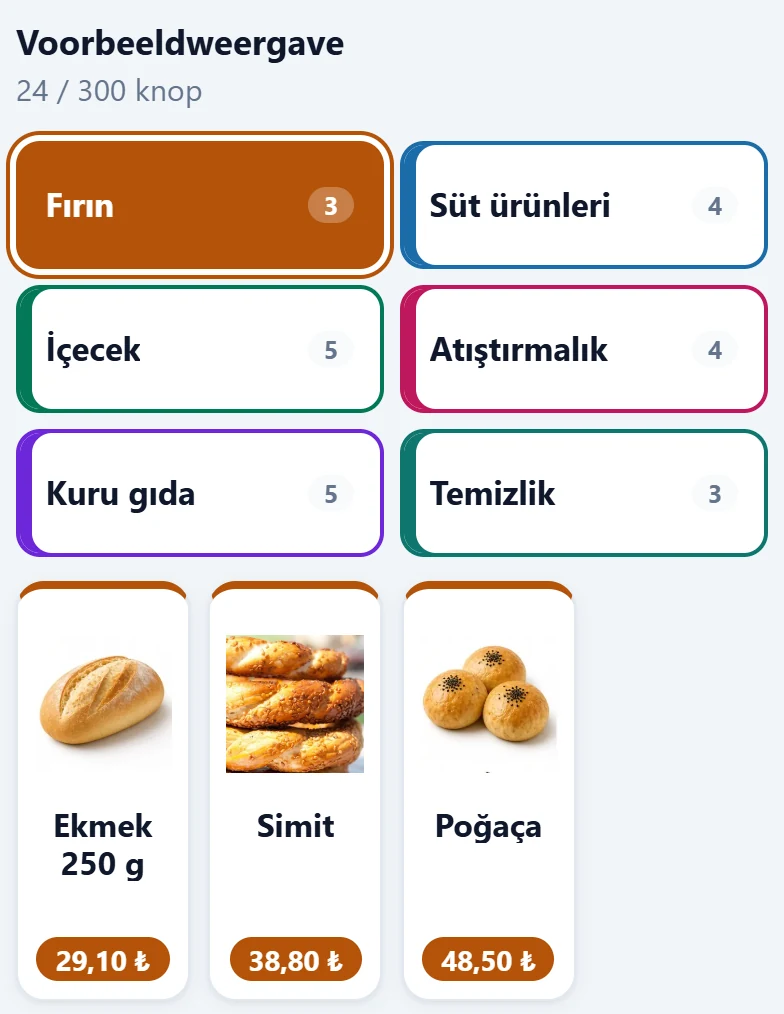
- 1Voorbeeldweergave Weergave van het verkoopscherm vóór het opslaan.
Het voorbeeld rechts toont het verkoopscherm en het totale aantal knoppen (maximaal 300) vóór het opslaan.
Lay-out maken: stap voor stap
- Kies in de kaart Algemeen de locatie, het aantal kolommen en de knopgrootte.
- Kies de kas voor contante verkoop en de pinrekening voor kaartverkoop.
- Geef onder Tabbladen de tabbladen een naam, kleur en volgorde.
- Druk bij elk tabblad op … knoppen en voeg producten één voor één of met Bulk toevoegen vanuit categorie toe.
- Bekijk het voorbeeld en druk op Opslaan. Er verschijnt «Layout opgeslagen.».
- Probeer het resultaat met Terug naar het verkoopscherm.
Kolommen en knopgrootte zijn alleen standaardwaarden. Elke gebruiker kan ze voor zijn eigen scherm aanpassen met de knop Weergave op het verkoopscherm.
Veelvoorkomende meldingen
| Melding | Oorzaak | Oplossing |
|---|---|---|
| Tabbladnaam mag niet leeg zijn. | Een tabblad heeft geen naam. | Geef het een naam of verwijder het. |
| Er kunnen maximaal 300 knoppen worden toegevoegd. | De lay-out overschrijdt de grens. | Verwijder weinig verkochte producten; die zijn via barcode / zoeken te verkopen. |
| Layout alleen wijzigbaar door geautoriseerde gebruikers. | Geen lay-outrecht. | De bedrijfsbeheerder zet het aan onder Instellingen → Rechten. |
| Kaart niet gevonden | De voorraadkaart achter de knop is verwijderd. | Verwijder de knop en voeg hem opnieuw toe vanuit een nieuwe kaart. |