
 AsyaTicari
 AsyaRestoran
 AsyaOtel
 AsyaCrm
 AsyaKlinik
 AsyaSpor
 AsyaSSH
 AsyaEmlak
 AsyaFilo
 AsyaPuantaj
 AsyaİSG
 AsyaİHD
 Kolay Öğren
AsyaSpor · Bestand
Beleg Lagerzugang / -abgang
Wareneingänge ohne Rechnung, Verbrauchsabgänge und Schwund per Barcode in einem mehrzeiligen Beleg erfassen.
Der Bildschirm Kommen / Gehen dient Lagerbewegungen ohne Rechnung: Muster- oder Anfangszugang, Eigenverbrauch, verdorbene Ware (Schwund). Zeilen fügen Sie per Barcode oder Auswahl hinzu; alle Zeilen werden in einem Beleg gespeichert.
Bildschirm öffnen
Klicken Sie im Seitenmenü auf Bestand → Kommen / Gehen.
ortak · /stok/islem
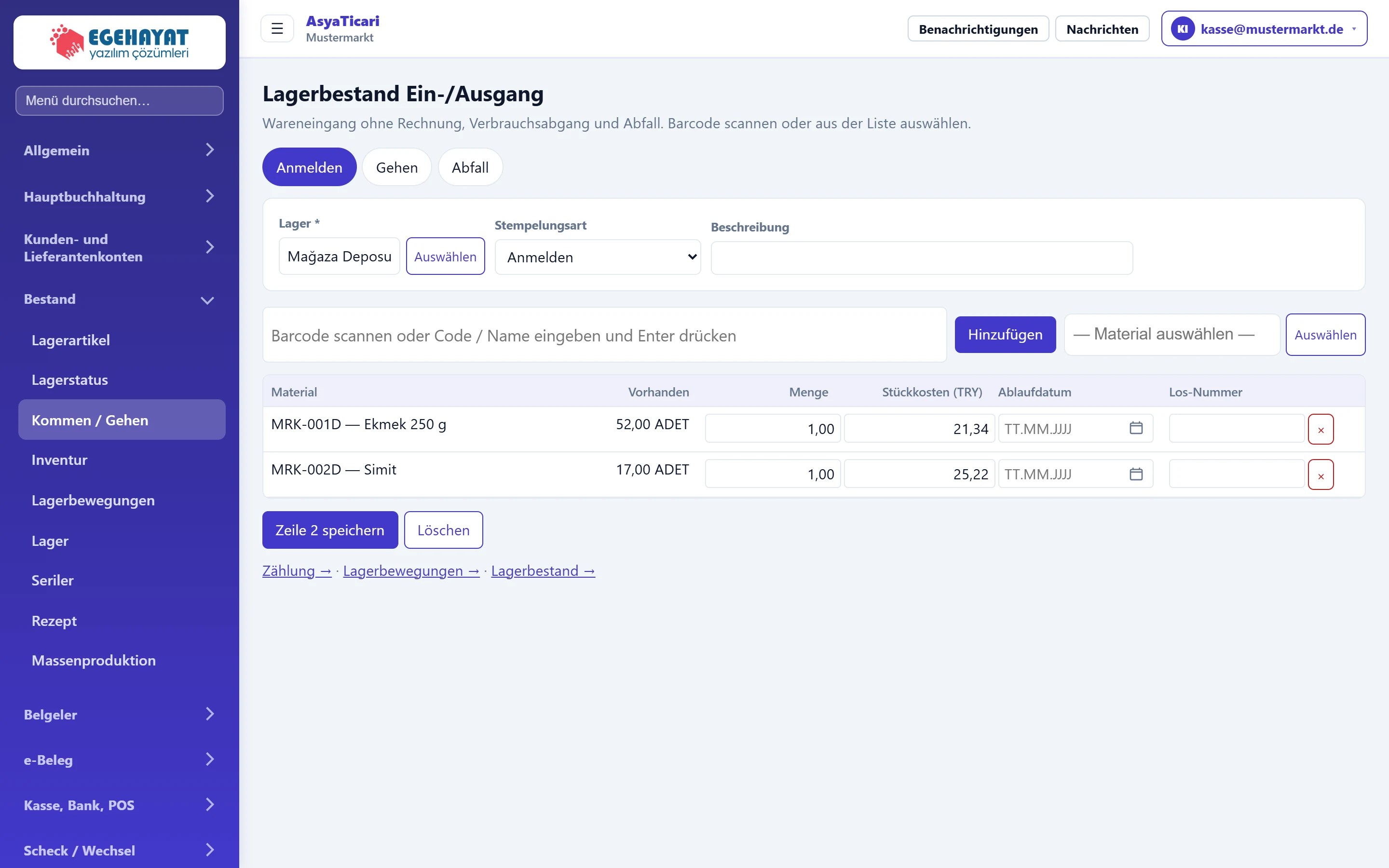
- 1Vorgangsart Zugang, Abgang oder Schwund.
- 2Belegangaben Lager, Bewegungsart und Belegbeschreibung.
- 3Barcode Barcode scannen oder Code / Name eingeben und Enter drücken.
- 4Artikel wählen Fügt einen Artikel per Auswahl aus der Liste hinzu.
- 5Zeilen Hinzugefügte Zeilen; Menge und Kosten werden hier korrigiert.
- 6Zeile 2 speichern Speichert alle Zeilen in einem Beleg.
Belegangaben
Wählen Sie zuerst oben die Registerkarte: Zugang (beschriftet «Anmelden»), Abgang (beschriftet «Gehen») oder Abfall (Schwund).
BildschirmausschnittBelegangaben
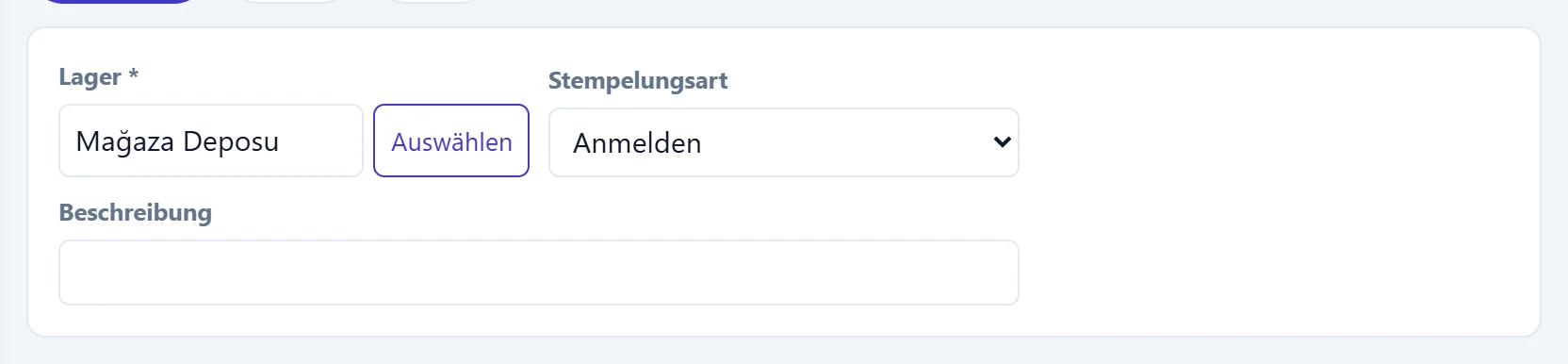
| Feld | Anmelden | Beschreibung |
|---|---|---|
| Lager Pflicht | Text | Lager der Bewegung; Standard ist das Standardlager. Platzhalter: «— Lager auswählen —» |
| Stempelungsart | Auswahlliste | Die Optionen hängen vom Reiter ab: Zugangsarten, Abgang / Verbrauch oder Schwund. Optionen: Anmelden · Eröffnung |
| Beschreibung | Text | Belegbeschreibung (z. B. «Lieferantenmuster»). |
Zeilen hinzufügen: Schritt für Schritt
- Scannen Sie im Barcodefeld den Barcode oder geben Sie Code / Name ein und drücken Enter. Erneutes Scannen erhöht die Menge um 1.
- Wird der Barcode nicht gefunden, erscheinen passende Produkte unter dem Feld; klicken Sie eines an. Rechts können Sie auch mit Auswählen aus der Liste wählen.
- Korrigieren Sie in den Zeilen die Menge. Beim Zugang auch Stückkosten (TRY), Ablaufdatum und Los-Nummer.
- Drücken Sie Zeile N speichern. Die Meldung «Ein Beleg mit N Zeilen wurde gespeichert.» erscheint.
BildschirmausschnittZeilen
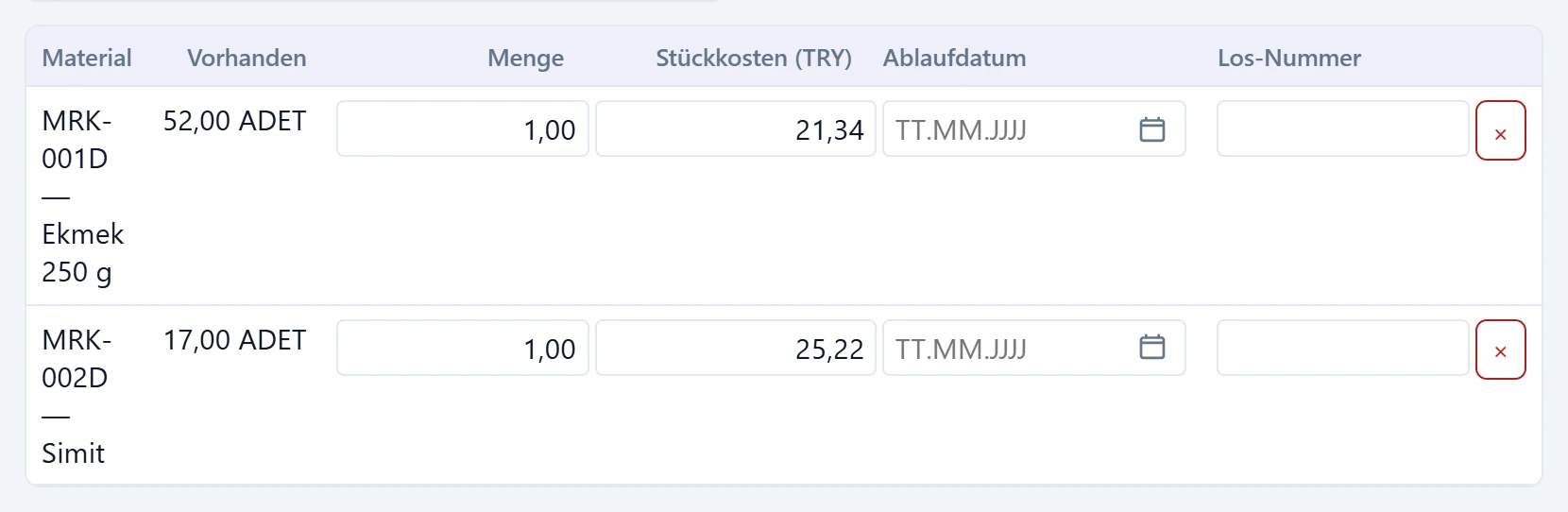
- 1Bestand Aktueller Bestand im Lager.
- 2Menge Erneutes Scannen desselben Barcodes erhöht um 1; auch manuell eingebbar.
- 3Stückkosten Nur beim Zugang: Stückkosten.
- 4Kalender öffnen Löscht die Zeile.
Löschen entfernt alle Zeilen ohne Speichern. Eine einzelne Zeile löschen Sie mit × am Zeilenende.
Häufige Meldungen
| Meldung | Ursache | Lösung |
|---|---|---|
| Barcode nicht gefunden: … | Der Barcode ist in keiner Karte hinterlegt. | Karte anlegen oder Barcode ergänzen. |
| Lager auswählen. | Lager leer. | Im Feld Lager mit Auswählen wählen. |
| Menge muss größer als Null sein. | Eine Zeile hat Menge null. | Menge korrigieren oder Zeile löschen. |
| Zuerst ein Lager definieren. | Die Firma hat kein Lager. | Unter Bestand → Lager anlegen. |
| Ein Beleg kann maximal 500 Zeilen enthalten. | Mehr als 500 Zeilen. | Beleg aufteilen. |