
 AsyaTicari
 AsyaRestoran
 AsyaOtel
 AsyaCrm
 AsyaKlinik
 AsyaSpor
 AsyaSSH
 AsyaEmlak
 AsyaFilo
 AsyaPuantaj
 AsyaİSG
 AsyaİHD
 Kolay Öğren
AsyaEmlak · Instellingen
Dashboard
Bedrijfsgegevens, grootboek, wachtwoordregel, getalnotatie, koersgebruik, integraties (e-document, kassasysteem, verzending …), codesjabloonsoorten, handelsvoorkeuren en bedrijfsfuncties.
Dit scherm is onlangs gewijzigd. Na de codewijziging van 2026-11-19 worden de schermafbeeldingen opnieuw gemaakt; de tekst is actueel, sommige afbeeldingen kunnen verouderd zijn.
Het Dashboard bundelt alle algemene bedrijfsinstellingen op één pagina. De instellingen zijn verdeeld over uitklapbare panelen; elk paneel wordt apart opgeslagen met een eigen knop Opslaan. Het scherm is zichtbaar voor de bedrijfsbeheerder en gebruikers met instellingsrechten.
Het scherm openen
Open in het zijmenu Instellingen → Dashboard. Met de tabbladen bovenaan (Overzicht, Werkplekken, Gebruikers, Rechten, Kalenderbeheer, Abonnementenmand) gaat u naar de andere instellingsschermen.
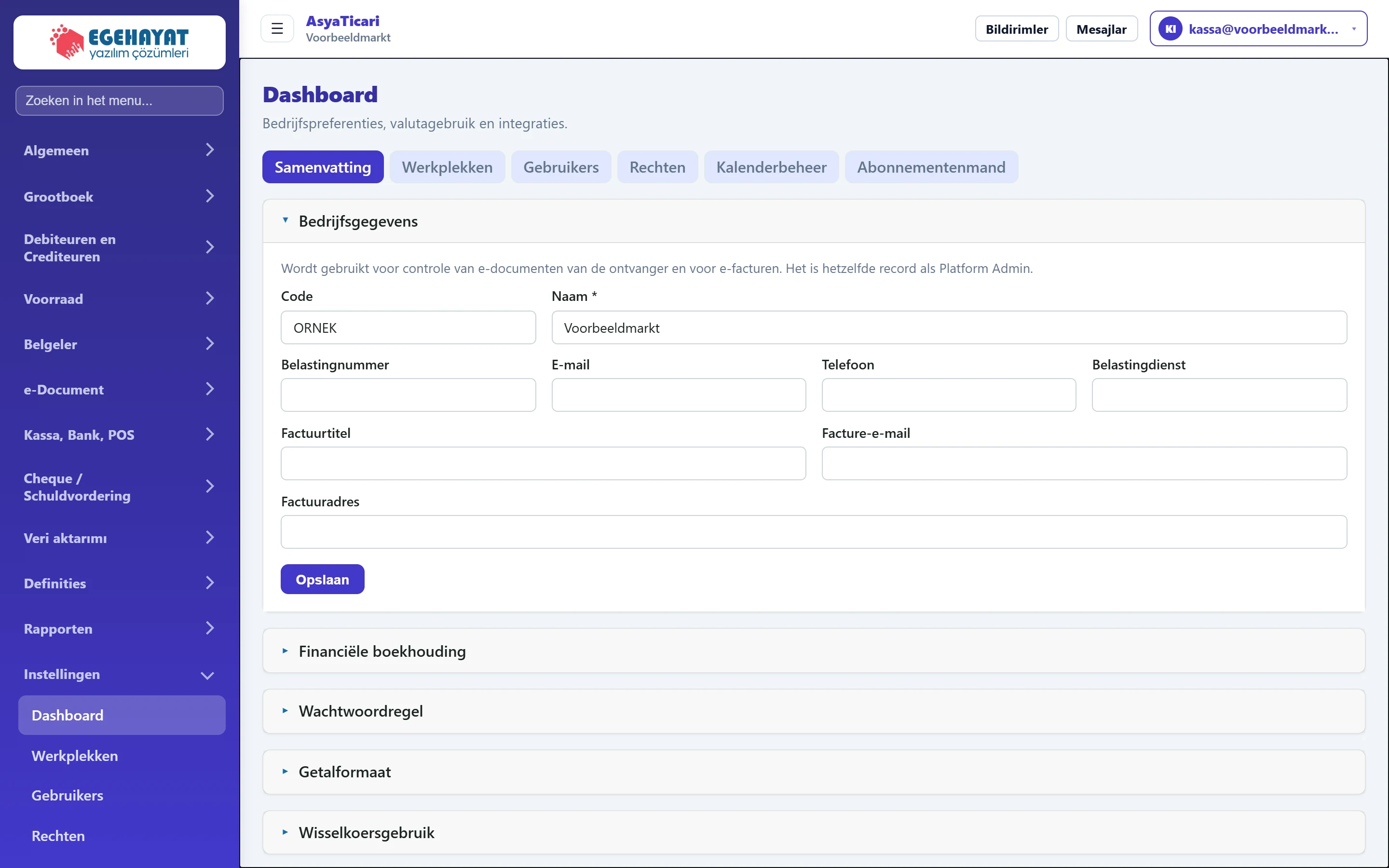
- 1Instellingstabbladen Wisselen tussen Overzicht (Dashboard), Werkplekken, Gebruikers, Rechten, Kalenderbeheer en Abonnementenmand.
- 2Bedrijfsgegevens Kop van het uitklapbare paneel: klik om te openen / sluiten.
- 3Opslaan Slaat alleen de wijzigingen in dit paneel op.
- 4Financiële boekhouding Andere instellingspanelen; elk werkt met een eigen knop Opslaan.
Wijzigt u iets in een paneel en gaat u verder zonder Opslaan, dan gaat de wijziging verloren als de pagina opnieuw wordt geladen. Sla elk paneel apart op.
Bedrijfsgegevens
Naam, fiscale gegevens en factuurgegevens van het bedrijf. Dit record is hetzelfde als het bedrijfsrecord in Platform Admin; een wijziging in het ene verschijnt ook in het andere.
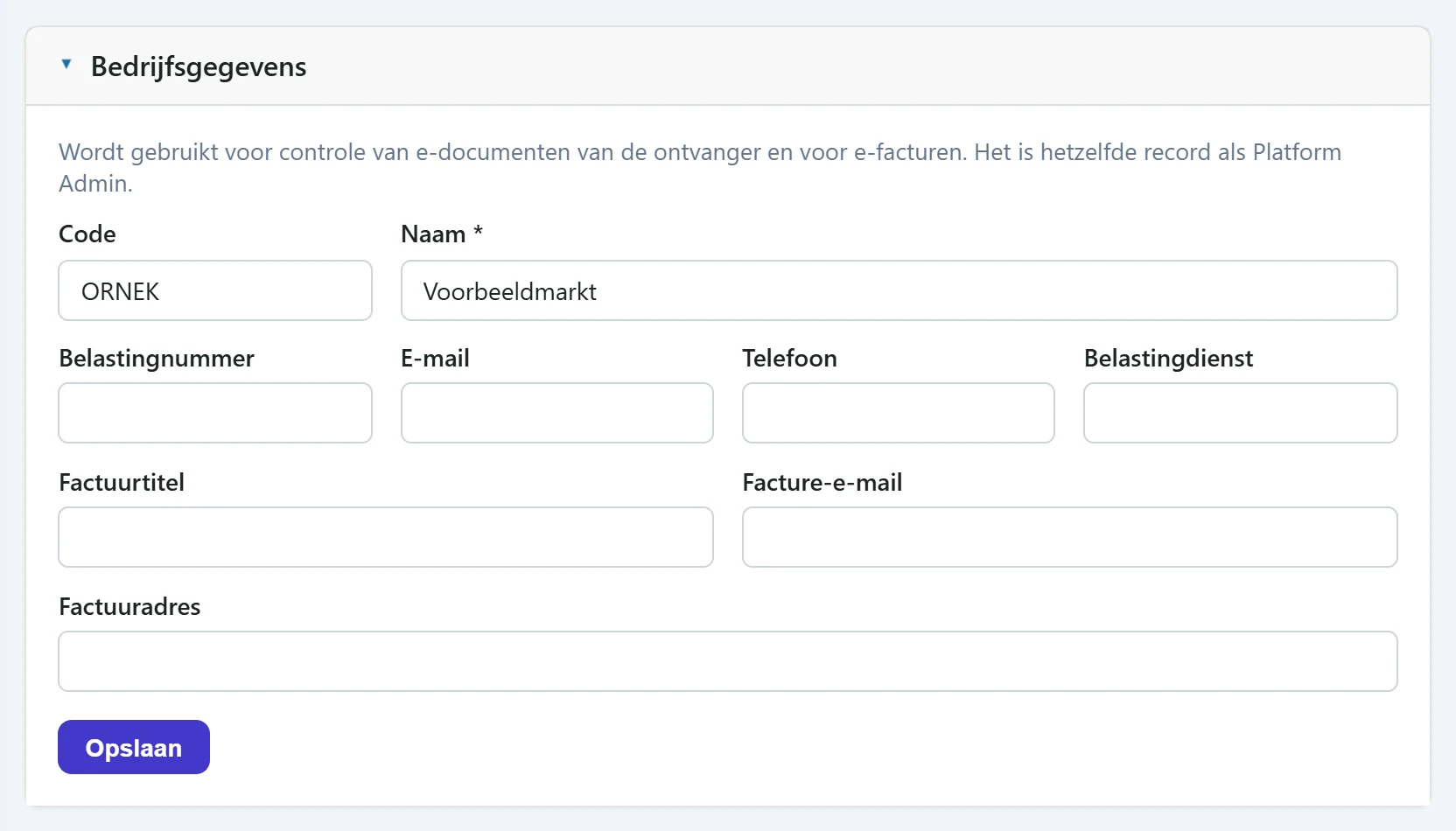
- 1Code Alleen-lezen.
- 2Btw-nummer Voor e-facturen en de controle van inkomende e-documenten.
- 3Opslaan Slaat de bedrijfsgegevens op.
| Veld | Invoer | Beschrijving |
|---|---|---|
| Code | Tekst | Bedrijfscode. Wordt door het platform toegekend en kan hier niet worden gewijzigd. |
| Naam verplicht | Tekst | Weergavenaam van het bedrijf. Verplicht; zonder naam wordt niet opgeslagen. |
| Belastingnummer | Tekst | 10-cijferig fiscaal nummer of 11-cijferig Turks ID-nummer. Gebruikt bij het verzenden van e-facturen en het controleren van de ontvanger van inkomende e-documenten. |
| Tekst | Algemeen e-mailadres van het bedrijf. | |
| Telefoon | Tekst | Algemeen telefoonnummer van het bedrijf. |
| Belastingdienst | Tekst | Bevoegd belastingkantoor. |
| Factuurtitel | Tekst | Officiële naam op facturen (bijv. «Voorbeeld Voeding B.V.»). Leeg: de bedrijfsnaam wordt gebruikt. |
| Facture-e-mail | Tekst | Adres voor meldingen over facturen en e-documenten. |
| Factuuradres | Tekst | Volledig adres op facturen. |
Het fiscale nummer wordt gebruikt bij het verzenden van e-facturen en om te controleren of inkomende e-documenten voor u bestemd zijn. Is het onjuist, dan kunnen e-documenten worden geweigerd.
Grootboek
Schakelt de officiële boekhoudmodule in (rekeningschema, memoriaalboekingen, proefbalans, grootboekkaarten, journaal, periodeafsluiting). Standaard staat deze Uit. Dit paneel is alleen zichtbaar voor de bedrijfsbeheerder.
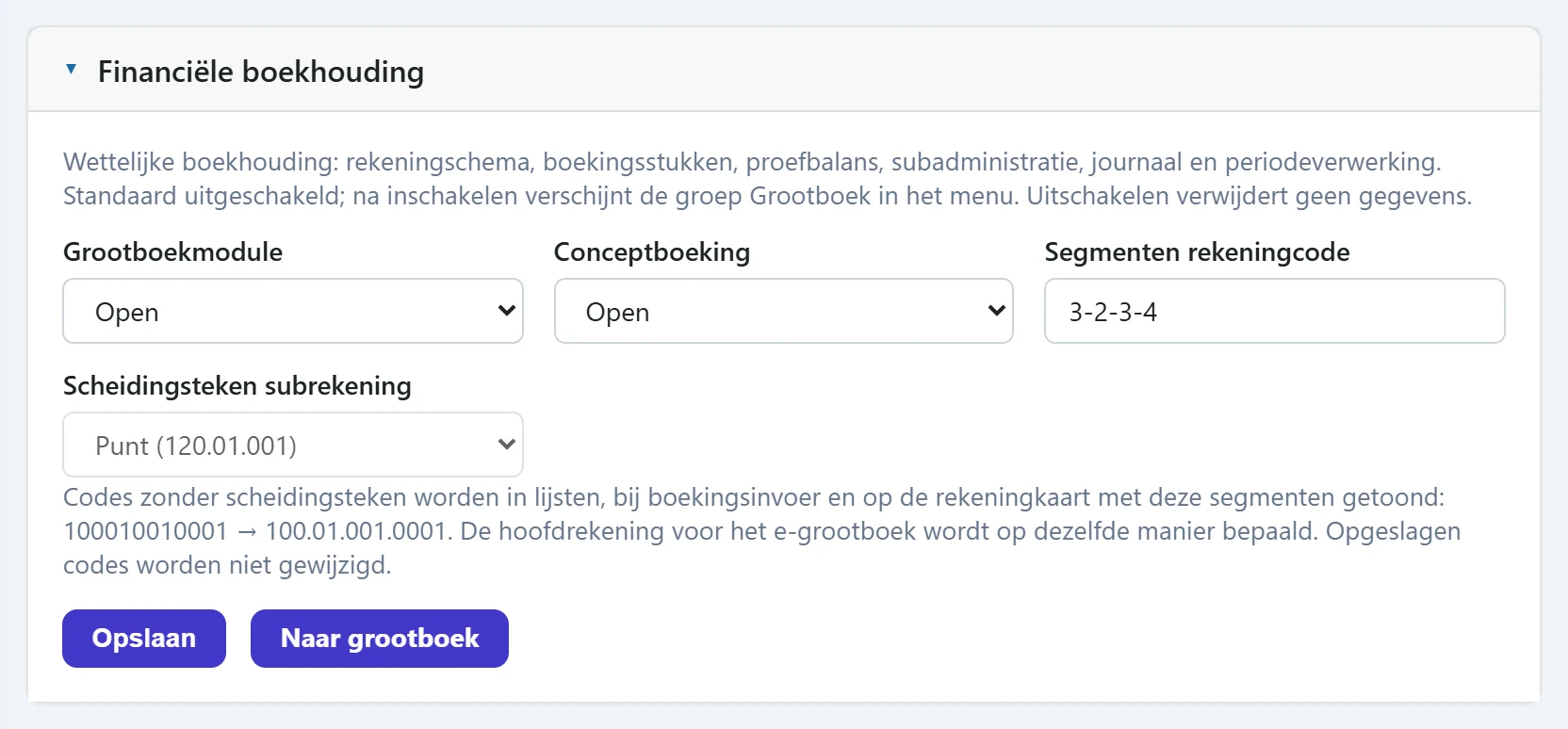
- 1Grootboekmodule Aan / Uit.
- 2Opslaan Slaat de instelling op.
- 3Naar grootboek Opent bij ingeschakelde module het scherm met memoriaalboekingen.
| Veld | Invoer | Beschrijving |
|---|---|---|
| Grootboekmodule | Keuzelijst | Na Aan en Opslaan verschijnt de groep Grootboek in het menu. Uitschakelen verwijdert geen gegevens. Opties: Gesloten · Open |
| Conceptboeking | Keuzelijst | Indien aan, kunnen boekingen als concept worden opgeslagen; concepten tellen niet mee in de proefbalans. Opties: Open · Gesloten |
| Segmenten rekeningcode | Tekst | Aantal cijfers per deel van de rekeningcode, gescheiden door streepjes (bijv. 3-2-3-4). Het eerste deel moet 3 zijn. Plaatshouder: «3-2-3-4» |
| Scheidingsteken subrekening | Keuzelijst | Scheidingsteken tussen delen van de rekeningcode: punt, streepje of spatie. Niet te wijzigen zodra er subrekeningen zijn. Opties: Punt (120.01.001) · Streepje (120-01-001) · Spatie (120 01 001) |
Het grootboek inschakelen:
- Kies Aan bij Grootboekmodule.
- Wijzig zo nodig de cijfers van de rekeningcode en het scheidingsteken voor subrekeningen (bijv. 3-2-3-4 en punt → 100.01.001.0001).
- Druk op Opslaan. Een melding vraagt de pagina te vernieuwen voor het menu.
- Is het rekeningschema leeg, dan verschijnt een knop om het uniforme rekeningschema te laden; deze laadt het standaardschema.
- Vernieuw de pagina; in het zijmenu verschijnt de groep Grootboek. De knop naar het grootboek opent direct de memoriaalboekingen.
Het scheidingsteken voor subrekeningen kan niet meer worden gewijzigd zodra er subrekeningen zijn. Bepaal scheidingsteken en cijfers voordat u de module gaat gebruiken.
Wachtwoordregel
Bepaalt welke regel geldt wanneer gebruikers van het bedrijf een nieuw wachtwoord krijgen of een wachtwoord wijzigen. Standaard is Complex. Alleen de bedrijfsbeheerder ziet dit paneel; dezelfde instelling staat ook in de bedrijfsgegevens in Platform Admin.
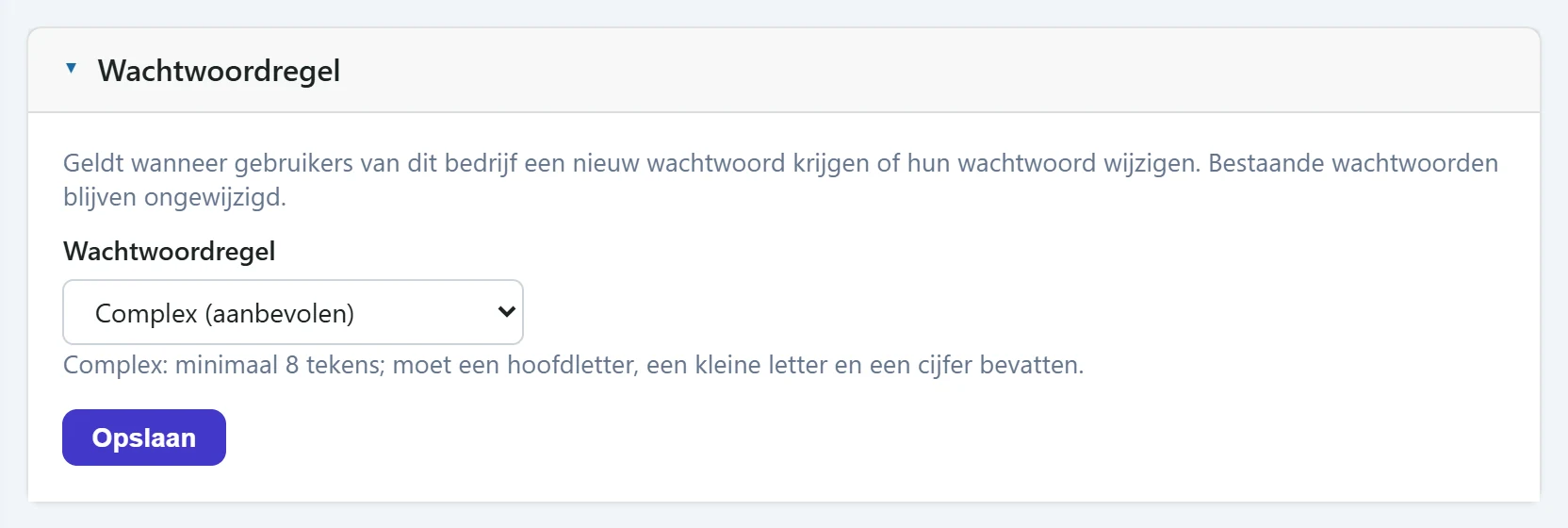
- 1Wachtwoordregel Complex / Eenvoudig.
- 2Opslaan Slaat de instelling op.
| Veld | Invoer | Beschrijving |
|---|---|---|
| Wachtwoordregel | Keuzelijst | Complex (aanbevolen): minimaal 8 tekens met een hoofdletter, een kleine letter en een cijfer. Eenvoudig: minimaal 4 tekens. Geldt alleen voor nieuw ingestelde of gewijzigde wachtwoorden. Opties: Complex (aanbevolen) · Eenvoudig |
- Complex (aanbevolen): minimaal 8 tekens met een hoofdletter, een kleine letter en een cijfer.
- Eenvoudig: minimaal 4 tekens; geen hoofdletter of cijfer vereist.
Kies de regel en klik op Opslaan; het bericht «Wachtwoordregel opgeslagen.» verschijnt.
Bestaande wachtwoorden veranderen niet; de regel geldt alleen voor nieuw ingestelde of gewijzigde wachtwoorden. Werkt een gebruiker in meerdere bedrijven, dan geldt de strengste regel.
Getalnotatie
Met hoeveel decimalen bedragen, prijzen, hoeveelheden en tarieven worden getoond en ingevoerd. Onder elk vak verschijnt een voorbeeld. De afronding van documenttotalen verandert niet.
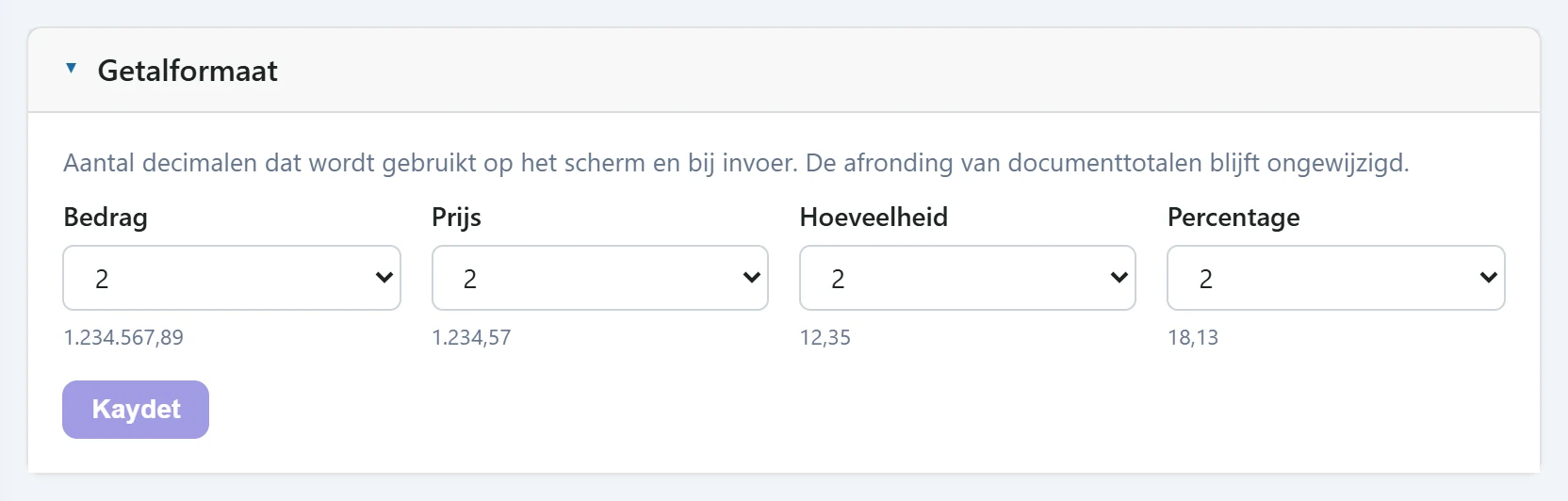
- 1Bedrag Eronder verschijnt een voorbeeldgetal voor de keuze.
- 2Kaydet Uitgeschakeld zolang er niets is gewijzigd.
| Veld | Invoer | Beschrijving |
|---|---|---|
| Bedrag | Keuzelijst | Decimalen bij bedragen (0–2). Opties: 0 · 1 · 2 |
| Prijs | Keuzelijst | Decimalen bij eenheidsprijzen (0–4). Opties: 0 · 1 · 2 · 3 · 4 |
| Hoeveelheid | Keuzelijst | Decimalen bij hoeveelheden (0–4); bijv. 3 bij verkoop per kg. Opties: 0 · 1 · 2 · 3 · 4 |
| Percentage | Keuzelijst | Decimalen bij percentages en tarieven (0–4). Opties: 0 · 1 · 2 · 3 · 4 |
Koersgebruik
Welke dag en welke koerssoort worden gebruikt bij documenten in vreemde valuta. Valt de documentdatum op een feestdag of in het weekend, dan geldt de koers van de vorige werkdag (de werkdag volgt uit de agenda in Kalenderbeheer).
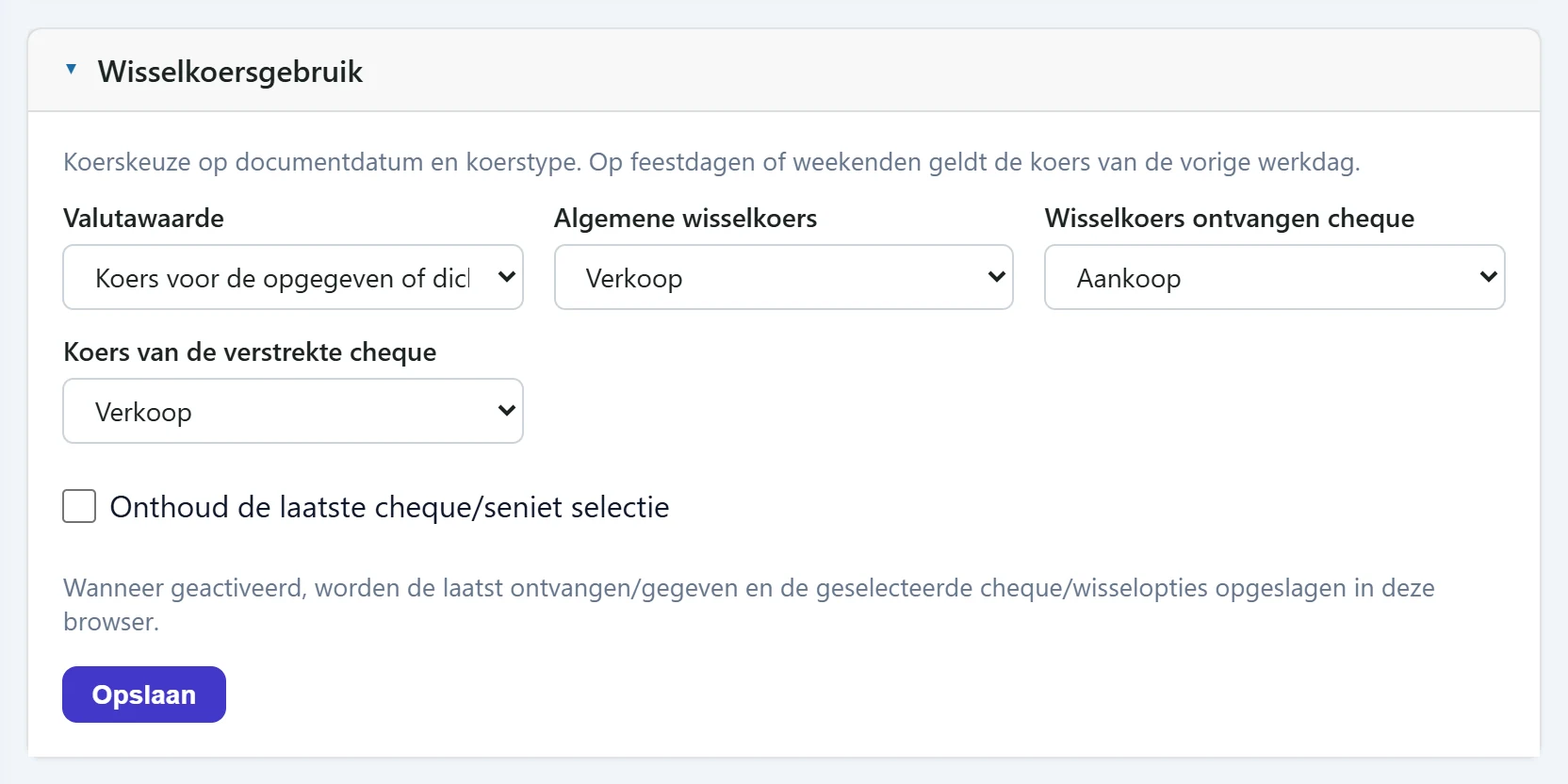
- 1Koerswaarde Welke dagkoers op feestdagen / in het weekend wordt gebruikt.
- 2Opslaan Slaat de koersvoorkeuren op.
| Veld | Invoer | Beschrijving |
|---|---|---|
| Valutawaarde | Keuzelijst | Wat te doen als er geen koers is op de documentdatum: dichtstbijzijnde werkdag, alleen die datum of vorige werkdag. Opties: Koers voor de opgegeven of dichtstbijzijnde werkdag · Sadece belirtilen tarihe ait kur · Koers voor de opgegeven of vorige werkdag |
| Algemene wisselkoers | Keuzelijst | Standaard koerssoort voor documenten in vreemde valuta (aankoop, verkoop, contant aankoop, contant verkoop). Opties: Aankoop · Verkoop · Effectieve aankoop · Effectieve verkoop |
| Wisselkoers ontvangen cheque | Keuzelijst | Koerssoort voor van klanten ontvangen cheques / wissels in vreemde valuta. Opties: Aankoop · Verkoop · Effectieve aankoop · Effectieve verkoop |
| Koers van de verstrekte cheque | Keuzelijst | Koerssoort voor aan leveranciers uitgegeven cheques / wissels in vreemde valuta. Opties: Aankoop · Verkoop · Effectieve aankoop · Effectieve verkoop |
| Onthoud de laatste cheque/seniet selectie | Selectievakje | Indien aangevinkt, worden de laatst gekozen richting en soort bij een nieuwe cheque / wissel in deze browser onthouden. |
Integraties
Koppelingen met externe systemen staan in aparte panelen. Elk paneel heeft een lijst met aanbieders; zolang Niet gekoppeld gekozen is, werkt de applicatie zoals voorheen en wordt niets naar buiten verzonden. Kiest u een aanbieder, dan verschijnen de verplichte velden. Bij gekoppelde panelen staat rechts in de kop de naam van de actieve aanbieder.
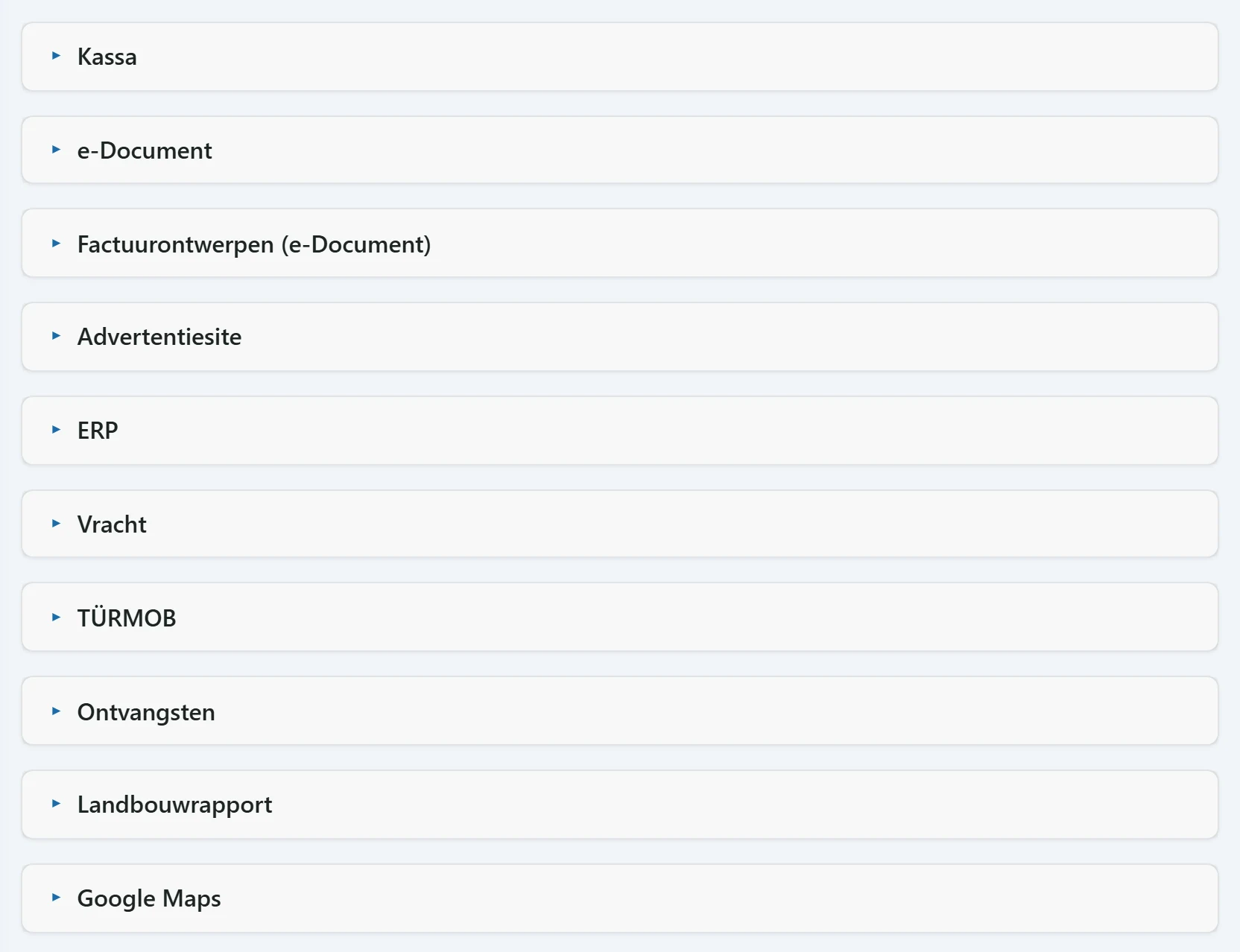
- 1Kassasysteem Koppeling met een fiscale kassa (bijv. Pavo).
- 2e-Document Aanbieder voor e-factuur, e-archief en e-vrachtbrief.
- 3Factuurontwerpen (e-document) XSLT-ontwerpen voor de opmaak van e-documenten.
- 4Advertentiesite Winkelkoppeling met een advertentiesite.
- 5ERP Overdracht naar Mikro, Netsis of Live ERP.
- 6Verzending Zendingsmelding aan de vervoerder.
- 7TÜRMOB Belastingplichtige opzoeken op de relatiekaart.
- 8Online betaling Online betalingen ontvangen met PayTR / iyzico.
- 9Landbouwmelding BKST- / GTS-meldingen.
- 10Google Maps Sleutel voor de adreskaart en wegafstand.
Een e-documentaanbieder koppelen
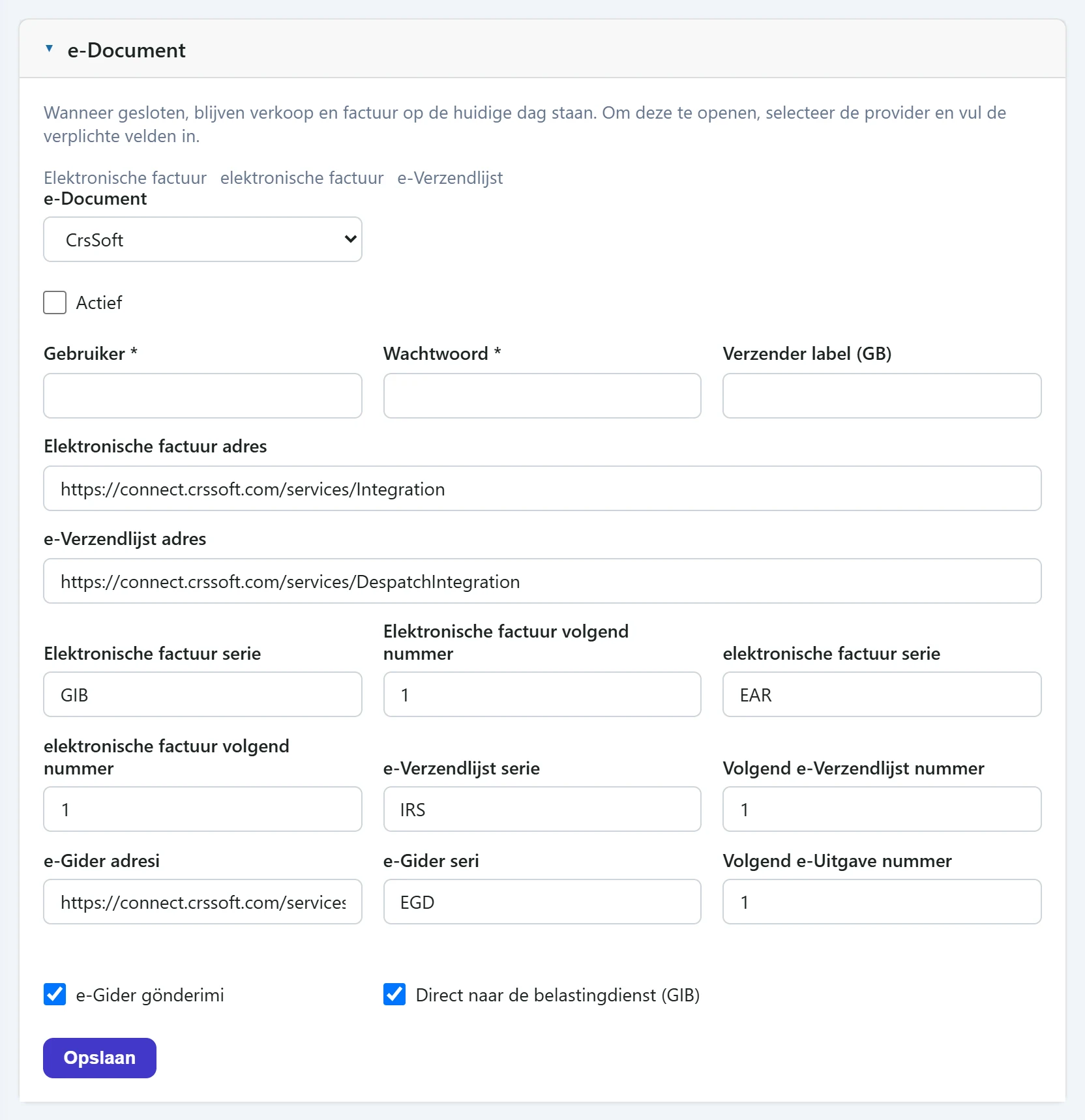
- 1Aanbieder Zolang «Niet gekoppeld» gekozen is, worden geen e-documenten verzonden.
- 2Actief Indien aangevinkt en opgeslagen, worden verkoopdocumenten via deze aanbieder verzonden.
- 3Ondersteunde documenten Documentsoorten die de gekozen aanbieder kan verzenden.
- 4Opslaan Slaat de koppelingsgegevens op; daarna verschijnt «Verbinding testen».
| Veld | Invoer | Beschrijving |
|---|---|---|
| e-Document | Keuzelijst | De integrator (speciale integrator). Alleen ondersteunde aanbieders staan in de lijst. Opties: Geen integratie · CrsSoft · EDM · KolaySoft · Parachute · TURKKEP · Veriban · İzibiz |
| Gebruiker verplicht | Tekst | Webservice-gebruikersnaam van de integrator. Verplicht. |
| Wachtwoord verplicht | Tekst | Webservice-wachtwoord. Verplicht; na opslaan verborgen en ongewijzigd als het leeg blijft. |
| Verzender label (GB) | Tekst | Afzenderlabel bij GİB (bijv. urn:mail:defaultgb@...). Leeg: standaard van de integrator. |
| Elektronische factuur adres | Tekst | E-factuurserviceadres van de integrator; wordt ingevuld bij het kiezen van de aanbieder. |
| e-Verzendlijst adres | Tekst | Serviceadres e-vrachtbrief; standaard ingevuld. |
| Elektronische factuur serie | Tekst | Prefix van 3 letters van het e-factuurnummer (bijv. GIB). |
| Elektronische factuur volgend nummer | Tekst | Volgend e-factuurnummer; wordt bij de volgende verzending gebruikt. |
| elektronische factuur serie | Tekst | Prefix van de e-archieffactuur. |
| elektronische factuur volgend nummer | Tekst | Volgend e-archiefnummer. |
| e-Verzendlijst serie | Tekst | Prefix van de e-vrachtbrief. |
| Volgend e-Verzendlijst nummer | Tekst | Volgend e-vrachtbriefnummer. |
| e-Gider adresi | Tekst | Serviceadres e-kostennota. |
| e-Gider seri | Tekst | Prefix van de e-kostennota. |
| Volgend e-Uitgave nummer | Tekst | Volgend e-kostennotanummer. |
- Open het paneel e-Document en kies uw integrator. De ondersteunde documenten (e-factuur, e-archief, e-vrachtbrief) verschijnen bovenaan het paneel.
- Vul de gebruiker en het wachtwoord van de integrator in. De serviceadressen worden ingevuld bij het kiezen van de aanbieder.
- Vul de series en volgende nummers in, passend bij het laatste nummer in uw integratorportaal.
- Vink Actief aan en druk op Opslaan.
- Controleer de gegevens na het opslaan met Verbinding testen.
De andere integratiepanelen (kassasysteem, advertentiesite, ERP, verzending, TÜRMOB, online betaling, landbouwmelding) werken op dezelfde manier: aanbieder kiezen, sleutels invullen, Opslaan en Verbinding testen. Bij het kassasysteem kiest u ook de werkplek van het apparaat en koppelt u het met Koppelen.
Opgeslagen wachtwoorden en sleutels worden verborgen; blijft een vak leeg, dan verandert de opgeslagen waarde niet. Deel sleutels niet met anderen.
Factuurontwerpen (e-document)
XSLT-ontwerpen voor de opmaak van e-facturen, e-archieffacturen, e-vrachtbrieven en vergelijkbare documenten. Hebt u een ontwerpbestand, upload het dan met + Sjabloon toevoegen; anders kiest u het type en begint u met Ontwerp maken vanuit het Asya-ontwerp. Een geüpload ontwerp maakt u standaard via Bewerken → Opslaan in de lijst.
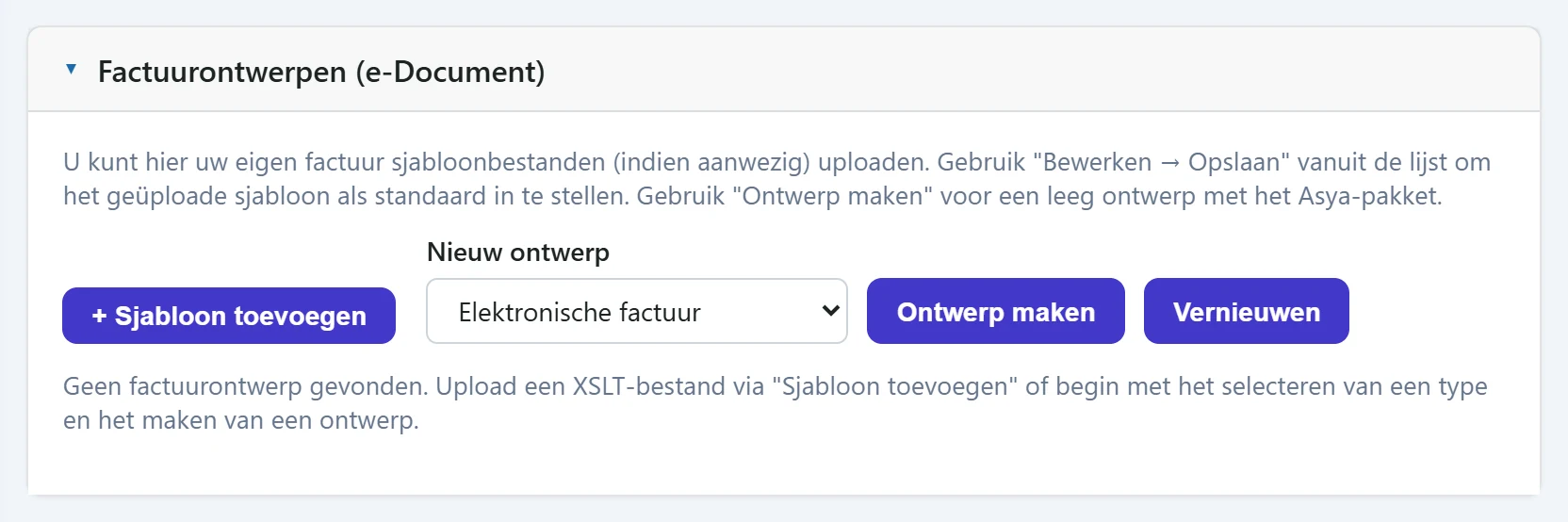
- 1+ Sjabloon toevoegen Uploadt uw .xslt- / .xsl-ontwerpbestand (max. 2 MB).
- 2Nieuw ontwerptype Voor welk document het ontwerp is: e-factuur, e-archief, e-vrachtbrief …
- 3Ontwerp maken Opent een leeg concept met het Asya-ontwerp voor het gekozen type.
- 4Vernieuwen Vernieuwt de ontwerplijst.
Google Maps
Google-sleutels voor de kaart en wegafstand bij het kiezen van een adres. Zonder eigen sleutel wordt de demo-/test-reservesleutel gebruikt.
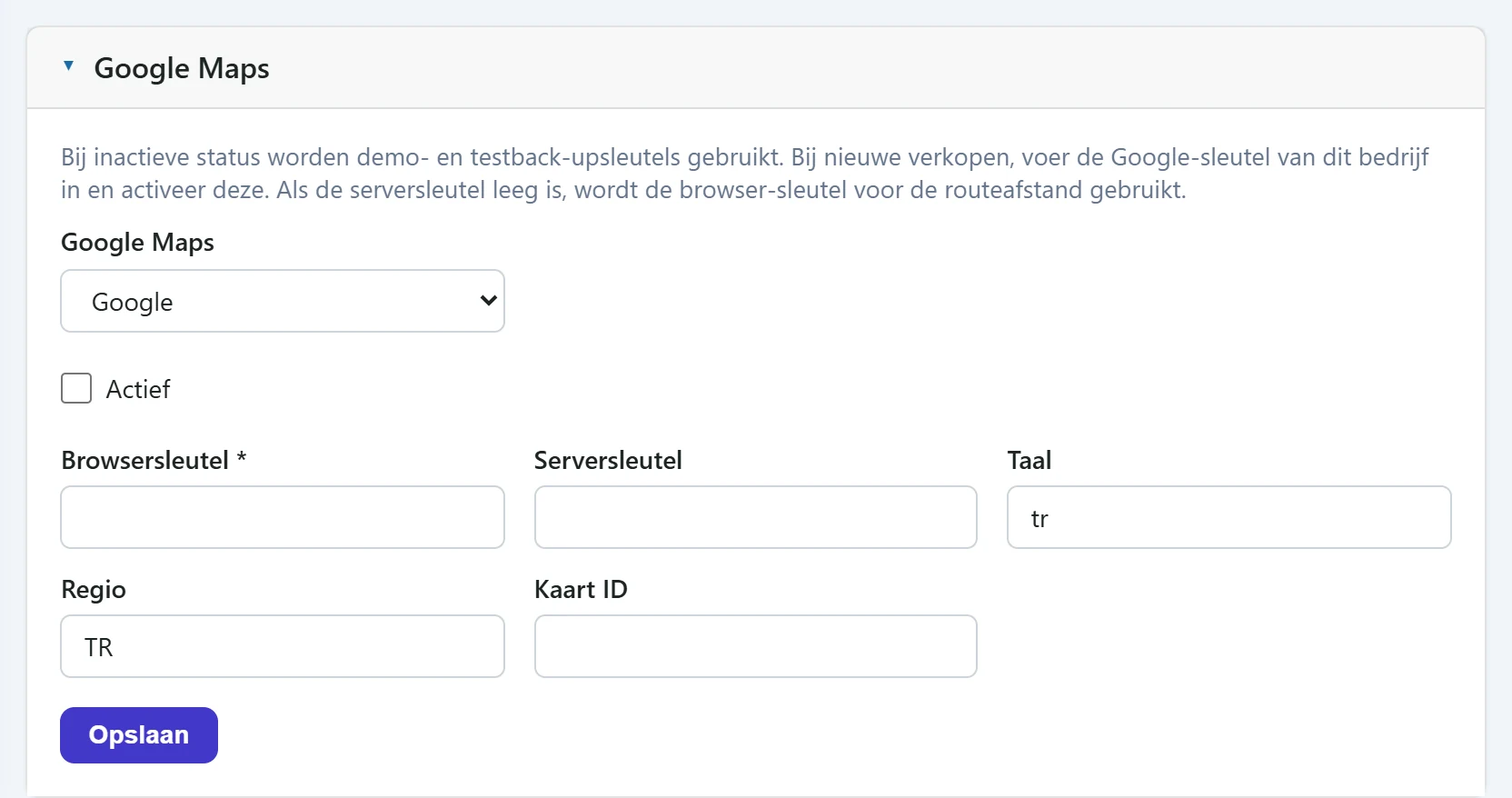
- 1Google Maps Keuze van aanbieder.
- 2Opslaan Slaat de sleutels op.
| Veld | Invoer | Beschrijving |
|---|---|---|
| Google Maps | Keuzelijst | Aanbieder. Bij «Niet gekoppeld» wordt de demo-/test-reservesleutel gebruikt. Opties: Geen integratie · Google |
| Browsersleutel verplicht | Tekst | Google Maps JavaScript API-sleutel (om de kaart te tonen). Verplicht. |
| Serversleutel | Tekst | Serversleutel voor de berekening van wegafstanden. Leeg: de browsersleutel wordt gebruikt. |
| Taal | Tekst | Taal van de kaartlabels (bijv. tr). |
| Regio | Tekst | Voorkeurslandcode bij het zoeken naar adressen (bijv. TR). |
| Kaart ID | Tekst | In Google Cloud gedefinieerde kaartstijl-ID (optioneel). |
Codesjabloonsoorten
De soorten in de codesjablonen van relatie-, materiaal- en dienstkaarten. Naast de drie ingebouwde hoofdtypes kunt u nieuwe hoofdtypes (bijv. «Personeel», gedragsbasis Relatie) en daaronder subsoorten (bijv. «Groothandel» onder Relatie) toevoegen.
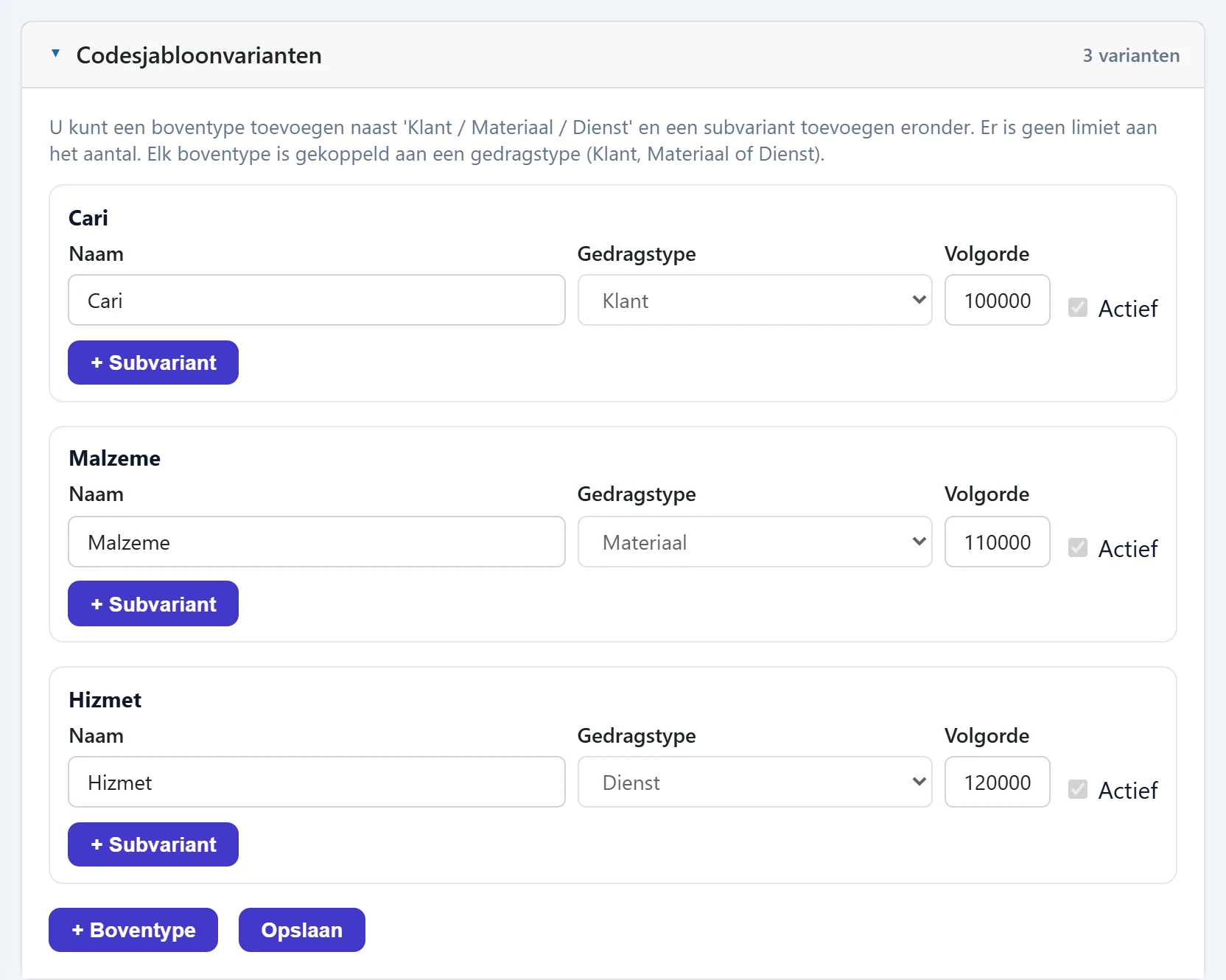
- 1Kaart hoofdtype Ingebouwde types: Relatie, Materiaal, Dienst.
- 2+ Subvariant Voegt een subsoort toe onder dit type.
- 3+ Boventype Voegt een nieuw hoofdtype toe.
- 4Opslaan Slaat alle soorten op.
| Veld | Invoer | Beschrijving |
|---|---|---|
| Naam | Tekst | Naam van de soort (bijv. «Groothandel»). De namen van de drie ingebouwde types (Relatie, Materiaal, Dienst) kunnen niet worden gewijzigd. |
| Gedragstype | Keuzelijst | Hoe het nieuwe hoofdtype zich gedraagt: Relatie, Materiaal of Dienst. Opties: Klant · Materiaal · Dienst |
| Volgorde | Tekst | Volgorde in lijsten; kleinere getallen eerst. |
| Actief | Selectievakje | Een niet-aangevinkte soort kan in nieuwe records niet worden gekozen. |
- Druk op + Hoofdtype voor een nieuw hoofdtype of op + Subsoort in de kaart van een bestaand type.
- Vul de naam in; kies bij een nieuw hoofdtype de gedragsbasis.
- Druk op Opslaan. Er verschijnt een bevestiging.
Handelsvoorkeuren
Bedrijfsbrede voorkeuren zoals eenheidsinvoer op documentregels, kaarten op het scherm Vandaag, nummering en secties van de materiaalkaart.
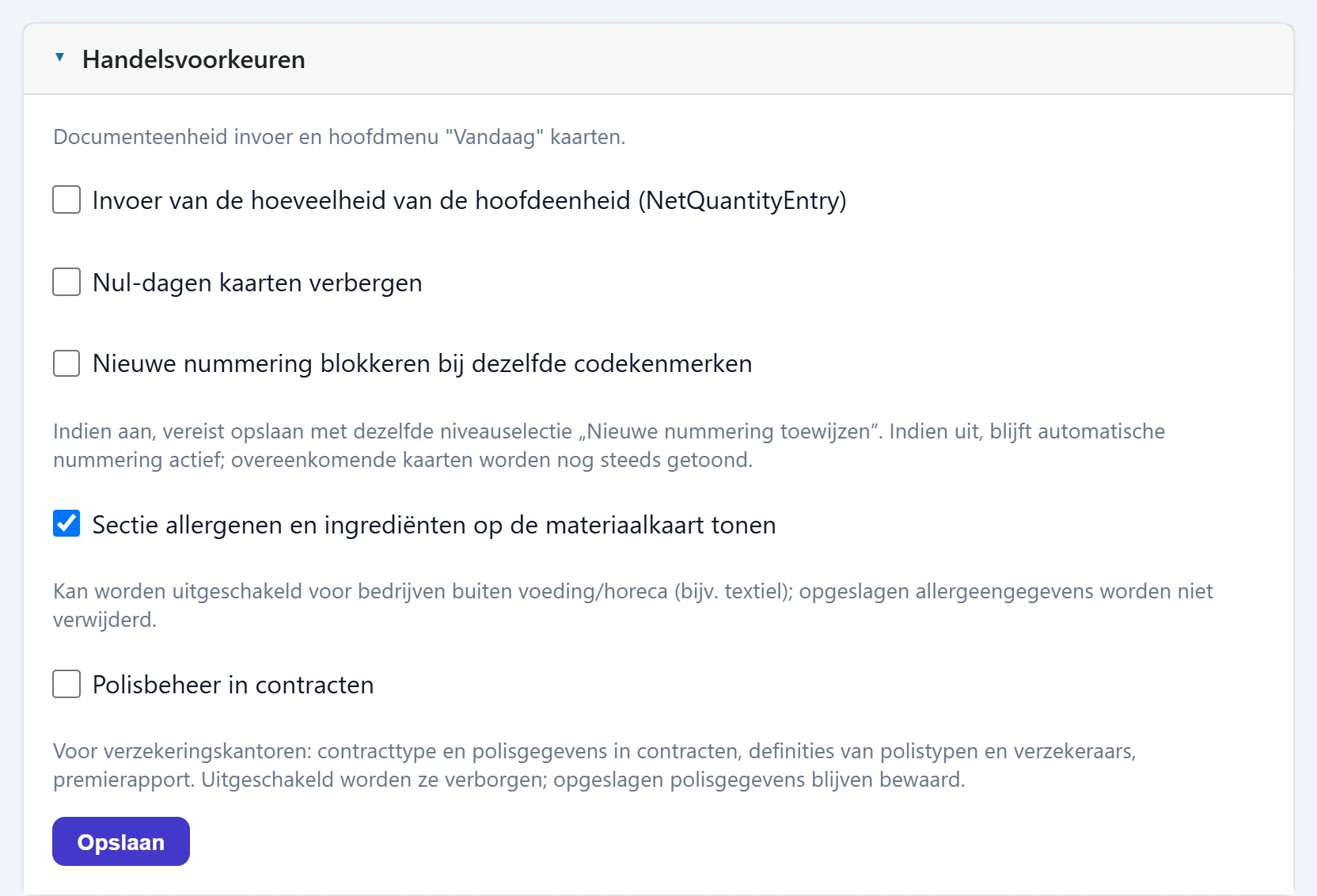
- 1Opslaan Slaat de voorkeuren op.
| Veld | Invoer | Beschrijving |
|---|---|---|
| Nul-dagen kaarten verbergen | Selectievakje | Kaarten met waarde nul worden niet getoond op het scherm Vandaag. |
| Nieuwe nummering blokkeren bij dezelfde codekenmerken | Selectievakje | Zolang er een kaart met dezelfde kenmerkkeuze in het codesjabloon is, wordt geen automatisch nummer gegeven; «Nieuw nummer geven» is nodig. |
| Sectie allergenen en ingrediënten op de materiaalkaart tonen | Selectievakje | Voor voedings- / horecabedrijven. Uitschakelen verbergt de sectie; opgeslagen gegevens blijven bewaard. |
| Polisbeheer in contracten | Selectievakje | Voor verzekeringskantoren: schakelt polisgegevens, de definities Polissoorten en Verzekeraars en het premierapport in. |
Bonnen afdrukken
Kop, logo en voettekst van verkoop- en orderbonnen. Dezelfde bon wordt in de browser (58 / 80 mm) en vanuit de mobiele app op een Bluetooth-thermische printer afgedrukt. Printer en papierbreedte zijn geen bedrijfsinstelling; ze worden op elke telefoon gekozen via Bonprinter.
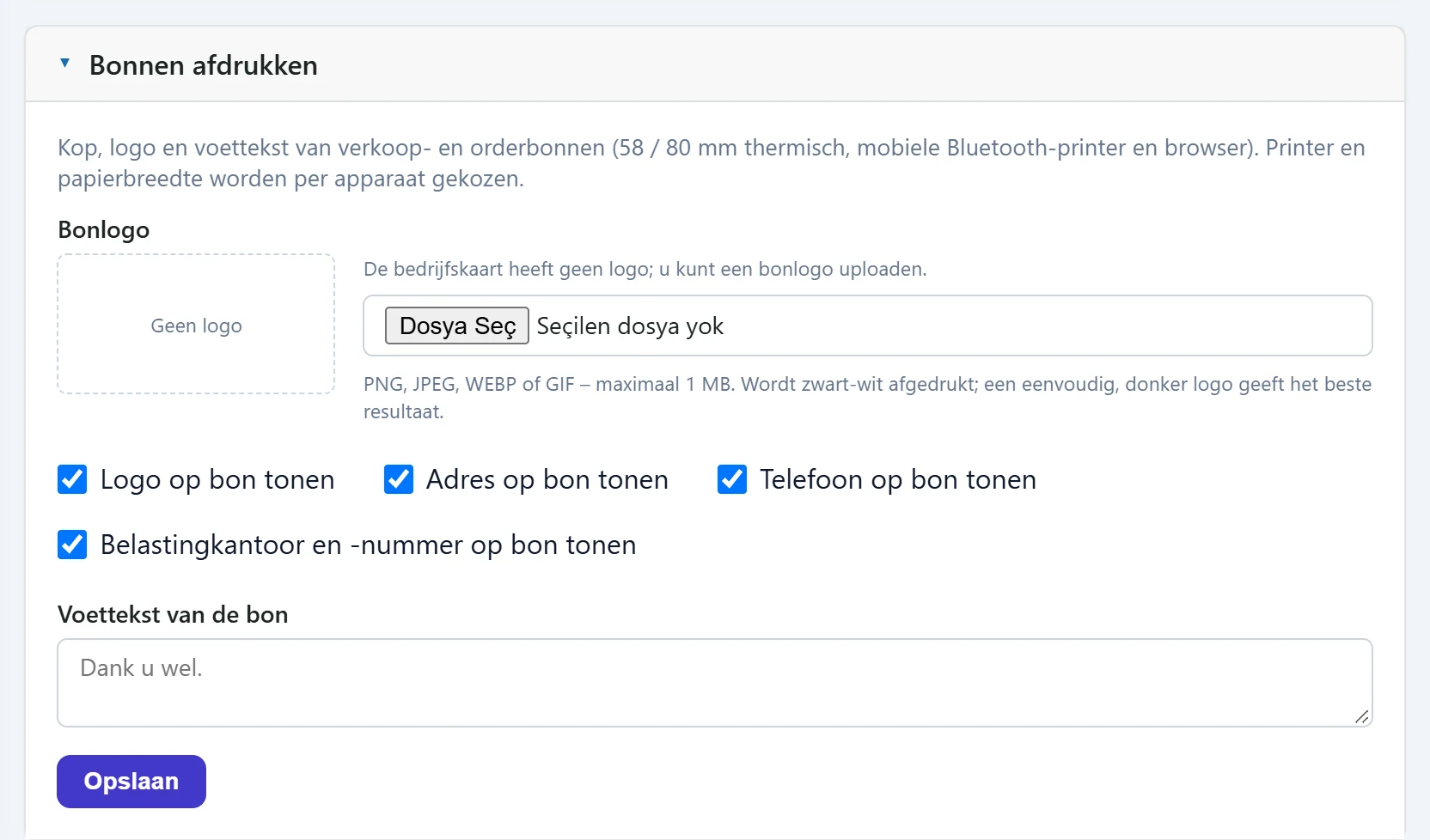
- 1Bonlogo De gekozen afbeelding wordt meteen geüpload; „Bedrijfslogo gebruiken” verwijdert het bonlogo.
- 2Opslaan Slaat de kopopties en de voettekst op.
| Veld | Invoer | Beschrijving |
|---|---|---|
| Logo op bon tonen | Selectievakje | Uit: er wordt geen logo afgedrukt. |
| Adres op bon tonen | Selectievakje | Zet het bedrijfsadres in de kop van de bon. |
| Telefoon op bon tonen | Selectievakje | Zet het telefoonnummer van het bedrijf in de kop van de bon. |
| Belastingkantoor en -nummer op bon tonen | Selectievakje | Zet de regel belastingkantoor / -nummer in de kop van de bon. |
| Voettekst van de bon | Lange tekst | Vrije tekst onderaan de bon; leeg: „Dank u wel.” Plaatshouder: «Dank u wel.» |
Thermische printers drukken alleen zwart. Een eenvoudig, donker logo op een witte achtergrond geeft het scherpste resultaat; een gekleurd logo wordt als grijze puntjes afgedrukt.
Bedrijfsfuncties
Schakelaars voor sectorspecifieke schermen en velden. Staat een functie uit, dan zijn de bijbehorende menu's en velden verborgen.
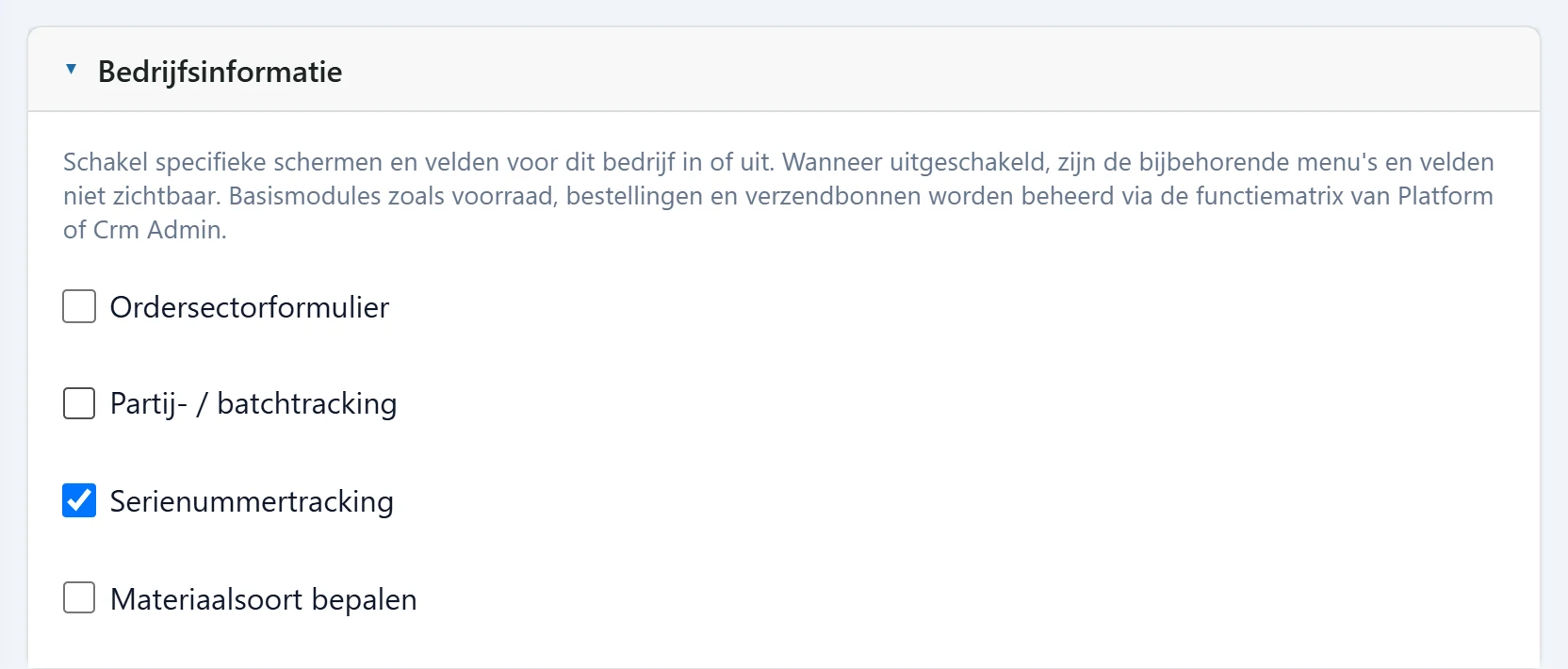
- 1Functieschakelaar Wordt direct opgeslagen bij aan- / uitvinken; er is geen knop Opslaan.
- 2Serienummerregistratie Indien aan, verschijnt het scherm Serienummers in het menu Voorraad.
| Veld | Invoer | Beschrijving |
|---|---|---|
| Ordersectorformulier | Selectievakje | Schakelt sectorspecifieke extra velden (maat, model enz.) in bij orders. |
| Partij- / batchtracking | Selectievakje | Voorraad volgen per rol, partij of lot (bijv. stof, voeding). |
| Serienummertracking | Selectievakje | Volgt producten per serienummer; het scherm Serienummers verschijnt in het menu Voorraad. |
| Materiaalsoort bepalen | Selectievakje | Een soort kiezen (handelsgoed, grondstof, eindproduct …) wordt verplicht op de materiaalkaart. |
De vakjes in dit paneel worden direct bij het aanvinken opgeslagen; er is geen aparte knop Opslaan. Kernmodules zoals voorraad, orders en vrachtbrieven worden niet hier beheerd, maar in de functiematrix van Platform Admin.
Veelvoorkomende meldingen
| Melding | Oorzaak | Oplossing |
|---|---|---|
| Bedrijfsnaam is verplicht. | Naam in de bedrijfsgegevens is leeg. | Vul de bedrijfsnaam in en sla opnieuw op. |
| Fiscaal nummer is ongeldig. | Het nummer voldoet niet aan de regel voor een 10-cijferig fiscaal nummer of 11-cijferig ID-nummer. | Controleer het nummer en vul het opnieuw in. |
| Voor wijzigen zijn bedrijfsbeheerders- of instellingsrechten nodig. | De gebruiker heeft geen instellingsrechten. | Vraag de bedrijfsbeheerder om rechten via het scherm Rechten. |
| De cijfers van de rekeningcode moeten met 3 beginnen en bestaan uit door streepjes gescheiden getallen 1–9 (bijv. 3-2-3-4). | Ongeldig formaat. | Vul door streepjes gescheiden getallen in die met 3 beginnen. |
| Bij bestaande subrekeningen kan het scheidingsteken niet worden gewijzigd. | Het rekeningschema bevat subrekeningen. | Laat het scheidingsteken ongewijzigd. |
| Naam vereist. | Een regel van de codesjabloonsoorten heeft geen naam. | Vul de naam in of verwijder de regel. |
| Geen soorten om op te slaan. | Er is niets gewijzigd aan de codesjabloonsoorten. | — |
| U hebt geen toestemming om deze instelling te wijzigen. | Geen rechten voor bedrijfsfuncties. | Neem contact op met de bedrijfsbeheerder. |