
 AsyaTicari
 AsyaRestoran
 AsyaOtel
 AsyaCrm
 AsyaKlinik
 AsyaSpor
 AsyaSSH
 AsyaEmlak
 AsyaFilo
 AsyaPuantaj
 AsyaİSG
 AsyaİHD
 Kolay Öğren
AsyaCrm · Crm
Aktiviteler
Cari ve potansiyellerle yapılan ziyaret, arama, toplantı gibi temasların listesi ve kanbanı; aktivite formu (genel, açıklamalar, detay, ekler), kontrol listesi ve organizasyon sekmesi.
Aktiviteler ekranında cari ve potansiyellerle yaptığınız her teması (ziyaret, telefon araması, raf denetimi, toplantı …) kaydeder ve durumunu izlersiniz. Aktiviteler takvimde planlama tarihine göre görünür, raporlarda ve kontrol listesinde kullanılır.
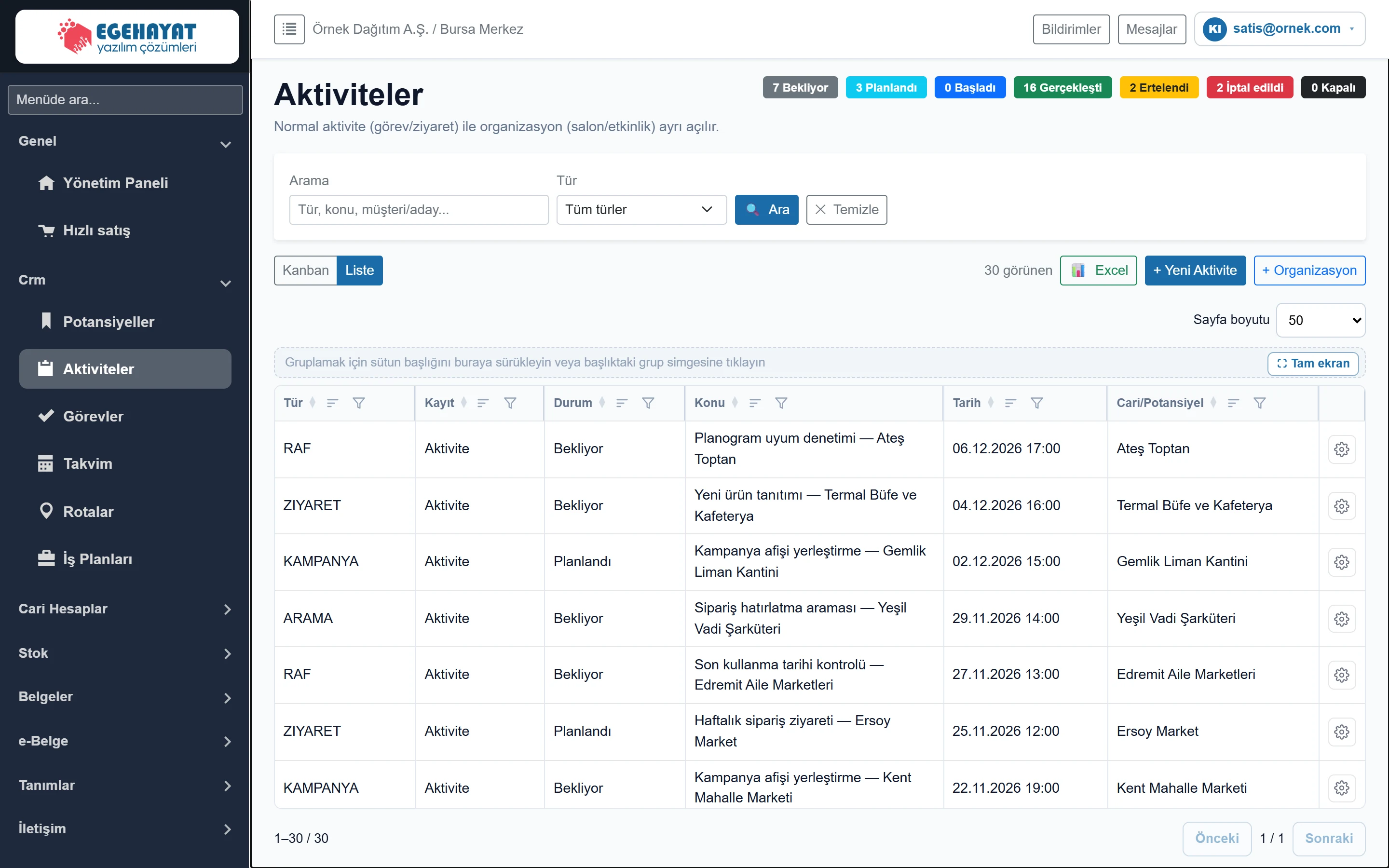
- 1Durum sayıları Süzgeçten geçen aktivitelerin duruma göre sayısı.
- 2Süzgeç Tür, konu, cari / potansiyel araması ve tür süzgeci.
- 3Görünüm Kanban (duruma göre sütunlar) veya liste.
- 4📊 Excel Görünen aktiviteleri Excel'e aktarır.
- 5+ Yeni Aktivite Yeni aktivite (ziyaret, arama, toplantı …) açar.
- 6+ Organizasyon Salon / etkinlik organizasyonu açar (organizasyon özelliği açık firmalarda).
- 7İşlemler Düzenle, Sil.
Başlığın sağındaki renkli rozetler, süzgeçten geçen aktivitelerin yedi duruma göre sayısıdır: Bekliyor, Planlandı, Başladı, Gerçekleşti, Ertelendi, İptal edildi, Kapalı. Durum adları Ayarlar → Aktivite durum başlıklarından değiştirilebilir.
Arama ve süzgeç

- 1🔍 Ara Süzgeci uygular.
- 2✕ Temizle Süzgeci temizler.
| Alan | Giriş | Açıklama |
|---|---|---|
| Arama | Metin | Tür, konu, açıklama, cari veya potansiyel adının bir kısmı. İpucu metni: «Tür, konu, müşteri/aday...» |
| Tür | Listeden seçim | Yalnız seçilen aktivite türü (ör. ZIYARET, ARAMA). «Tüm türler» süzgeci kaldırır. Seçenekler: Tüm türler · ARAMA · KAMPANYA · RAF · ZIYARET |
Kanban görünümü
Kanban düğmesine basınca aktiviteler durum sütunlarına dizilir.
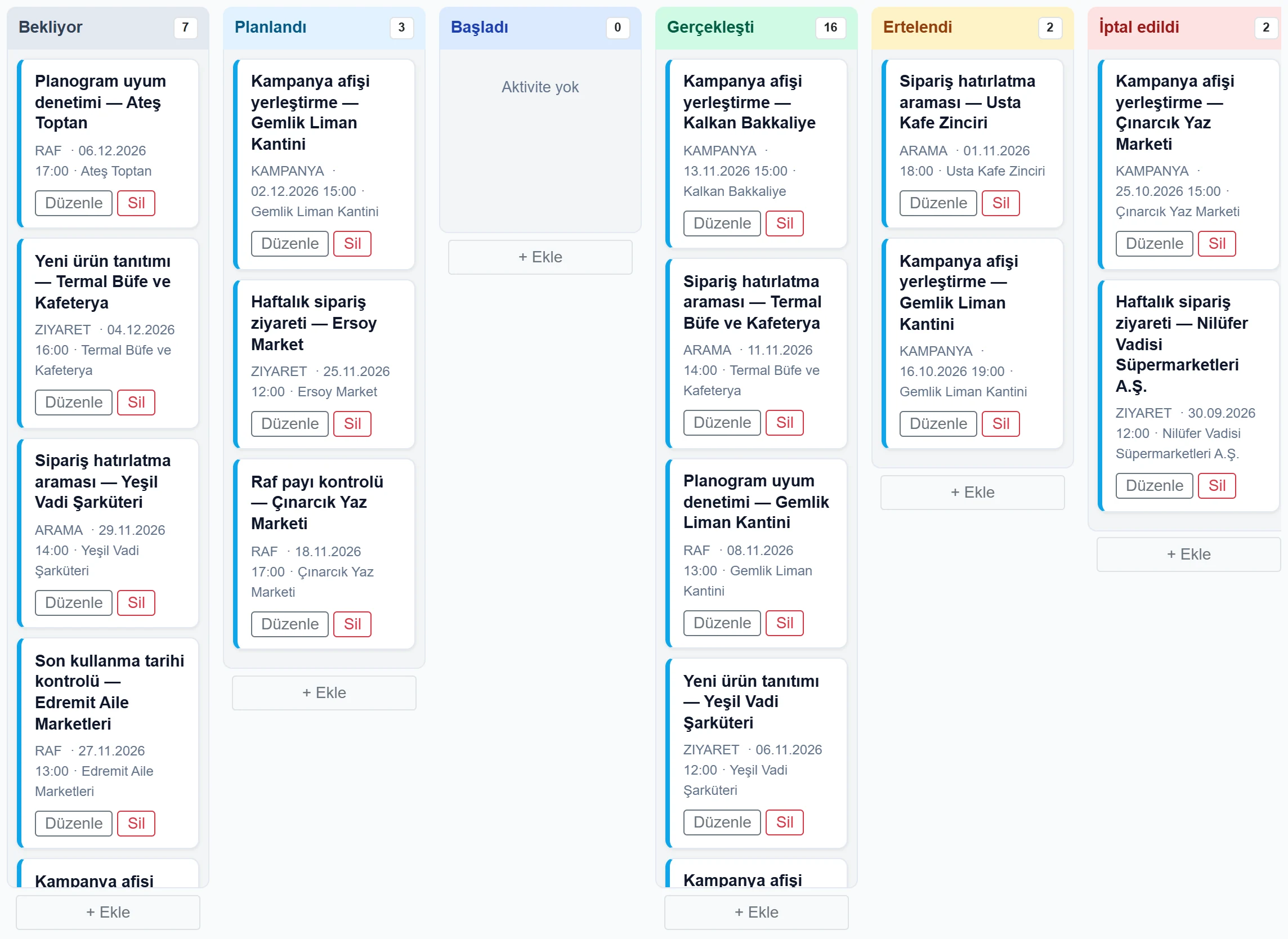
- 1Durum sütunu Sütun başlığı durum adı ve içindeki aktivite sayısı.
- 2Aktivite kartı Konu, tür, tarih ve cari. Kartı başka sütuna sürükleyince durumu değişir.
- 3Düzenle Aktivite formunu açar.
- 4+ Ekle Bu durumda yeni aktivite açar.
Kartı başka sütuna sürükleyip bıraktığınızda aktivitenin durumu o sütunun durumuna değişir. Sütunun altındaki + Ekle o durumla yeni aktivite açar.
Aktivite formu
+ Yeni Aktiviteye ya da satırın işlem menüsünden Düzenleye basın. Form dört sekmeden oluşur; organizasyon özelliği açık firmalarda beşinci sekme Organizasyondur.
Genel
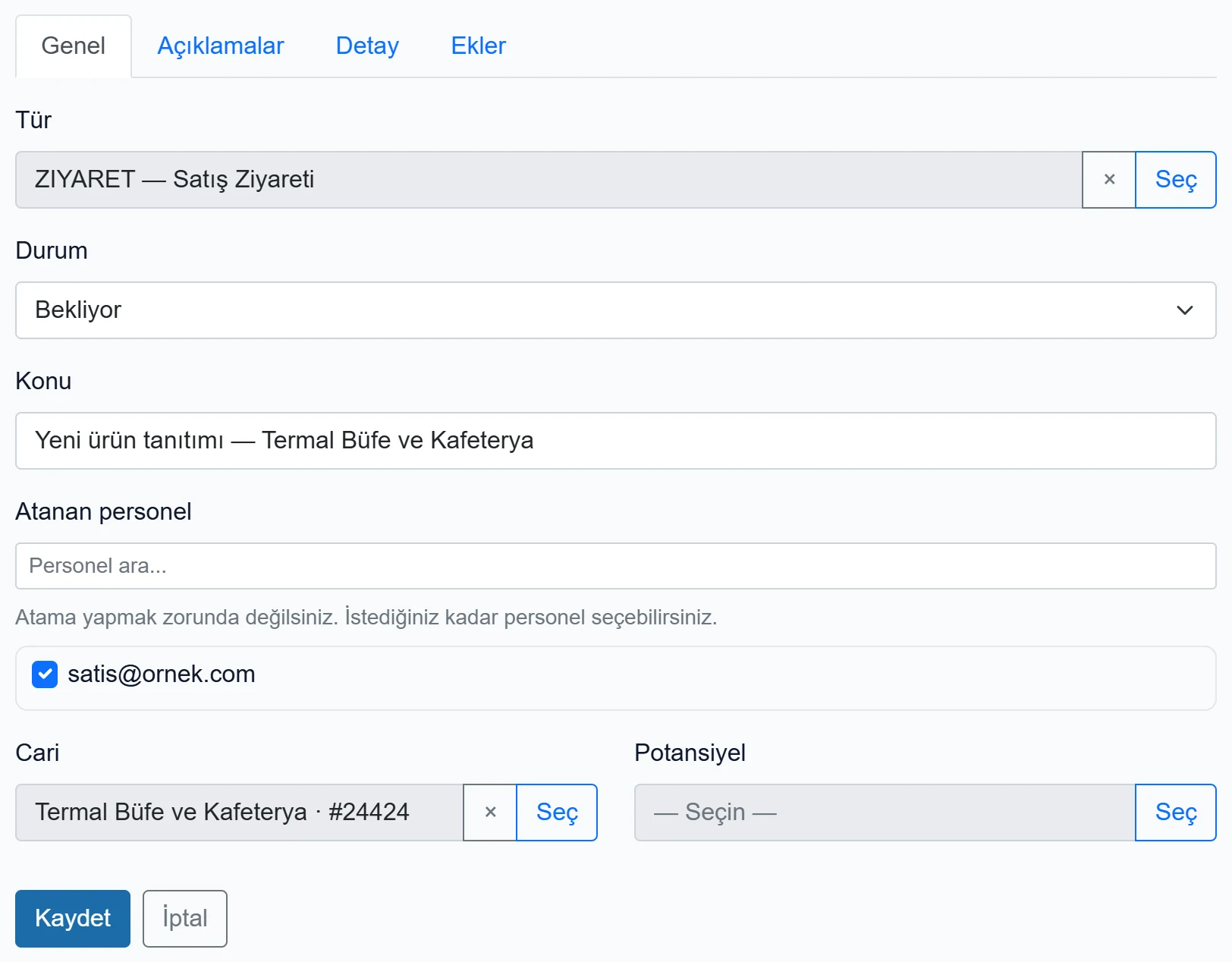
- 1Genel Tür, durum, konu, personel ve cari / potansiyel.
- 2Açıklamalar Açıklama ve duruma göre erteleme / iptal / sonuç notu.
- 3Detay Termin, planlama ve gerçekleşme tarih / süreleri.
- 4Ekler Dosya ekleri (yalnız kaydedilmiş aktivitede).
- 5Seç Listeden tür seçer.
- 6Kaydet Aktiviteyi ve kontrol listesi cevaplarını kaydeder.
| Alan | Giriş | Açıklama |
|---|---|---|
| Tür | Metin | Aktivite türü (Tip Tanımları'ndaki aktivite tipleri). «Seç» ile listeden seçilir; türe bağlı kontrol listesi formun altında açılır. İpucu metni: «— Seçin —» |
| Durum | Listeden seçim | Bekliyor, Planlandı, Başladı, Gerçekleşti, Ertelendi, İptal edildi, Kapalı. Gerçekleşti seçilince gerçekleşen tarih şimdiye çekilir. Seçenekler: Bekliyor · Planlandı · Başladı · Gerçekleşti · Ertelendi · İptal edildi · Kapalı |
| Konu | Metin | Kısa başlık (ör. «Haftalık sipariş ziyareti — Kent Mahalle Marketi»). Boşsa listede tür görünür. |
| Atanan personel | Metin | Aktiviteden sorumlu kullanıcılar; birden çok seçilebilir, zorunlu değildir. Yukarıdaki kutuda adla aranır. İpucu metni: «Personel ara...» |
| satis@ornek.com | Onay kutusu | Firmadaki kullanıcı; işaretlenirse aktiviteye atanır. |
| Cari | Metin | Aktivitenin yapıldığı cari kart. Cari veya potansiyelden biri seçilir. İpucu metni: «— Seçin —» |
| Potansiyel | Metin | Henüz cari olmayan potansiyel kayıt. İpucu metni: «— Seçin —» |
Açıklamalar
| Alan | Giriş | Açıklama |
|---|---|---|
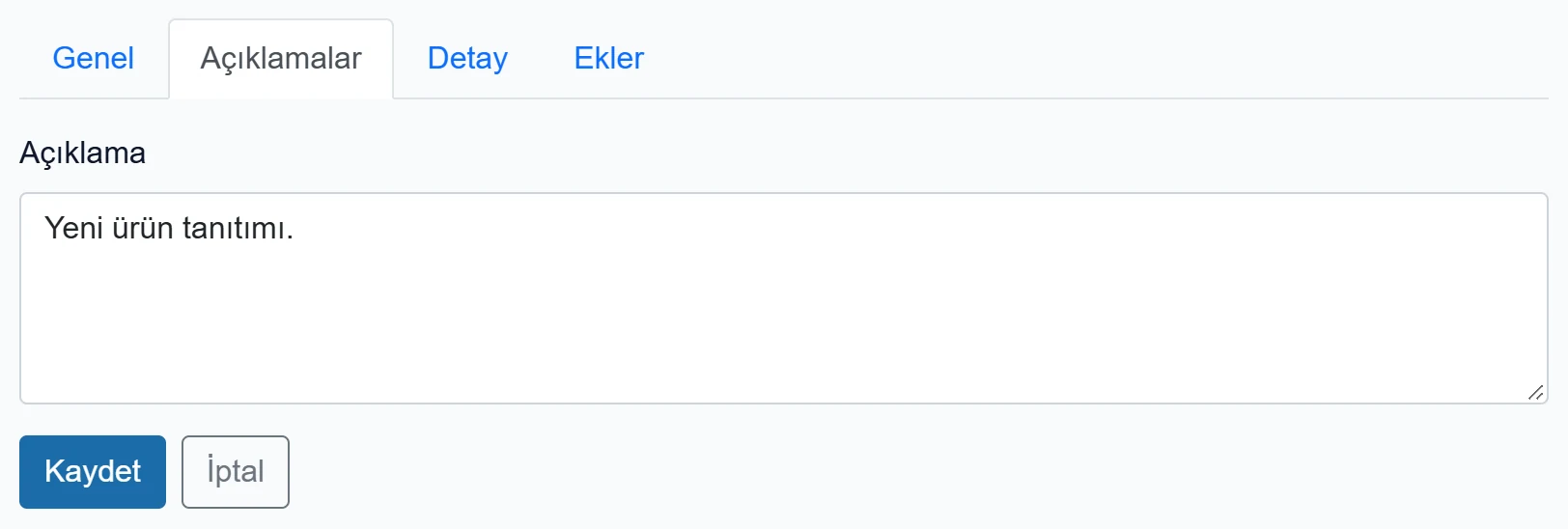
| Açıklama | Uzun metin | Aktivitenin ayrıntısı; ön izleme / yazdırmada görünür. |
Erteleme, iptal ve sonuç açıklaması kutuları yalnız ilgili durum seçiliyken görünür.
Detay
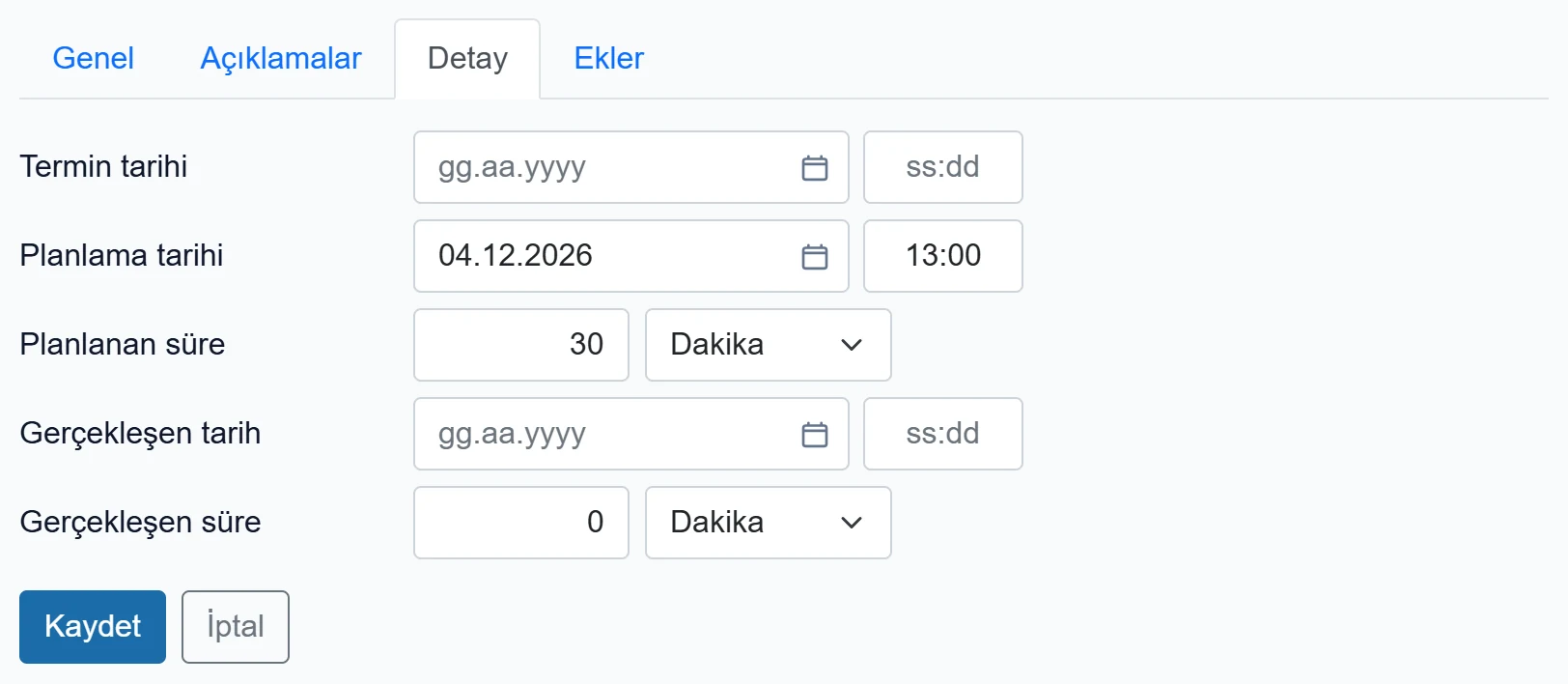
| Alan | Giriş | Açıklama |
|---|---|---|
| Termin tarihi | Tarih | İşin en geç bitmesi gereken tarih ve saat. |
| Planlama tarihi | Tarih | Aktivitenin planlandığı tarih ve saat; takvimde bu güne yerleşir. |
| Planlanan süre | Metin | Tahmini süre (saat : dakika). |
| Gerçekleşen tarih | Tarih | Fiilen yapıldığı tarih; durum Gerçekleşti olunca kendiliğinden dolar. |
| Gerçekleşen süre | Metin | Fiilen harcanan süre. |
Ekler
Ekler sekmesi aktivite kaydedildikten sonra görünür.
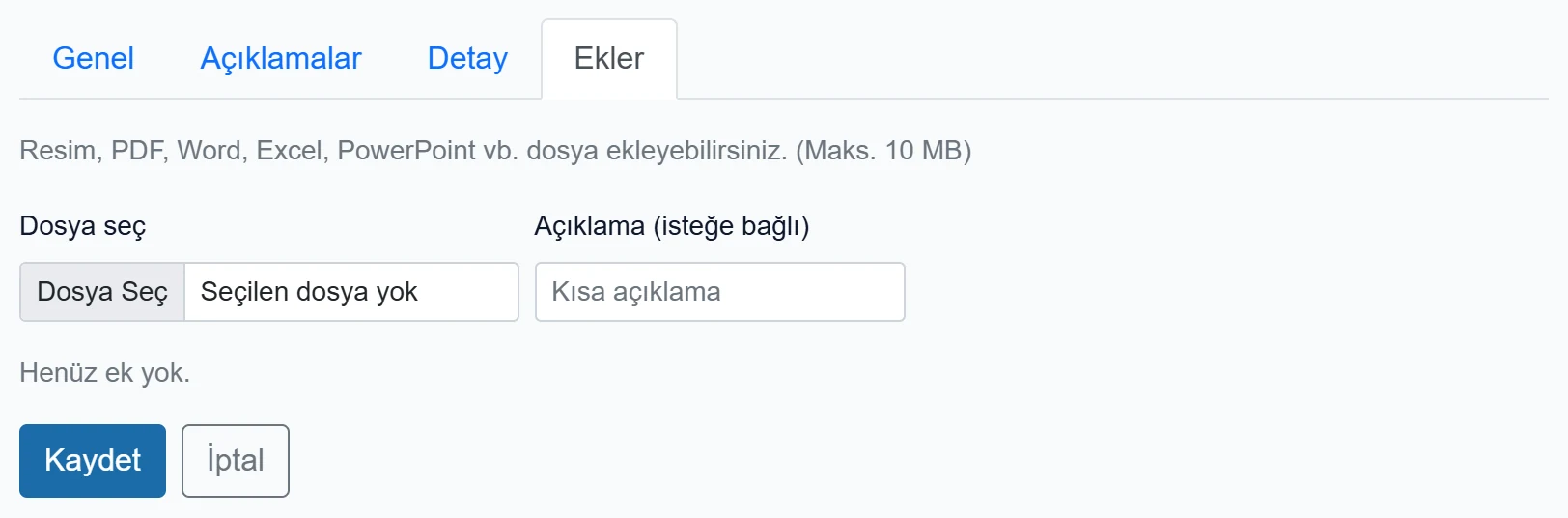
| Alan | Giriş | Açıklama |
|---|---|---|
| Dosya seç | Metin | Resim, PDF, Word, Excel, PowerPoint vb.; en çok 10 MB. Seçince hemen yüklenir. |
| Açıklama (isteğe bağlı) | Metin | Dosyayı seçmeden önce yazılırsa eke açıklama olarak kaydedilir. İpucu metni: «Kısa açıklama» |
Yüklenen eklerin yanındaki İncele dosyayı açar, Düzenle ad ve açıklamayı değiştirir, Sil eki kaldırır.
Kontrol listesi
Aktivitenin türüne Tanımlar → Soru Setlerinde bir soru seti bağlıysa, kaydedilmiş aktivitenin altında Kontrol Listesi soruları çıkar.
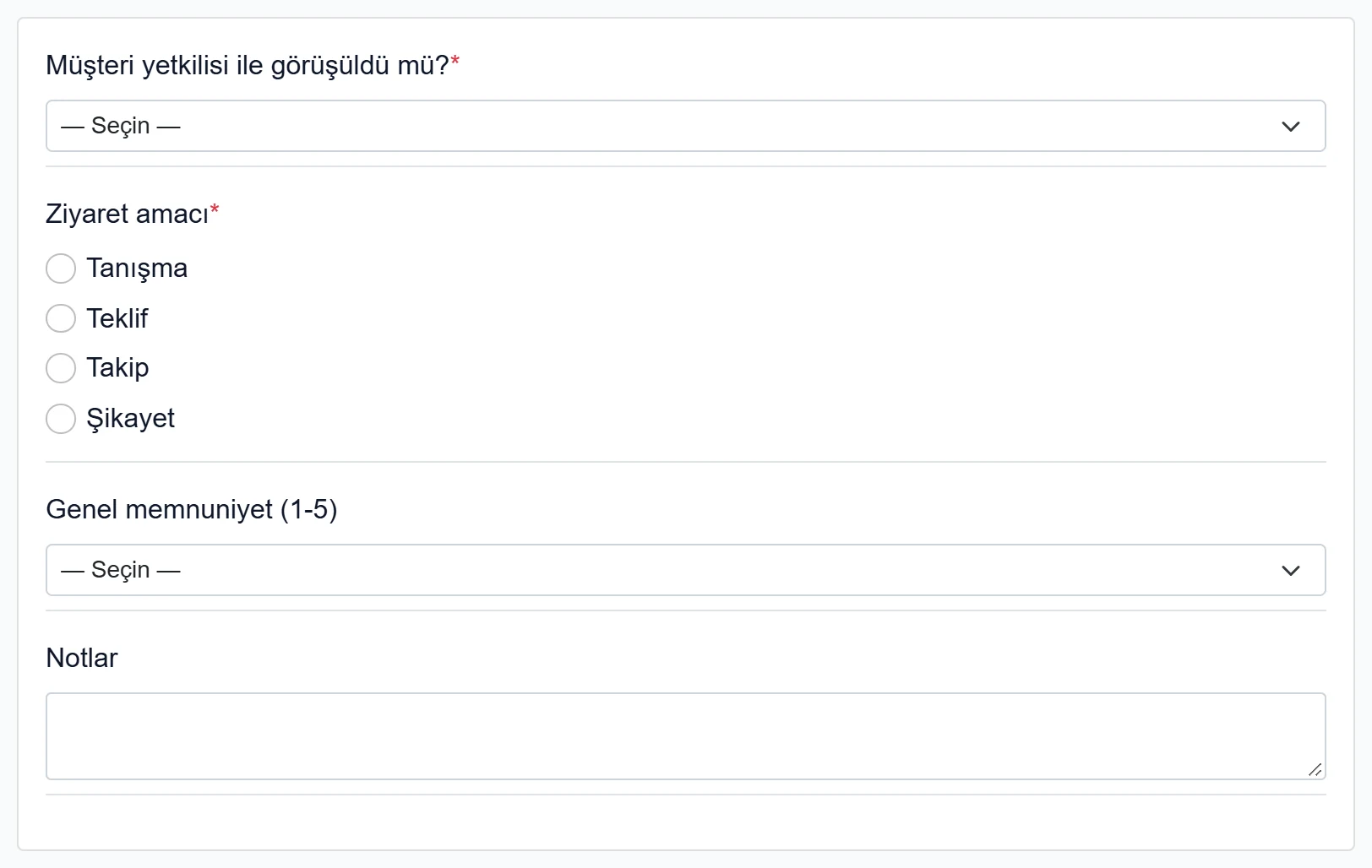
- 1Sorular Aktivite türüne bağlı soru setinin soruları; cevaplar Kaydet ile saklanır.
Kırmızı yıldızlı sorular zorunludur. Soru seti «kapanışta zorunlu» bağlandıysa aktiviteyi Gerçekleşti veya Kapalı durumuna almadan önce bu soruları cevaplamanız gerekir. Cevaplar Raporlar → Kontrol Listesi ekranında görünür.
Cari veya potansiyelin kartında konum varsa formun altında Konum (müşteri / aday) haritası da gösterilir.
Yeni aktivite girmek: adım adım
- + Yeni Aktiviteye basın.
- Genel sekmesinde Türü seçin, Konuyu yazın, durumu belirleyin.
- Atanan personelden sorumluları işaretleyin.
- Cari ya da Potansiyeli Seç ile bulun.
- Detay sekmesinde Planlama tarihini girin; aktivite takvimde bu güne yerleşir.
- Kaydete basın. Kayıttan sonra Ekler sekmesi ve kontrol listesi açılır.
- Ziyaret yapılınca durumu Gerçekleşti yapın, Açıklamalarda Sonuç açıklamasını yazıp yeniden kaydedin.
Ön izleme / Yazdır düğmesi kayıtlı aktiviteyi yazdırılabilir sayfada yeni sekmede açar.
Organizasyon sekmesi
Organizasyon (salon, etkinlik, menü fiyatı) özelliği açık firmalarda listedeki + Organizasyon düğmesi organizasyon kaydı açar; mevcut aktiviteye Organizasyon ekle ile eklenebilir.
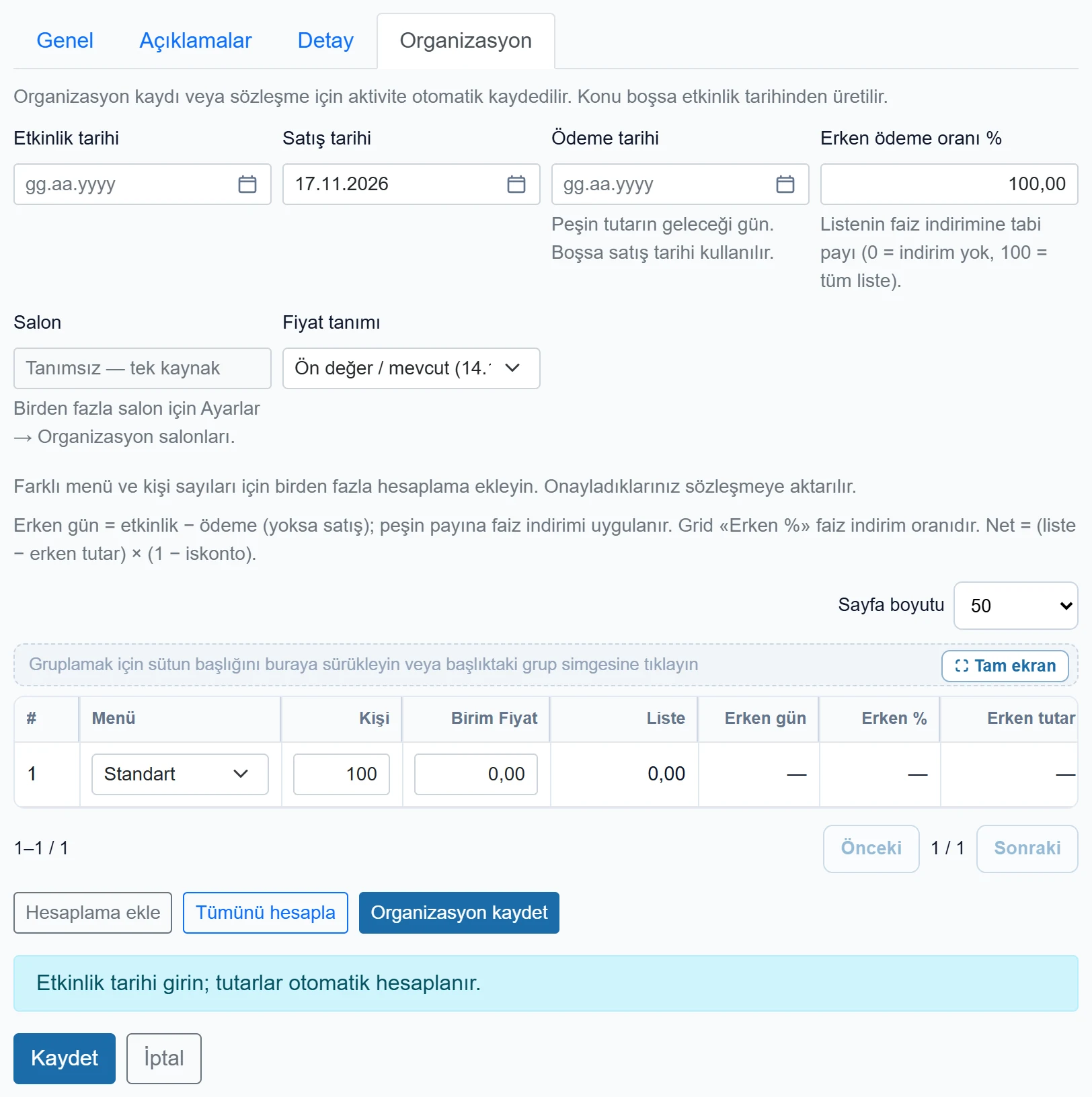
- 1Hesaplama tablosu Menü, kişi sayısı ve birim fiyata göre liste, erken ödeme ve net tutar.
- 2Hesaplama ekle Farklı menü / kişi sayısı için yeni satır.
- 3Tümünü hesapla Bütün satırların tutarlarını parametrelere göre yeniden hesaplar.
- 4Organizasyon kaydet Organizasyonu kaydeder; salon ve gün çakışması denetlenir.
| Alan | Giriş | Açıklama |
|---|---|---|
| Etkinlik tarihi | Tarih | Organizasyonun yapılacağı gün. Girilince tutarlar hesaplanır; salon çakışması bu güne göre denetlenir. |
| Satış tarihi | Tarih | Satışın yapıldığı gün; ön değer bugündür. |
| Ödeme tarihi | Tarih | Peşin tutarın geleceği gün. Boşsa satış tarihi kullanılır; erken ödeme indirimi bu tarihe göre hesaplanır. |
| Erken ödeme oranı % | Metin | Liste tutarının faiz indirimine tabi payı (0 = indirim yok, 100 = tüm liste). |
| Salon | Tarih | Organizasyon salonu. Tek salon tanımlıysa «Tanımsız — tek kaynak» yazar; birden çok salon Ayarlar → Organizasyon salonları'ndan tanımlanır. |
| Fiyat tanımı | Listeden seçim | Organizasyon parametrelerindeki fiyat seti; ön değer o günün geçerli tanımıdır. |
| Sayfa boyutu | Listeden seçim | Hesaplama tablosunda bir sayfada kaç satır görüneceği. Seçenekler: Otomatik · 25 · 50 · 100 · 200 · Tümü |
- Etkinlik tarihini girin; tutarlar parametrelere göre hesaplanır.
- Birden çok salon tanımlıysa Salonu seçin.
- Tabloda menü ve kişi sayısını girin; farklı seçenekler için Hesaplama ekleye basın.
- Organizasyon kaydete basın.
Fiyatlar ve salonlar Organizasyon parametreleri ve Organizasyon salonları ekranlarından gelir.
Sil aktiviteyi ekleri ve kontrol listesi cevaplarıyla birlikte kalıcı siler. Yapılmayan bir ziyareti silmek yerine İptal edildi durumuna alıp iptal açıklaması yazın; raporlarda iz kalır.
Sık karşılaşılan uyarılar
| Uyarı | Nedeni | Çözüm |
|---|---|---|
| Aktivite tipi gereklidir. | Tür seçilmeden kaydedildi. | Genel sekmesinde türü seçin. |
| Bu gün aktivite kayıtlarına kapalı. | Planlama günü takvimde aktivite kayıtlarına kapatılmış. | Başka gün seçin ya da Takvim'den günü açın. |
| Zorunlu soru cevaplanmadı: … | Kapanışta zorunlu kontrol listesi eksik. | Kontrol listesindeki zorunlu soruları cevaplayın. |
| Aktivite kaydedilemedi. | Sunucu kaydı tamamlayamadı. | Bilgileri kontrol edip tekrar deneyin. |
| Salon seçimi zorunludur. | Birden çok salonlu firmada salon seçilmedi. | Organizasyon sekmesinde salonu seçin. |
| Bu salonda bu tarihte başka bir organizasyon kayıtlı. | Aynı gün ve salonda başka organizasyon var. | Başka gün veya salon seçin. |
| Bu gün organizasyon kayıtlarına kapalı. | Gün organizasyona kapatılmış. | Takvim'den günü açın ya da başka gün seçin. |
| Firma seçili değil. | Oturumda firma bilgisi yok. | Çıkış yapıp yeniden girin. |