
 AsyaTicari
 AsyaRestoran
 AsyaOtel
 AsyaCrm
 AsyaKlinik
 AsyaSpor
 AsyaSSH
 AsyaEmlak
 AsyaFilo
 AsyaPuantaj
 AsyaİSG
 AsyaİHD
 Kolay Öğren
AsyaSpor · Instellingen
Werkplekken
Werkplekken van het bedrijf (filialen, winkels, magazijnen) toevoegen, bewerken en deactiveren.
In het scherm Werkplekken legt u de filialen, winkels of kantoren van het bedrijf vast. Gebruikers kiezen bij het inloggen een van deze werkplekken; verkoop-, kas- en voorraadboekingen worden op de gekozen werkplek geboekt.
Het scherm openen
Open in het zijmenu Instellingen → Werkplekken of klik bovenaan het Dashboard op het tabblad Werkplekken.
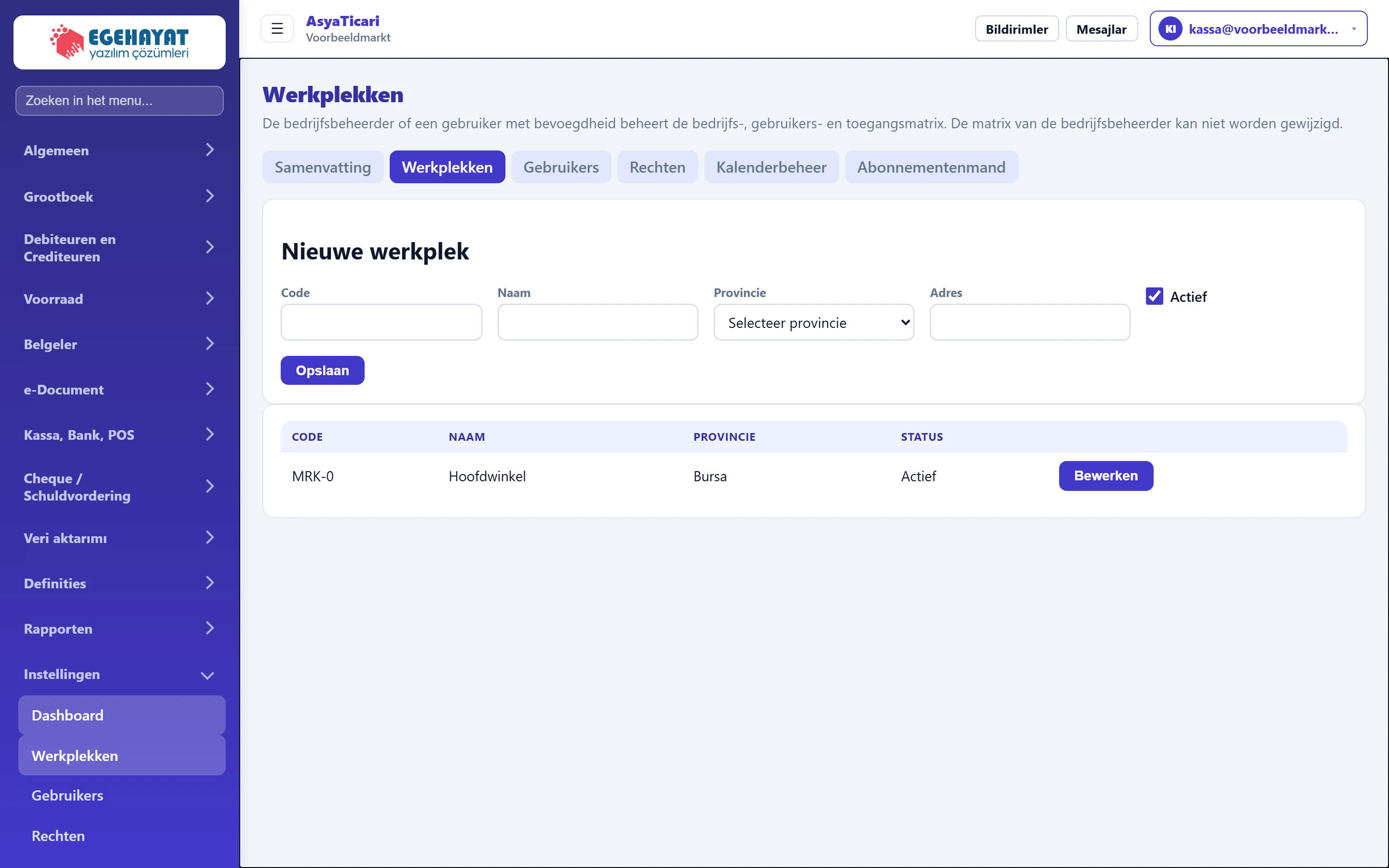
- 1Werkplekken In de instellingstabbladen is Werkplekken gekozen.
- 2Nieuwe werkplek Formulier voor een nieuwe of de gekozen werkplek.
- 3Lijst met werkplekken Alle werkplekken (filialen) van het bedrijf.
- 4Bewerken Laadt de werkplek in het formulier hierboven.
Formulier werkplek
Leeg heeft het formulier bovenaan de titel Nieuwe werkplek. Met Bewerken in de lijst wordt de werkplek in het formulier geladen en wordt de titel Werkplek bewerken.
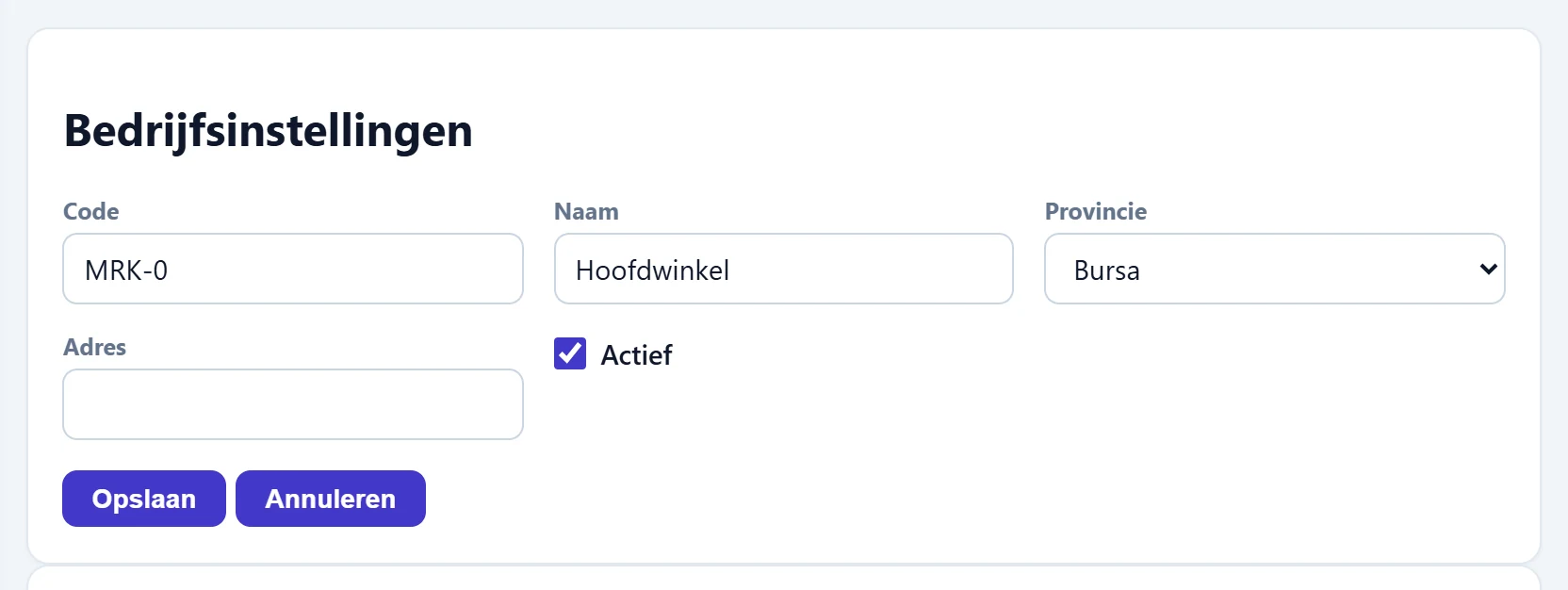
- 1Opslaan Slaat de werkplek op.
- 2Annuleren Stopt met bewerken; het formulier gaat terug naar «Nieuwe werkplek».
| Veld | Invoer | Beschrijving |
|---|---|---|
| Code | Tekst | Korte code van de werkplek (1–20 tekens, bijv. MRK-0). Moet uniek zijn binnen het bedrijf. |
| Naam | Tekst | Naam van de werkplek (bijv. «Hoofdkantoor», «Filiaal markt»). Verplicht. |
| Provincie | Keuzelijst | Provincie van de werkplek; kies uit de lijst. |
| Adres | Tekst | Volledig adres. |
| Actief | Selectievakje | Een inactieve werkplek wordt niet getoond bij gebruikers- en werkplekkeuzes; de gegevens blijven bewaard. |
Een nieuwe werkplek toevoegen
- Controleer dat het formulier Nieuwe werkplek heet (anders op Annuleren drukken).
- Vul Code en Naam in, kies de Provincie en vul zo nodig het Adres in.
- Controleer dat Actief is aangevinkt en druk op Opslaan.
- Er verschijnt een bevestiging en de werkplek staat in de lijst.
- Koppel de gebruikers in het scherm Gebruikers aan de nieuwe werkplek.
Een werkplek bewerken of deactiveren
- Druk op Bewerken in de regel van de werkplek.
- Wijzig de gegevens; vink voor een gesloten filiaal Actief uit.
- Druk op Opslaan. Om de wijzigingen te verwerpen drukt u op Annuleren.
Werkplekken worden niet verwijderd, alleen gedeactiveerd. Een inactieve werkplek verschijnt niet meer bij gebruikers- en werkplekkeuzes; eerdere boekingen blijven bewaard.
Houd de code kort en herkenbaar (bijv. MRK-0, MARKT-1). De code staat in rapporten en bij de werkplekkeuze naast de naam.
Veelvoorkomende meldingen
| Melding | Oorzaak | Oplossing |
|---|---|---|
| De werkplekcode moet 1–20 tekens lang zijn. | Code leeg of langer dan 20 tekens. | Vul een code van 1–20 tekens in. |
| De naam van de werkplek is verplicht. | Naam is leeg. | Vul de naam in. |
| Deze code wordt door een andere werkplek gebruikt. | De code bestaat al. | Kies een andere code. |
| U hebt geen rechten voor deze instellingen. | Geen instellingsrechten. | Vraag de bedrijfsbeheerder om rechten. |