
 AsyaTicari
 AsyaRestoran
 AsyaOtel
 AsyaCrm
 AsyaKlinik
 AsyaSpor
 AsyaSSH
 AsyaEmlak
 AsyaFilo
 AsyaPuantaj
 AsyaİSG
 AsyaİHD
 Kolay Öğren
AsyaRestoran · Belgeler
Beleglisten
Angebote, Aufträge, Lieferscheine, Rechnungen, Retouren, Dienstleistungsbelege, Proformarechnungen und Einzelhandelsverkäufe nach Art auflisten, filtern und neu anlegen.
Dieser Bildschirm wurde kürzlich geändert. Nach der Codeänderung vom 2026-11-19 werden die Screenshots neu erstellt; der Text ist aktuell, einige Bilder können veraltet sein.
Jeder Link im Menü Dokumente öffnet denselben Listenbildschirm; nur die gewählte Belegart ändert sich. Alle Belege zeigt alle Arten zusammen. Hier suchen Sie Belege, öffnen sie und legen neue an.
Belegarten und ihr Einsatz:
| Menü | Wofür |
|---|---|
| Vertrag | Kundenvertrag mit Beginn und Ende (das Ende wird in der Vertragsübersicht verfolgt). |
| Verkaufsangebot | Preisangebot an den Kunden; ohne Wirkung auf Lager und Saldo. |
| Kundenauftrag | Vom Kunden bestätigter Auftrag; wird zum Lieferschein oder zur Rechnung. |
| Verkaufs- / Einkaufslieferschein | Warenausgang / -eingang; bucht Lager und wird zur Rechnung. |
| Verkaufs- / Einkaufsrechnung | Bucht Kontosaldo und Lager; als E-Rechnung / E-Archiv versendbar. |
| Retourenlieferschein / Gutschriftrechnung | Zurückkommende oder zurückgesandte Ware. |
| Dienstleistungsbeleg | Verkauf von Dienstleistungen ohne Lager. |
| Proforma-Rechnung | Vorabrechnung; ohne Wirkung auf Saldo und Lager. |
| Einzelhandelsverkauf | Kassenbon aus dem Schnellverkauf oder von Hand; kann später in eine Rechnung umgewandelt werden. |
Fehlt eine Belegart im Menü, ist sie für Ihre Firma deaktiviert oder Sie haben keine Berechtigung, Belege zu sehen. Die Art Vertrag erscheint nur in Firmen mit aktivierter Funktion «Vertrag».
Aufbau des Bildschirms
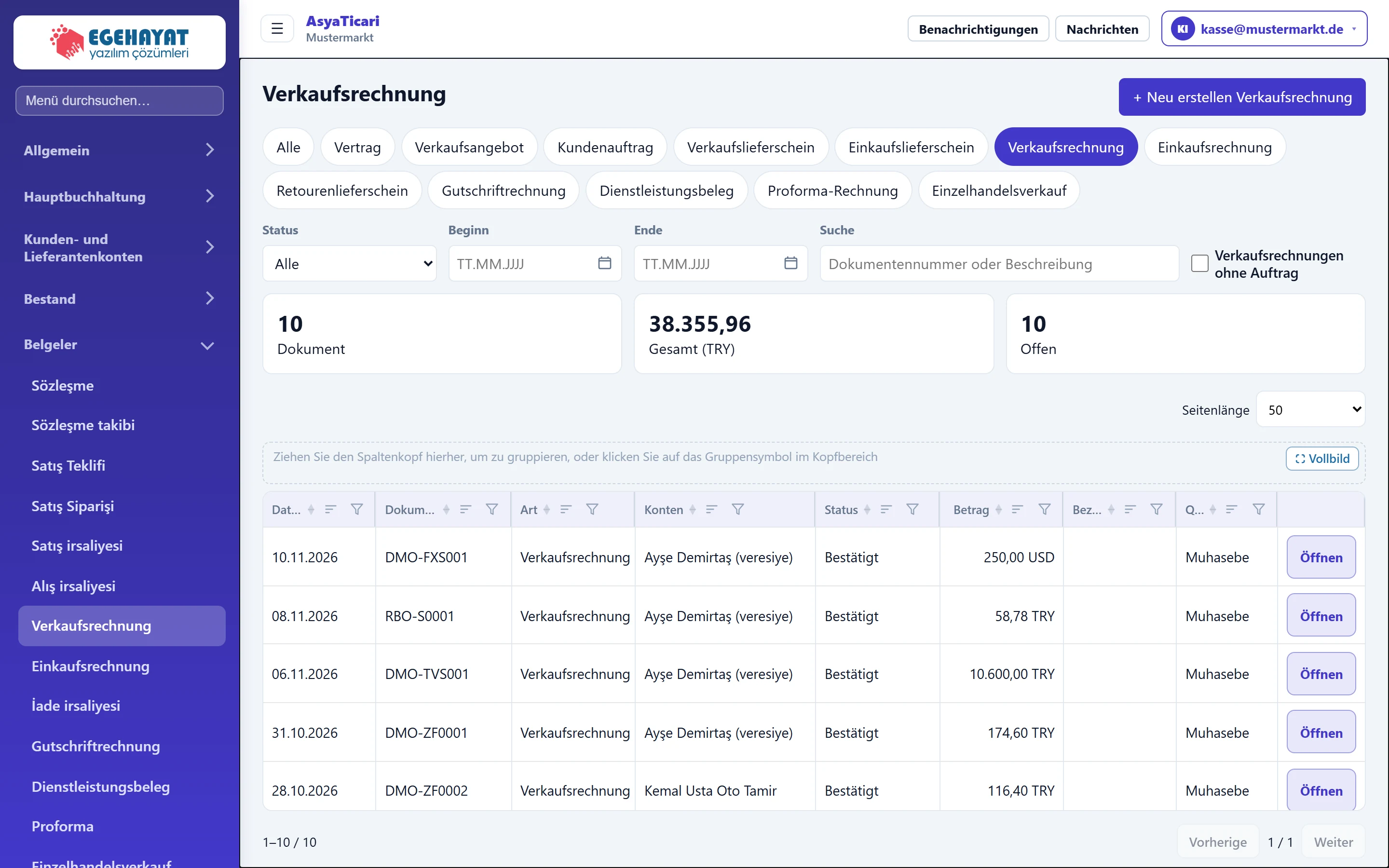
- 1Verkaufsrechnung Name der gewählten Belegart.
- 2+ Neu erstellen Verkaufsrechnung Öffnet einen neuen Beleg dieser Art.
- 3Registerkarten der Belegarten Alle und einzelne Belegarten; entspricht den Beleglinks im Seitenmenü.
- 4Filter Status, Zeitraum und Suche nach Belegnr. / Beschreibung.
- 5Übersicht Anzahl der gelisteten Belege, Summe in TRY und Anzahl offener Belege.
- 6Belegzeile Ein Klick auf die Zeile öffnet den Beleg.
Die Registerkarten entsprechen den Beleglinks im Seitenmenü: Ein Klick auf eine Registerkarte wirkt wie die Auswahl dieser Art im Menü.
Neuen Beleg anlegen
In einer Art-Registerkarte öffnet die Schaltfläche Neu erstellen … oben rechts einen leeren Beleg dieser Art. In der Registerkarte Alle heißt sie Neues Dokument und fragt zuerst nach der Art:
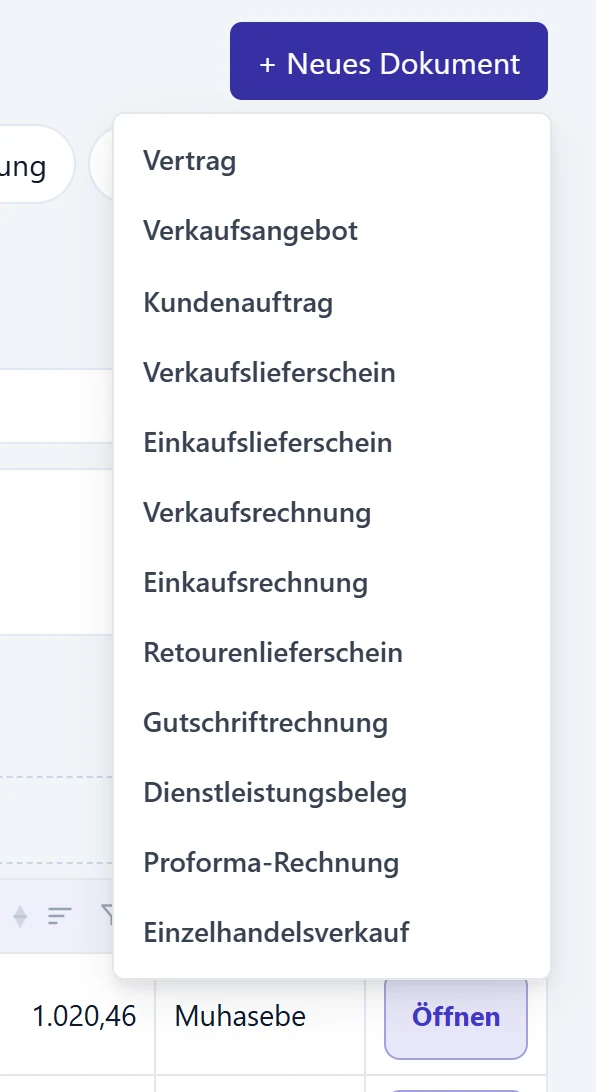
- 1+ Neues Dokument Auf der Registerkarte Alle wird die Belegart abgefragt.
- 2Vertrag Öffnet einen leeren Beleg der gewählten Art.
Ohne Schreibrecht für Belege erscheint statt der Schaltfläche «Sie haben keine Berechtigung, dieses Dokument zu erstellen». Ist die Art für Ihre Firma deaktiviert, steht dort «Dieser Dokumenttyp ist in Ihrem Unternehmen deaktiviert.».
Das Ausfüllen eines Belegs beschreibt das Thema Belege anlegen und bearbeiten.
Filter

- 1Status Filtert nach Belegstatus.
- 2Suche Belegnr. oder Beschreibung.
| Feld | Anmelden | Beschreibung |
|---|---|---|
| Status | Auswahlliste | Entwurf, Gesendet, Angenommen, Abgelehnt, Umgewandelt, Gebucht, Storniert, Bezahlt, Teilweise bezahlt. Die Liste wird sofort gefiltert. |
| Beginn | Text | Belege mit Datum vor diesem Tag werden nicht gelistet. Platzhalter: «TT.MM.JJJJ» |
| Ende | Text | Belege mit Datum nach diesem Tag werden nicht gelistet. Platzhalter: «TT.MM.JJJJ» |
| Suche | Text | Teil der Belegnr. oder Beschreibung; wird mit Enter oder beim Verlassen des Feldes angewendet. Platzhalter: «Dokumentennummer oder Beschreibung» |
| Verkaufsrechnungen ohne Auftrag | Kontrollkästchen | Wenn aktiviert, werden nur Rechnungen ohne Auftragsbezug gelistet (nur in den Registerkarten Alle, Ausgangs- und Eingangsrechnung). |
In der Registerkarte Kundenauftrag erscheinen zusätzlich der Filter Auftragsart und eine Spalte Auftragsart, wenn die Firma mehrere Auftragsarten hat.
Die drei Karten unter den Filtern fassen die gelisteten Belege zusammen: Anzahl Dokument, Gesamt (TRY) ohne stornierte Belege und Anzahl der noch nicht abgeschlossenen Belege (Offen).
Belegraster
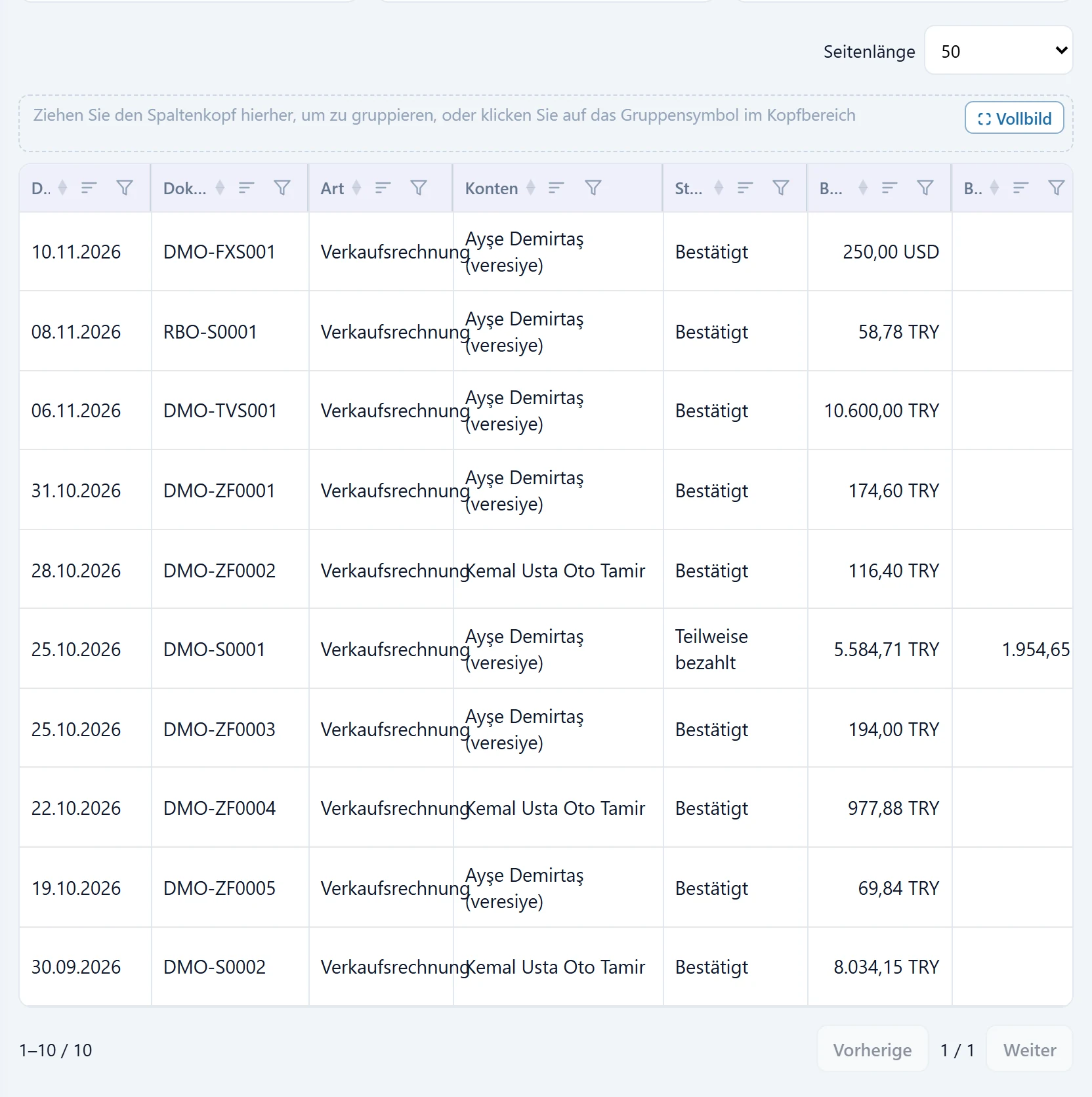
- 1Seitengröße Wie viele Belege pro Seite angezeigt werden.
- 2Gruppierungsbereich Spaltenkopf hierher ziehen, um nach dieser Spalte zu gruppieren (z. B. Konto).
- 3Spaltenkopf Klick sortiert; das Trichtersymbol setzt einen Spaltenfilter.
- 4Öffnen Öffnet den Beleg. Bei Entwürfen / stornierten Belegen erscheint auch «Endgültig löschen».
Spalten: Datum, Dokumentennummer («(Entwurf)» bei Entwürfen, «· Wiederholt» bei wiederkehrenden Belegen), Art, Konten, Status, Betrag (in Belegwährung), Bezahlt und Quelle, die zeigt, aus welcher Anwendung der Beleg stammt (z. B. Muhasebe, Klinik, e-belge).
- Sortieren: Auf einen Spaltenkopf klicken; ein zweiter Klick kehrt die Reihenfolge um.
- Gruppieren: Kopf auf den gestrichelten Bereich ziehen (z. B. nach Konto).
- Seitengröße und Spaltenlayout werden in diesem Browser je Belegart gespeichert.
- Das Menü am Zeilenende enthält Öffnen. Ist der Beleg ein Entwurf oder storniert und ohne Zahlung, erscheint auch Dauerhaft löschen.
Beleg finden: Schritt für Schritt
- Im Seitenmenü unter Dokumente die Belegart wählen (oder Alle Belege).
- Bei Bedarf einen Status wählen (z. B. «Teilweise bezahlt» für nicht vollständig bezahlte Rechnungen).
- Mit Beginn und Ende den Zeitraum eingrenzen.
- In Suche einen Teil der Belegnummer oder Beschreibung eingeben und Enter drücken.
- Auf die Zeile klicken, um den Beleg zu öffnen.
Dauerhaft löschen kann nicht rückgängig gemacht werden; der Beleg verschwindet vollständig. Statt einen gebuchten Beleg zu löschen, öffnen Sie ihn und verwenden Abbrechen (Storno); Lager- und Kontobewegungen werden dann zurückgebucht und bleiben nachvollziehbar.
Häufige Meldungen
| Meldung | Ursache | Lösung |
|---|---|---|
| Sie haben keine Berechtigung, dieses Dokument zu erstellen | Dem Benutzer fehlt das Schreibrecht für Belege. | Bitten Sie den Administrator unter Einstellungen → Berechtigungen um Schreibrecht. |
| Dieser Dokumenttyp ist in Ihrem Unternehmen deaktiviert. | Die zugehörige Funktion (Angebot, Auftrag, Lieferschein, Vertrag…) ist nicht aktiv. | Bitten Sie Ihren Händler oder den Plattform-Administrator um Aktivierung (Platform Admin › Firma › Funktionen). |
| Nur Entwürfe oder stornierte Belege können dauerhaft gelöscht werden. Zuerst stornieren. | Ein gebuchter Beleg sollte gelöscht werden. | Beleg öffnen und zuerst stornieren. |
| Belege mit Zahlungen können nicht dauerhaft gelöscht werden; erstatten Sie zuerst die Zahlungen. | Mit dem Beleg ist eine Zahlung verknüpft. | Zahlung im Kassen- / Bankbildschirm zurücknehmen. |
| Abgeleitete Kettendokumente vorhanden; zuerst stornieren oder dauerhaft löschen. | Aus dem Beleg wurde ein Auftrag / eine Rechnung erstellt. | Zuerst die Folgebelege der Kette stornieren. |
| Belege mit Lagerbewegungen können nicht dauerhaft gelöscht werden; zuerst stornieren. | Der Beleg hat noch Lagerbewegungen. | Mit Storno das Lager zurückbuchen, dann löschen. |
| Belege mit e-Beleg- oder Fiskalverkaufsdaten können nicht dauerhaft gelöscht werden; zuerst zurücksetzen oder stornieren. | Der Beleg hat eine E-Beleg-Nummer / ETTN. | E-Beleg stornieren oder mit e-Dokument zurücksetzen leeren. |