
 AsyaTicari
 AsyaRestoran
 AsyaOtel
 AsyaCrm
 AsyaKlinik
 AsyaSpor
 AsyaSSH
 AsyaEmlak
 AsyaFilo
 AsyaPuantaj
 AsyaİSG
 AsyaİHD
 Kolay Öğren
AsyaRestoran · Kasa, Banka, Pos
Kasse
Kassen anlegen; Zahlungseingang, Zahlung, Ausgabe, Einzahlung, Umbuchung, Tagesabschluss und Kassenbewegungen.
Dieser Bildschirm wurde kürzlich geändert. Nach der Codeänderung vom 2026-11-18 werden die Screenshots neu erstellt; der Text ist aktuell, einige Bilder können veraltet sein.
Im Bildschirm Kasse verwalten Sie das Bargeld Ihres Betriebs: Sie erfassen Bareinnahmen von Kunden, Zahlungen an Lieferanten und tägliche Ausgaben, buchen Geld zwischen Kassen und Banken um und zählen die Kasse am Tagesende. Bareinnahmen aus Verkaufsbelegen und dem Schnellverkauf erscheinen hier automatisch.
Bildschirm öffnen
Öffnen Sie im Seitenmenü Kasse, Bank, POS → Kasse. Die erste Kasse der Liste ist ausgewählt, ihre Bewegungen stehen darunter.
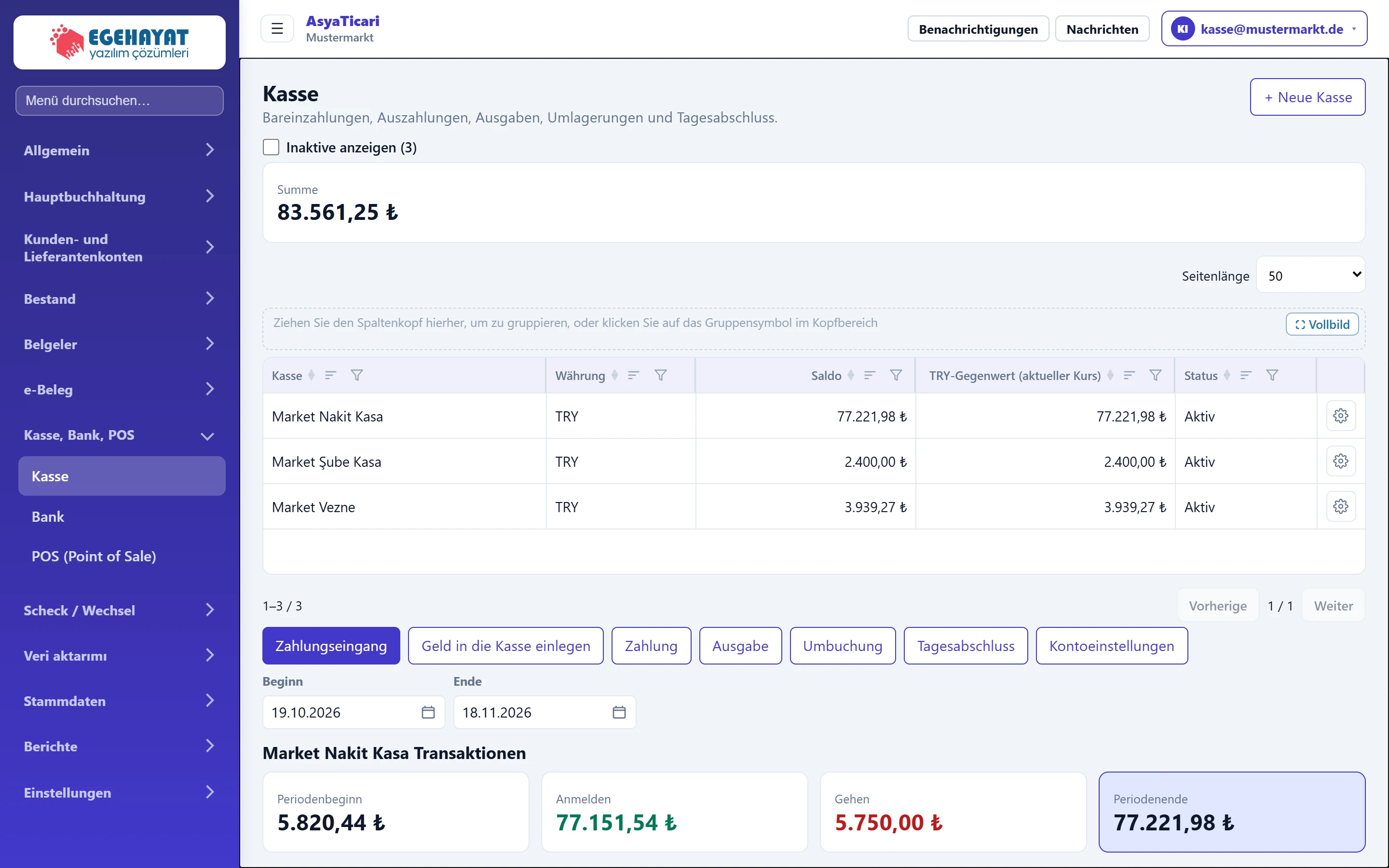
- 1Kasse Bildschirmtitel und Kurzbeschreibung.
- 2+ Neue Kasse Legt eine neue Kasse an (z. B. zweite Filialkasse, Devisenkasse).
- 3Inaktive anzeigen Listet auch geschlossene (inaktive) Kassen.
- 4Summe Gesamtsaldo der aufgeführten Kassen.
- 5Kassenliste Kassen; ein Klick auf die Zeile öffnet unten die Bewegungen.
- 6Aktionsschaltflächen Aktionen für die ausgewählte Kasse.
- 7Bewegungen Bewegungen der ausgewählten Kasse im Datumsbereich.
Kassenliste
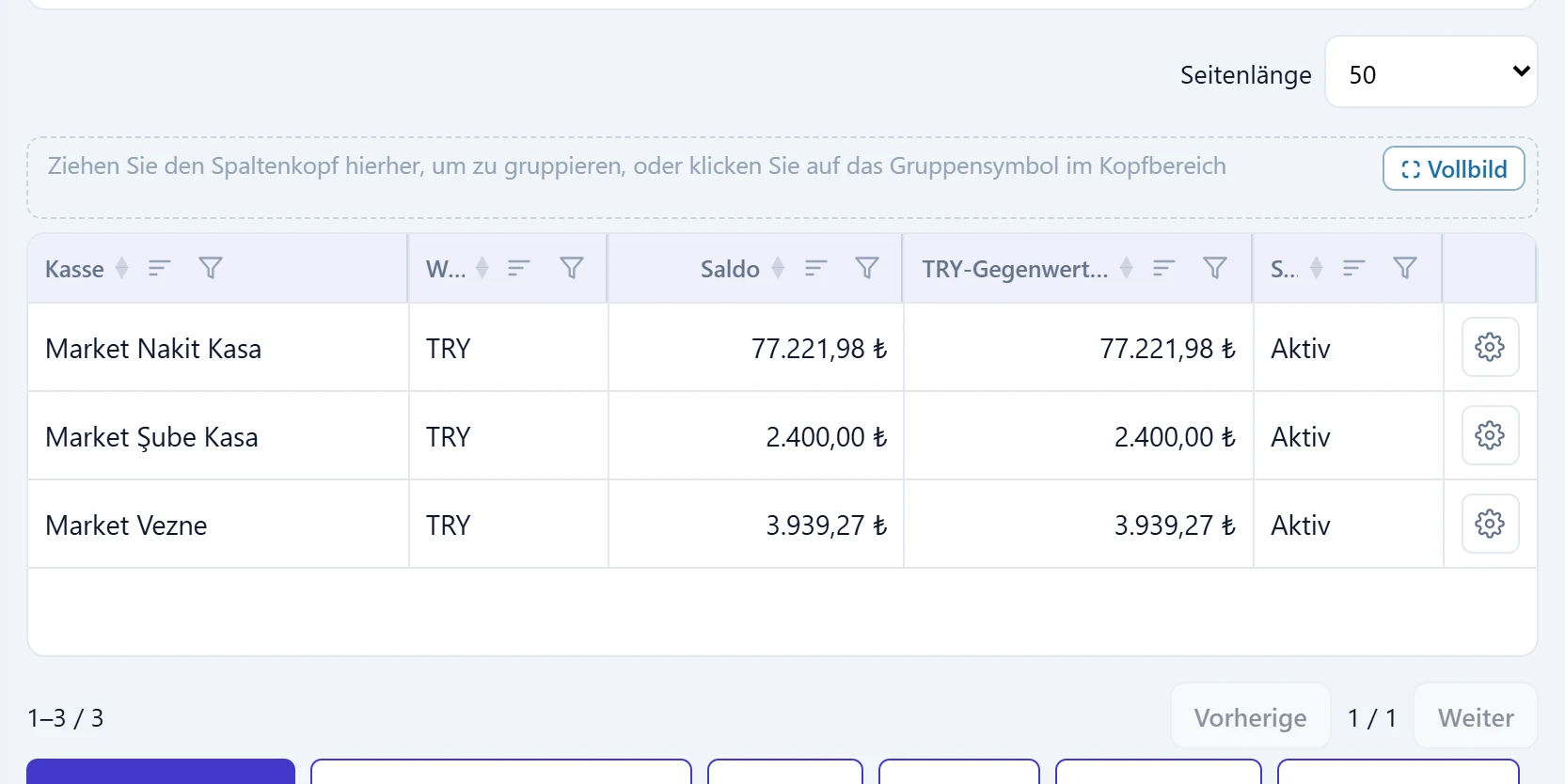
- 1Kasse Kassenname; bei inaktiven Kassen steht «Inaktiv» neben dem Namen.
- 2Saldo Aktueller Kassenbestand (alle Bewegungen inkl. Eröffnung).
- 3Kassenzeile Ein Klick wählt die Kasse aus; Bewegungen und Aktionen erscheinen darunter.
- 4Zeilenmenü Zeilenmenü: Einnahme, Zahlung, Ausgabe, Umbuchung, Tagesabschlusszählung, Bewegungen, Kontoeinstellungen.
- Ein Klick auf eine Zeile wählt die Kasse aus; Aktionsschaltflächen und Bewegungen werden aktualisiert.
- Das Zahnradmenü am Zeilenende enthält alle Aktionsschaltflächen von unten in denselben Gruppen (Geldeingang, Geldausgang, Umbuchung und Kontrolle, Konto) und öffnet sie, ohne das Konto vorher auszuwählen. Im Menü gibt es zusätzlich Bewegungen.
- Gibt es inaktive Kassen, erscheint über der Liste Inaktive anzeigen; mit Haken werden sie mit aufgeführt.
- Saldo steht in der eigenen Währung der Kasse ($ bei einer USD-Kasse). TRY-Gegenwert (aktueller Kurs) rechnet einen Fremdwährungssaldo zum heutigen Kurs in TRY um; die Summe oben ist die Summe dieser Spalte.
Aktionsschaltflächen und Datumsbereich

- 1Zahlungseingang Bareinnahme vom Kunden; bei gewähltem Konto mindert sie dessen Schuld.
- 2Geldeingang in diese Kasse von der Bank, einer … Geldeingang in die Kasse von Bank, anderer Kasse, Gesellschafter oder sonstigen Erträgen.
- 3Zahlung Barzahlung an ein Konto (Lieferant usw.).
- 4Ausgabe Ausgabe ohne Kontobezug (Miete, Rechnungen, Essen …).
- 5Umbuchung Umbuchung von dieser Kasse auf eine andere Kasse oder Bank.
- 6Tagesabschluss Kassenbestand zählen und mit dem Systemsaldo vergleichen.
- 7Kontoeinstellungen Kassenname, Währung und aktiv / inaktiv.
| Feld | Anmelden | Beschreibung |
|---|---|---|
| Beginn | Text | Erster Tag der Bewegungsliste. Standard: vor 30 Tagen. Platzhalter: «TT.MM.JJJJ» |
| Ende | Text | Letzter Tag der Bewegungsliste. Standard: heute. Platzhalter: «TT.MM.JJJJ» |
Bewegungen
Die Bewegungen der ausgewählten Kasse im Bereich Beginn – Ende werden mit einer Periodenübersicht aufgelistet.

- 1Periodenbeginn Saldo vor dem Startdatum.
- 2Zugang Summe der Eingänge im Zeitraum.
- 3Abgang Summe der Ausgänge im Zeitraum.
- 4Periodenende Saldo zum Enddatum.
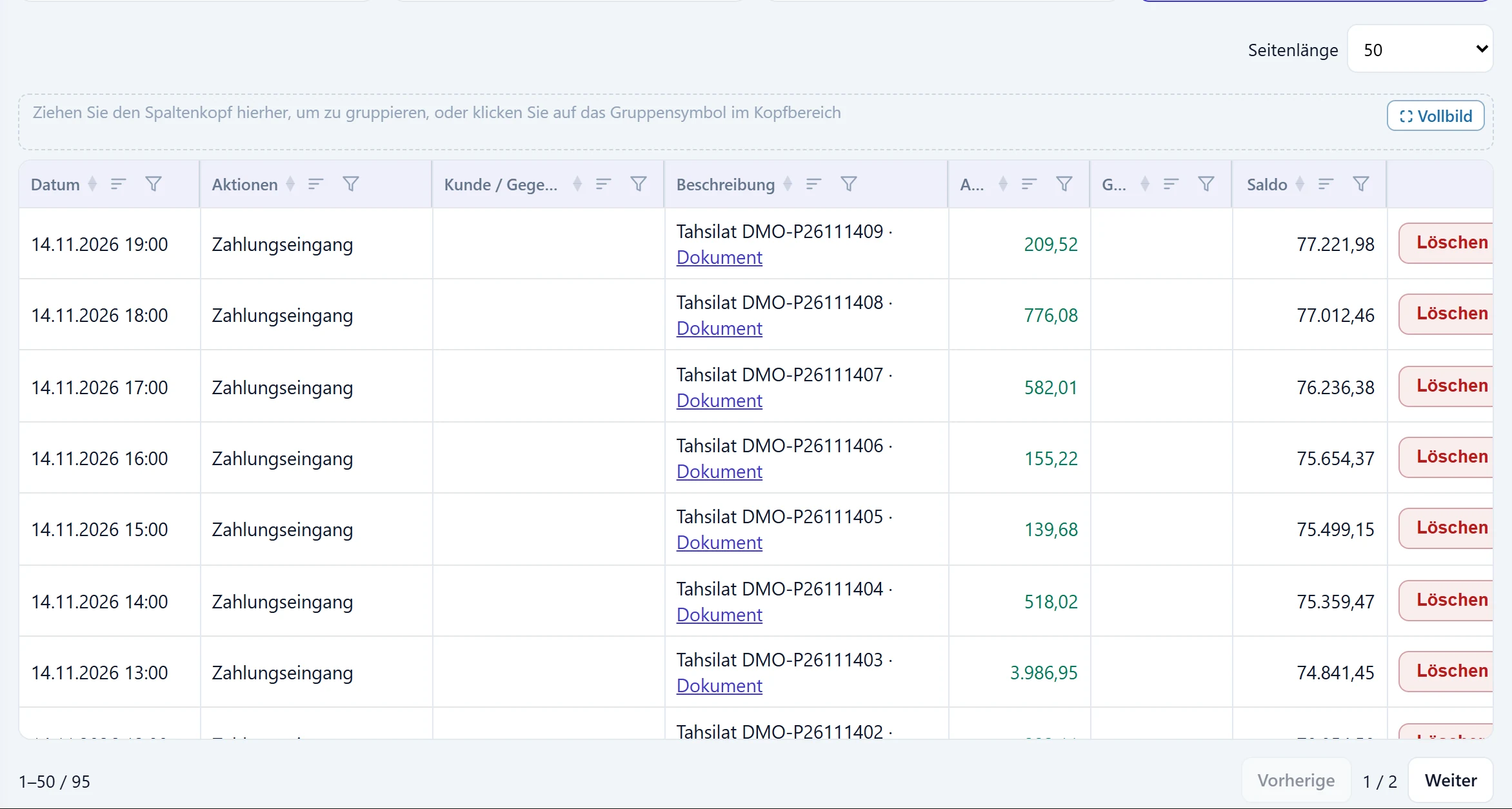
- 1Vorgang Bewegungsart (Einnahme, Zahlung, Ausgabe, Umbuchung …).
- 2Konto / Gegenkonto Konto der Bewegung bzw. Gegenkonto der Umbuchung.
- 3Beschreibung Beschreibung; Bewegungen aus Belegen verlinken den Beleg.
- 4Saldo Laufender Saldo nach jeder Bewegung.
- 5Zeilenmenü Menü zum Löschen der Bewegung.
Bei Bewegungen aus einem Verkaufsbeleg öffnet der Link Beleg in der Beschreibung den Beleg. Löschen im Zeilenmenü entfernt die Bewegung endgültig; die eigenen Bewegungen eines Schecks / Wechsels (Eingang, Einzug, Zahlung …) können hier nicht gelöscht werden, sondern werden im Scheck-/Wechsel-Bildschirm rückgängig gemacht. Ein über die Zahlungsquittung mit einem Scheck verknüpfter Zahlungseingang ist eine normale Bewegung und kann hier gelöscht werden.
Zahlungseingang und Zahlung
Zahlungseingang erfasst Bargeld vom Kunden, Zahlung Bargeld an ein Konto. Beide Fenster haben dieselben Felder.
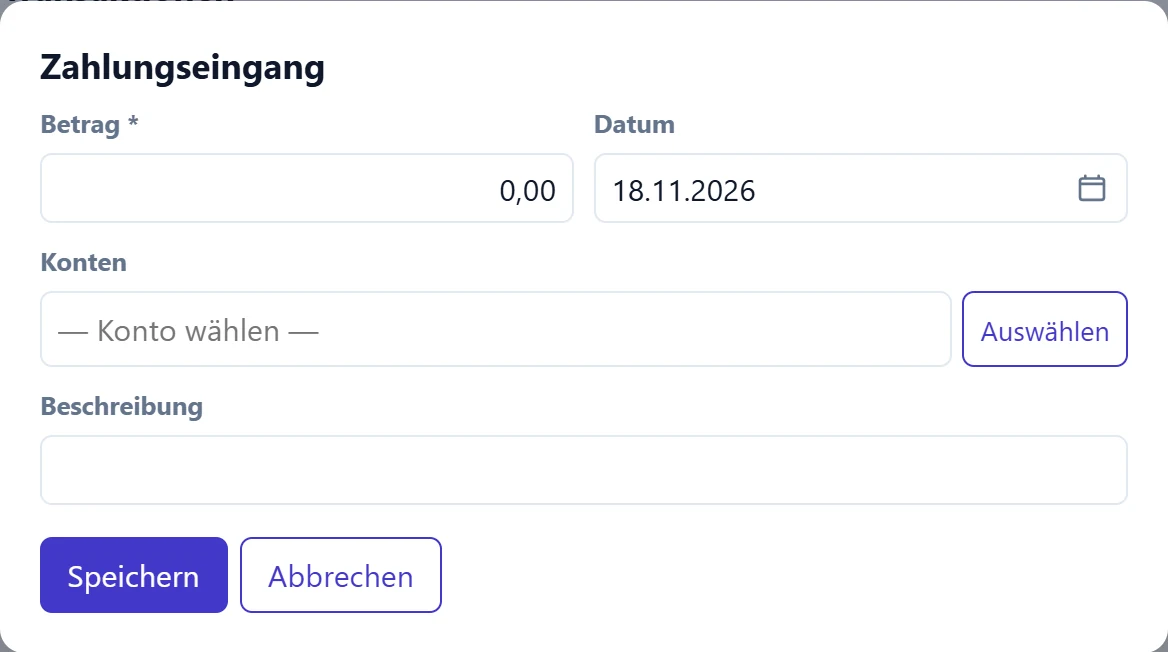
- 1Speichern Speichert die Bewegung.
- 2Abbrechen Schließt ohne Speichern.
| Feld | Anmelden | Beschreibung |
|---|---|---|
| Betrag Pflicht | Text | Erhaltener Betrag. Muss größer als null sein. |
| Datum | Text | Bewegungsdatum; Standard heute. Platzhalter: «TT.MM.JJJJ» |
| Konten | Text | Zahlender Kunde. Wenn gewählt, mindert der Betrag dessen Schuld; leer = Kasseneingang ohne Konto. Platzhalter: «— Konto wählen —» |
| Beschreibung | Text | Kurze Notiz in der Bewegungsliste. |
Ist ein Konto gewählt, erscheint unten Automatische Zuordnung zu den ältesten offenen Rechnungen. Mit Haken wird der Betrag auf die ältesten offenen Rechnungen des Kontos verteilt; diese werden bezahlt / teilbezahlt.
Schritt für Schritt: Bareinnahme
- Wählen Sie die Kasse in der Liste.
- Klicken Sie auf Zahlungseingang.
- Geben Sie den Betrag ein; ändern Sie bei Bedarf das Datum.
- Suchen Sie den Kunden über Auswählen neben Konten.
- Um Rechnungen auszugleichen, setzen Sie den Haken bei Automatische Zuordnung zu den ältesten offenen Rechnungen.
- Klicken Sie auf Speichern. Eine Bestätigung erscheint, die Bewegung steht in der Liste.
Geld in die Kasse einlegen
Für Geldeingänge aus einer Quelle ohne Kontobezug (Schaltfläche Geld in die Kasse einlegen).
Dieses Fenster erfasst Geld, das in die Kasse kommt. Wenn Sie Bargeld auf die Bank eingezahlt haben, verwenden Sie stattdessen die Umbuchung (Quelle: Kasse, Ziel: Bank); sonst sieht es so aus, als wäre Geld von der Bank in die Kasse gegangen.
Wählen Sie im Fenster oben im Reiter, woher das Geld kommt; die Felder passen sich an.
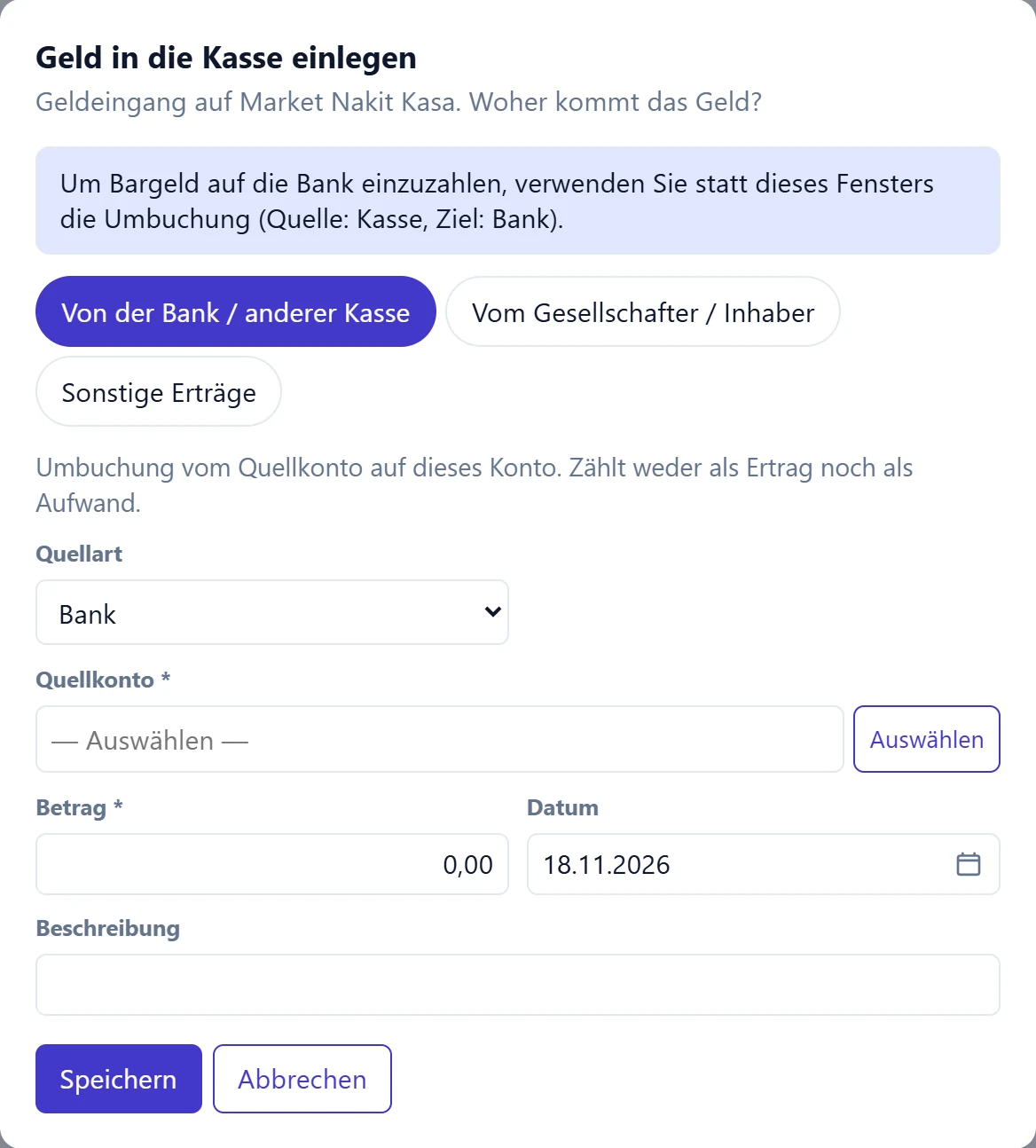
- 1Von der Bank / anderer Kasse Umbuchung von anderer Kasse / Bank; kein Ertrag.
- 2Vom Gesellschafter / Inhaber Einlage eines Gesellschafters / Inhabers; wird auf dessen Konto gebucht.
- 3Sonstige Erträge Ertrag ohne Kontobezug (Zinsen, Mieteinnahmen …).
| Feld | Anmelden | Beschreibung |
|---|---|---|
| Quellart | Auswahlliste | Art des Quellkontos: Kasse oder Bank. Optionen: Kasse · Bank |
| Quellkonto Pflicht | Text | Kasse oder Bankkonto, aus dem das Geld kommt; nicht diese Kasse. Platzhalter: «— Auswählen —» |
| Betrag Pflicht | Text | Eingezahlter Betrag. Muss größer als null sein. |
| Datum | Text | Bewegungsdatum; Standard heute. Platzhalter: «TT.MM.JJJJ» |
| Beschreibung | Text | Kurze Notiz in der Bewegungsliste. |
- Von der Bank / anderer Kasse: Umbuchung zwischen zwei Konten, kein Ertrag.
- Vom Gesellschafter / Inhaber: fragt nach dem Gesellschafter- / Inhaberkonto. Das Geld ist kein Ertrag; es wird auf dessen Konto gebucht und erscheint als Schuld ihm gegenüber. Bei Rückzahlung erfassen Sie eine Zahlung an dasselbe Konto.
- Sonstige Erträge: fragt nach der Einnahmeart (z. B. Zinsen, Mieteinnahmen); erscheint auf der Startseite als sonstiger Ertrag.
Ausgabe
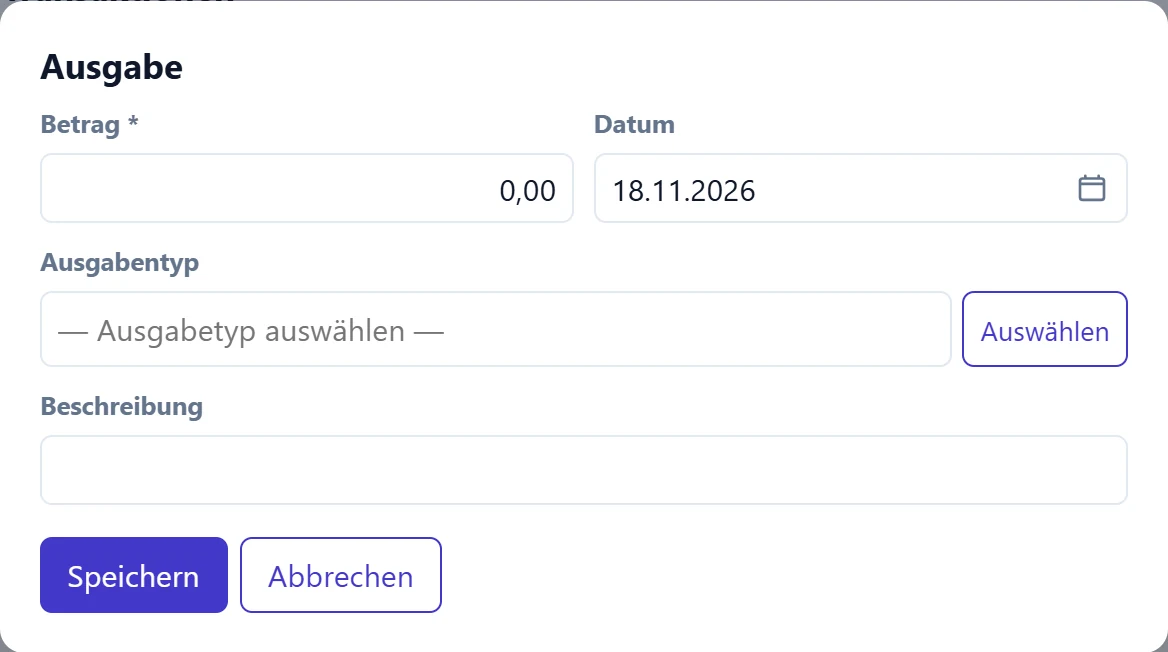
- 1Ausgabenart Auswahl aus Stammdaten → Ausgabenarten.
| Feld | Anmelden | Beschreibung |
|---|---|---|
| Betrag Pflicht | Text | Bezahlter Ausgabenbetrag. |
| Datum | Text | Ausgabedatum; Standard heute. Platzhalter: «TT.MM.JJJJ» |
| Ausgabentyp | Text | Aus der Liste wählen oder neue Art eintippen (z. B. «Miete»). Berichte gruppieren danach. Platzhalter: «— Ausgabetyp auswählen —» |
| Beschreibung | Text | Ausgabenbeschreibung (z. B. «Stromrechnung November»). |
Fehlt die Ausgabenart in der Liste, tippen Sie sie ein und legen Sie sie neu an. Ausgabenarten werden auch unter Stammdaten → Ausgabetypen gepflegt.
Umbuchung
Bucht Geld aus der Kasse auf eine andere Kasse oder Bank um (z. B. Tageseinnahmen zur Bank). In beiden Konten entsteht eine Bewegung; weder Ertrag noch Aufwand.
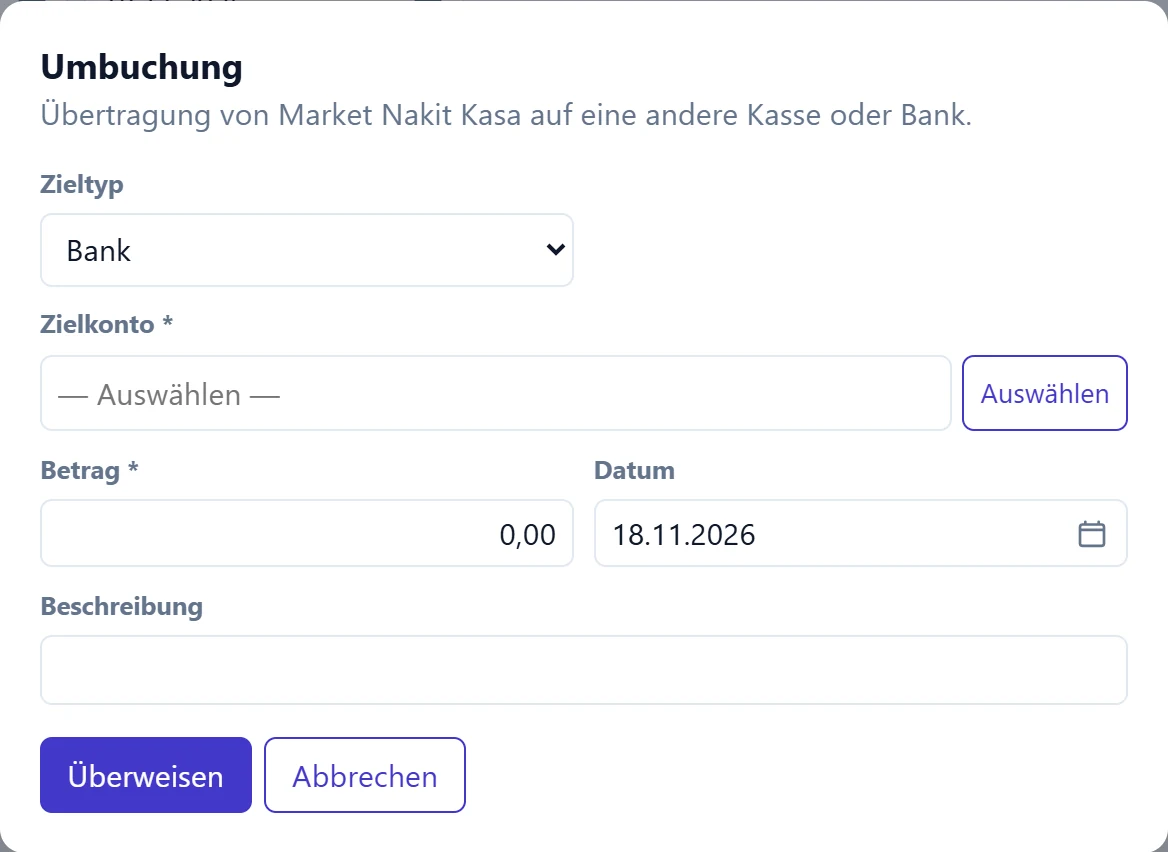
- 1Überweisen Erzeugt in beiden Konten eine Bewegung.
| Feld | Anmelden | Beschreibung |
|---|---|---|
| Zieltyp | Auswahlliste | Art des Zielkontos: Kasse oder Bank. Optionen: Kasse · Bank |
| Zielkonto Pflicht | Text | Kasse oder Bankkonto, auf das umgebucht wird. Platzhalter: «— Auswählen —» |
| Betrag Pflicht | Text | Umzubuchender Betrag. |
| Datum | Text | Umbuchungsdatum. Platzhalter: «TT.MM.JJJJ» |
| Beschreibung | Text | Z. B. «Tagesabschluss zur Bank». |
Bei Kassen und Bankkonten in Fremdwährung stehen Bewegungen und Zeitraumkarten (Anfangssaldo, Eingang, Ausgang, Endsaldo) in der eigenen Währung des Kontos; der TRY-Gegenwert erscheint unter den Karten und in der Spalte TRY-Betrag (Buchungskurs). Beim Tagesabschluss einer Fremdwährungskasse sind auch Erwartet und Differenz in der Kassenwährung; die Differenz wird in dieser Währung mit dem TRY-Gegenwert zum Tageskurs gebucht.
Tagesabschluss
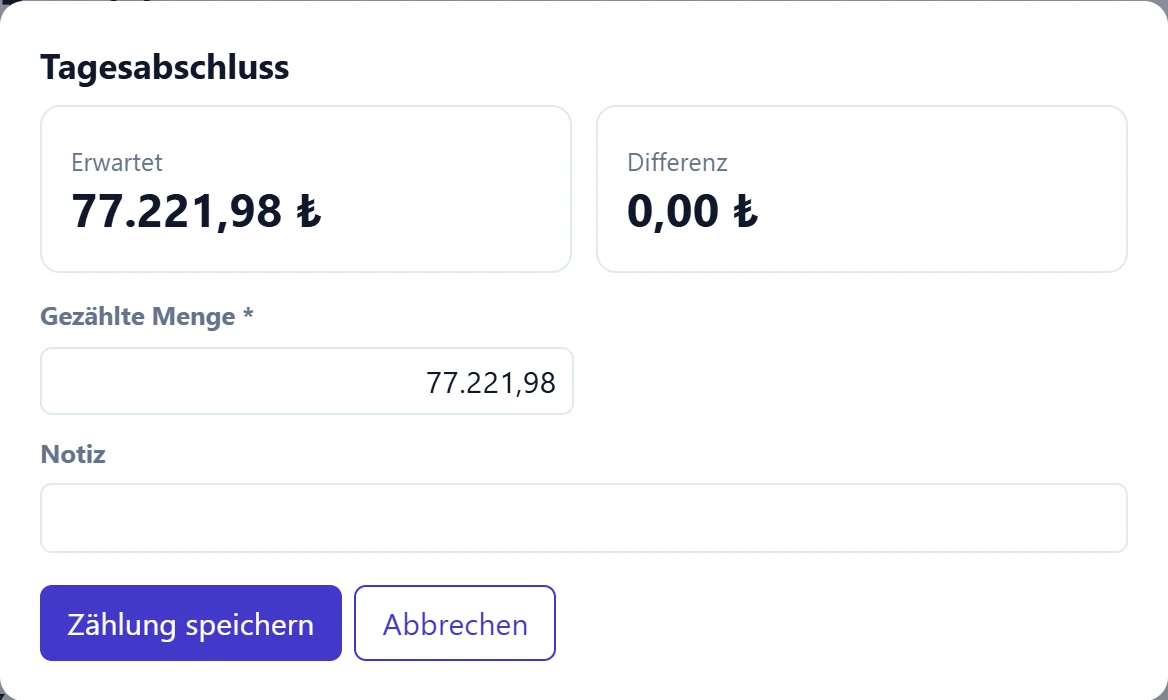
- 1Erwartet Kassensaldo im System.
- 2Differenz Gezählt − erwartet; plus = Überschuss, minus = Fehlbetrag.
| Feld | Anmelden | Beschreibung |
|---|---|---|
| Gezählte Menge Pflicht | Text | Tatsächlich gezählter Betrag. Die Differenz rechnet sich beim Tippen. |
| Notiz | Text | Notiz zur Zählung (z. B. «Kleingeld fehlt»). |
Weicht der gezählte Betrag vom erwarteten ab, zeigt das Fenster: «Differenz wird als Kassenabweichung verbucht.» Zählung speichern bucht die Differenz und setzt den Kassensaldo auf den gezählten Betrag. Die Zählungen stehen unter der Bewegungsliste in der Tabelle Tagesabschlüsse (erwartet, gezählt, Differenz, Notiz).
Eine Zähldifferenz ändert den Kassensaldo. Erfassen Sie vor dem Zählen alle Einnahmen und Zahlungen des Tages.
Neue Kasse und Kontoeinstellungen
+ Neue Kasse legt eine Kasse an; Kontoeinstellungen bearbeitet die ausgewählte Kasse.
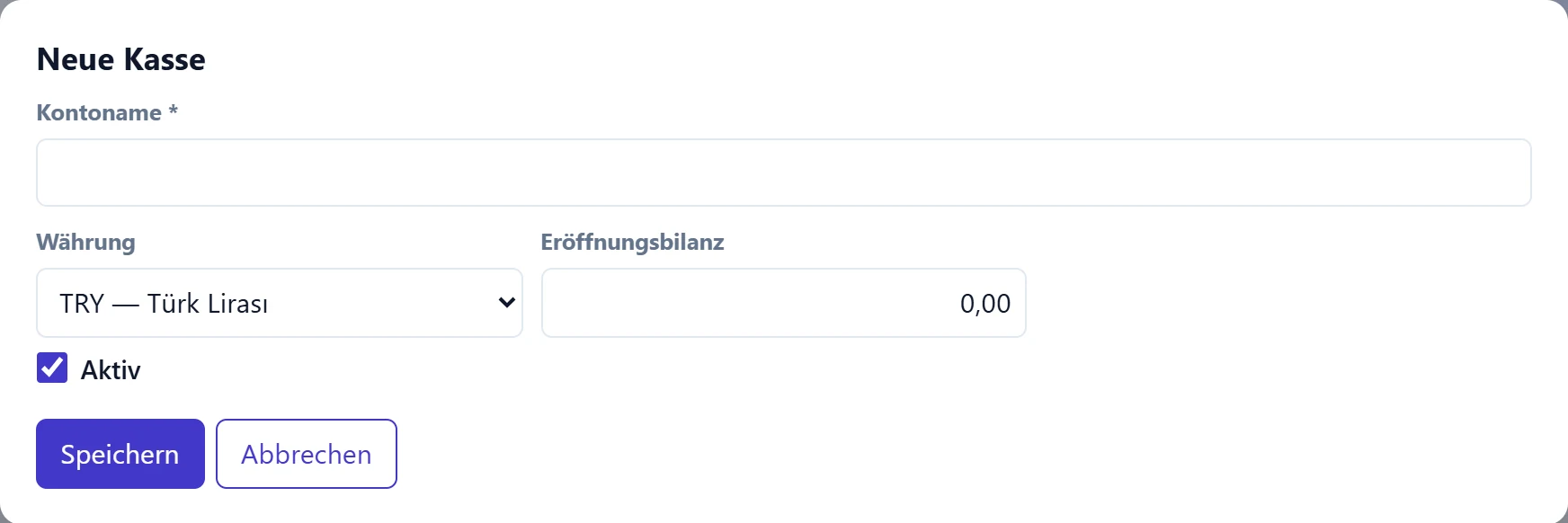
| Feld | Anmelden | Beschreibung |
|---|---|---|
| Kontoname Pflicht | Text | Kassenname (z. B. «Hauptkasse», «Euro-Kasse»). Pflichtfeld. |
| Währung | Auswahlliste | Kassenwährung; nach ersten Bewegungen nicht ändern. Optionen: EUR — Euro · GBP — İngiliz Sterlini · TRY — Türk Lirası · USD — ABD Doları |
| Eröffnungsbilanz | Text | Anfangsbestand. Nur bei neuer Kasse abgefragt. |
| Aktiv | Kontrollkästchen | Ohne Haken wird die Kasse inaktiv und erscheint nicht mehr in Listen und Auswahlfeldern. |
Häufige Meldungen
| Meldung (wie am Bildschirm) | Ursache | Lösung |
|---|---|---|
| Betrag muss größer als Null sein. | Betrag leer oder null. | Betrag eingeben. |
| Kontoname ist erforderlich. | Name der neuen Kasse leer. | Kontoname ausfüllen. |
| Wählen Sie das Quellkonto. | Bei der Einzahlung keine Quellkasse / -bank gewählt. | Quellkonto wählen. |
| Quelle und Ziel dürfen nicht identisch sein. | Bei Einzahlung oder Umbuchung dieselbe Kasse gewählt. | Anderes Konto wählen. |
| Wählen Sie das Gesellschafter- / Inhaberkonto. | Im Reiter Vom Gesellschafter / Inhaber kein Konto. | Konto des Gesellschafters wählen. |
| Zielkonto auswählen. | Bei der Umbuchung kein Zielkonto. | Zielkonto wählen. |
| Der angegebene Betrag darf nicht negativ sein. | Negativer gezählter Betrag. | Gezählten Betrag korrigieren. |
| Scheck-/Wechsel-Transaktionen können hier nicht gelöscht werden; bitte löschen Sie sie im Scheck-/Wechsel-Bildschirm. | Die Bewegung stammt aus einem Scheck / Wechsel. | Scheck unter Scheck / Wechsel → Portfolio öffnen und letzte Bewegung rückgängig machen. |