
 AsyaTicari
 AsyaRestoran
 AsyaOtel
 AsyaCrm
 AsyaKlinik
 AsyaSpor
 AsyaSSH
 AsyaEmlak
 AsyaFilo
 AsyaPuantaj
 AsyaİSG
 AsyaİHD
 Kolay Öğren
AsyaRestoran · Bestand
Inventur
Lager per Barcode zählen, System- und Zählmenge vergleichen und Differenzen in den Bestand übernehmen.
Im Bildschirm Inventur zählen Sie die Produkte eines Lagers per Barcode, sehen die Differenz zur Systemmenge und setzen den Bestand nach Bestätigung auf die gezählte Menge.
Bildschirm öffnen
Klicken Sie im Seitenmenü auf Bestand → Inventur.
ortak · /stok/sayim
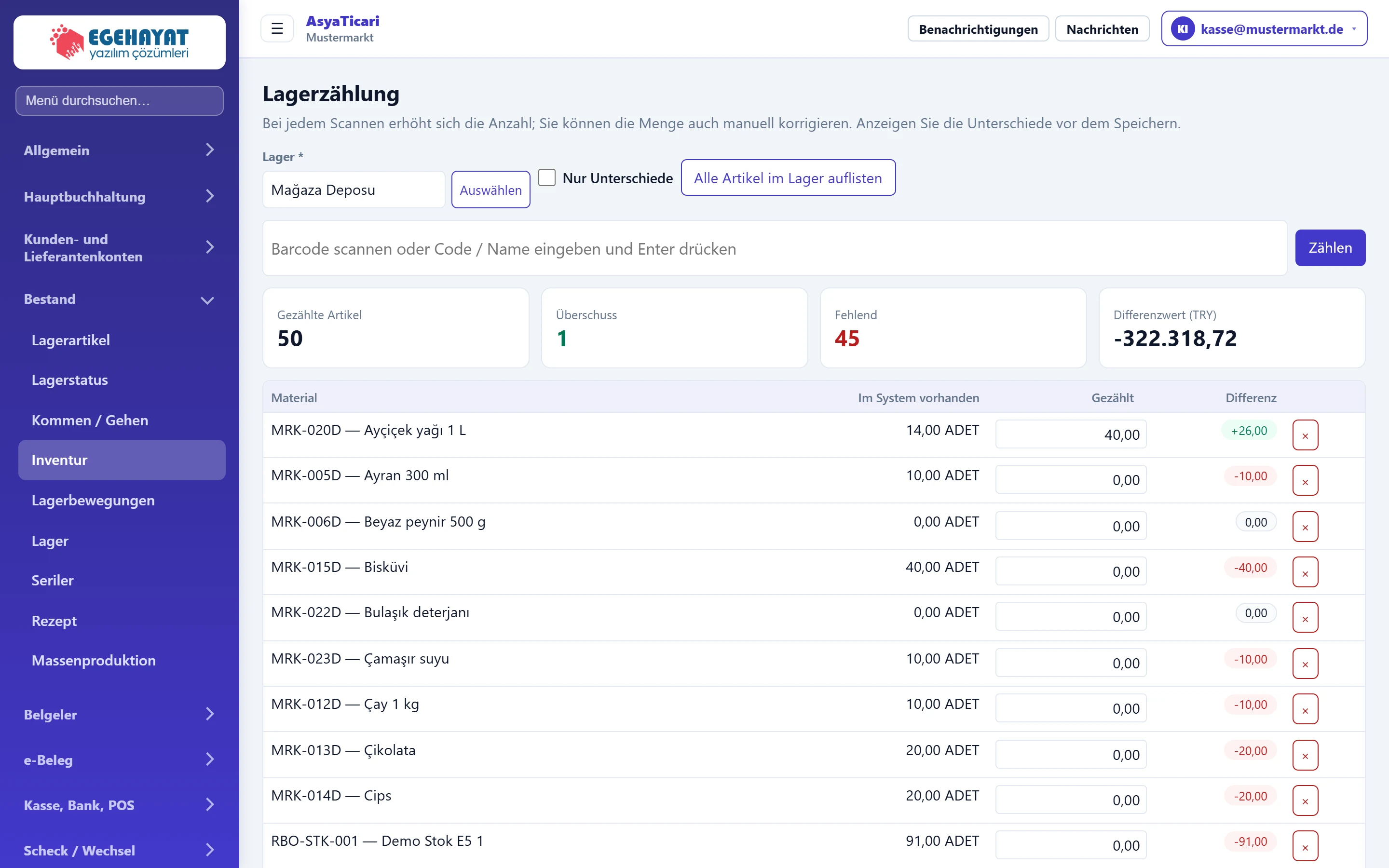
- 1Lager Gezähltes Lager.
- 2Alle Artikel im Lager auflisten Listet alle Positionen des Lagers mit Systemmenge.
- 3Barcode Jeder Scan erhöht die gezählte Menge um 1.
- 4Übersicht Gezählte, überzählige und fehlende Positionen sowie Differenzwert.
- 5Differenz Gezählt − System; plus ist Überschuss, minus ist Fehlmenge.
- 6Zählung anwenden Legt die Differenzen zur Bestätigung vor; nach Bestätigung entspricht der Bestand der gezählten Menge.
Lager und Auflistung
BildschirmausschnittLager und Auflistung

- 1Alle Artikel im Lager auflisten Listet alle Positionen mit gezählt = 0; beim Zählen ausfüllen.
| Feld | Anmelden | Beschreibung |
|---|---|---|
| Lager Pflicht | Text | Gezähltes Lager. Vor einem Wechsel die Inventur anwenden oder leeren. Platzhalter: «— Lager auswählen —» |
| Nur Unterschiede | Kontrollkästchen | Wenn markiert, werden nur Zeilen mit Abweichung angezeigt. |
Inventurübersicht
BildschirmausschnittInventurübersicht

- 1Gezählte Artikel Anzahl der Positionen in der Liste.
- 2Überschuss Positionen mit mehr gezählter als Systemmenge.
- 3Fehlend Positionen mit weniger gezählter als Systemmenge.
- 4Differenzwert (TRY) Wert der Differenzen zu Kosten.
Zählen: Schritt für Schritt
- Wählen Sie das Lager.
- Scannen Sie Barcodes oder geben Sie Code / Name ein und drücken Enter (oder Zählen). Jeder Scan erhöht die gezählte Menge um 1; Sie können sie in der Zeile auch korrigieren.
- Für das ganze Lager drücken Sie Alle Artikel im Lager auflisten; nicht gezählte Produkte erscheinen mit 0.
- Prüfen Sie Spalte Differenz und Übersichtskarten. Nur Unterschiede zeigt nur Zeilen mit Abweichung.
- Drücken Sie Zählung anwenden und in der Rückfrage Ja, anwenden. Die Meldung «Zählunterschied für Artikel N wurde erfasst.» erscheint.
Nach dem Anwenden entspricht der Bestand der gezählten Menge. Haben Sie Alle Artikel im Lager auflisten benutzt, gelten nicht gezählte Produkte als 0; löschen oder zählen Sie diese Zeilen vorher.
Häufige Meldungen
| Meldung | Ursache | Lösung |
|---|---|---|
| Barcode nicht gefunden: … | Der Barcode ist in keiner Karte hinterlegt. | Barcode ergänzen oder Produkt per Name suchen. |
| Es gibt einen Unterschied bei Artikel N. Nach der Zählung wird die Menge mit der gezählten Menge abgeglichen. | Rückfrage vor dem Anwenden. | Wenn korrekt Ja, anwenden, sonst Abbrechen. |
| Zuerst ein Lager definieren. | Die Firma hat kein Lager. | Unter Bestand → Lager anlegen. |