
 AsyaTicari
 AsyaRestoran
 AsyaOtel
 AsyaCrm
 AsyaKlinik
 AsyaSpor
 AsyaSSH
 AsyaEmlak
 AsyaFilo
 AsyaPuantaj
 AsyaİSG
 AsyaİHD
 Kolay Öğren
AsyaSpor · Cari Hesaplar
Cari listesi ve ekstre
Müşteri ve tedarikçilerin bakiyesi, vadesi geçen tutarlar, cari ekstresi, tahsilat / ödeme ve faturasız borç / alacak kaydı.
Bu ekran yakın zamanda değişti. 2026-11-19 tarihli kod değişikliğinden sonra görseller yeniden çekilecek; metin güncel, bazı görseller eski görünebilir.
Cari listesi ekranı müşterilerinizin ve tedarikçilerinizin güncel bakiyesini, vadesi geçmiş tutarlarını ve son hareket tarihini tek listede gösterir. Buradan bir cariye tıklayıp ekstresini açar, tahsilat alır, ödeme yapar ya da faturasız borç / alacak kaydedersiniz.
Ekrana ulaşma
Sol menüden Cari Hesaplar → Cari listesi'ne tıklayın.
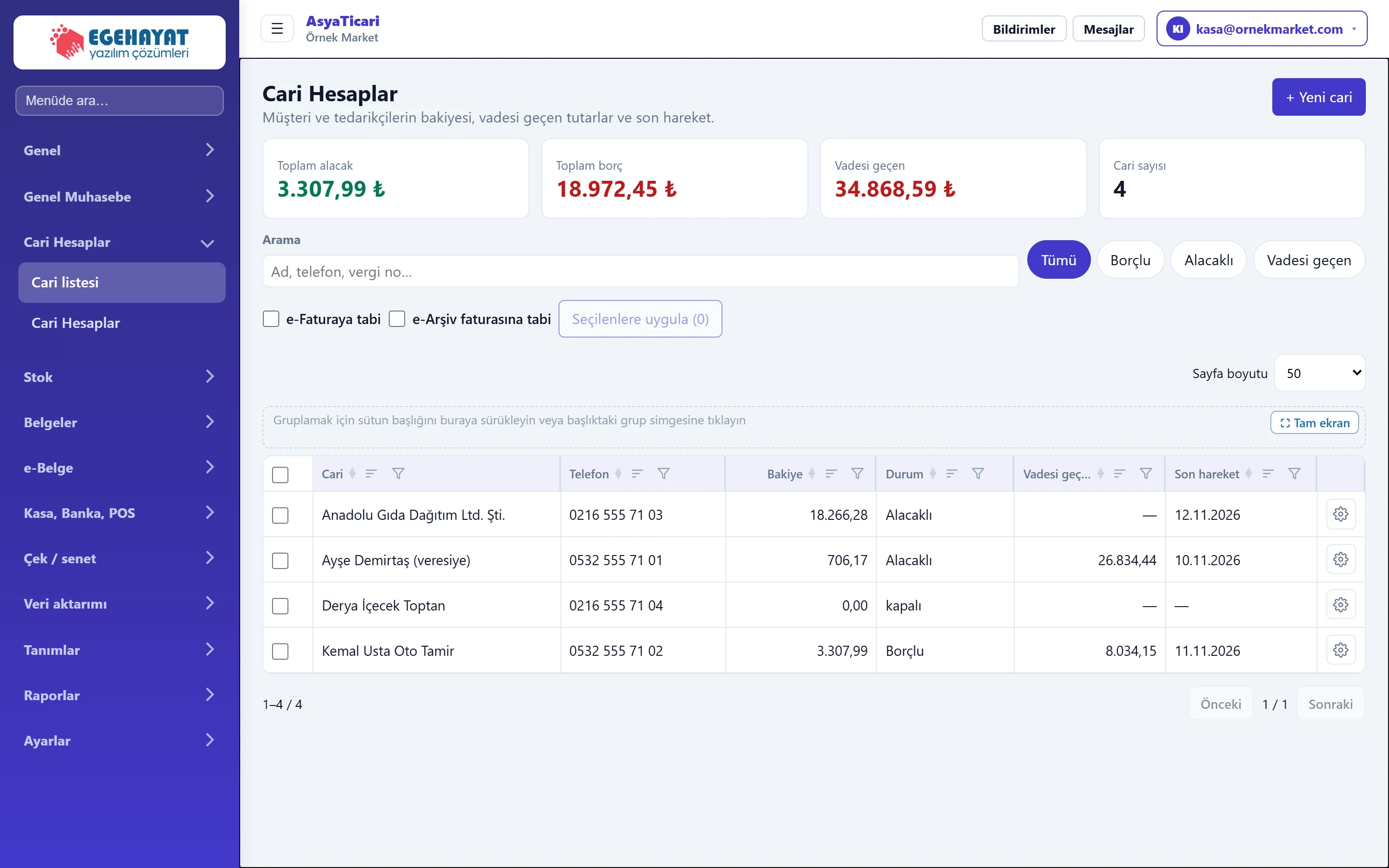
- 1Cari Hesaplar Ekran başlığı.
- 2+ Yeni cari Yeni cari kartı açar.
- 3Özet kartları Alacak, borç, vadesi geçen ve cari sayısı özetleri.
- 4Arama Ad, telefon veya vergi numarasıyla süzer.
- 5Durum süzgeci Bakiyeye göre hızlı süzgeç.
- 6Toplu e-Belge işareti İşaretli carilere e-Fatura / e-Arşiv bayrağını toplu yazar.
- 7Cari satırı Satıra tıklayınca carinin ekstresi açılır.
- 8İşlemler Tahsilat, ödeme, fatura ve diğer işlemler.
Özet kartları
Listenin üstündeki kartlar o an listede görünen carilerin toplamlarıdır. Vadesi geçen tutar varsa kart kırmızı çerçeveyle görünür.

- 1Toplam alacak Size borçlu carilerin bakiyeleri toplamı.
- 2Toplam borç Sizin borçlu olduğunuz carilerin toplamı.
- 3Vadesi geçen Vadesi geçmiş açık belge tutarları; varsa kırmızı görünür.
- 4Cari sayısı Listedeki cari sayısı.
Arama ve süzgeç

- 1Tümü Tüm cariler.
- 2Borçlu Bakiyesi borç tarafında olanlar (size borçlu).
- 3Alacaklı Bakiyesi alacak tarafında olanlar (siz borçlusunuz).
- 4Vadesi geçen Vadesi geçmiş tutarı olan cariler.
| Alan | Giriş | Açıklama |
|---|---|---|
| Arama | Metin | Cari adı, telefon veya vergi numarasının bir kısmını yazın; liste yazdıkça daralır. İpucu metni: «Ad, telefon, vergi no…» |
- Borçlu: bakiyesi size borçlu olan cariler (alacağınız var).
- Alacaklı: sizin borçlu olduğunuz cariler (çoğunlukla tedarikçiler).
- Vadesi geçen: vadesi dolmuş, ödenmemiş belgesi olan cariler.
Toplu e-Belge işareti
Birçok cariyi tek seferde e-Fatura veya e-Arşiv olarak işaretlemek için listede satırların başındaki kutuları işaretleyin, üstteki iki kutuyu istediğiniz duruma getirip Seçilenlere uygula'ya basın.

- 1Seçilenlere uygula (2) Listede işaretlediğiniz carilere iki bayrağı birlikte yazar; parantezde seçili cari sayısı görünür.
| Alan | Giriş | Açıklama |
|---|---|---|
| e-Faturaya tabi | Onay kutusu | İşaretliyse seçilen cariler e-Fatura mükellefi olarak işaretlenir; işaretsizse bayrak kaldırılır. |
| e-Arşiv faturasına tabi | Onay kutusu | İşaretliyse seçilen carilere e-Arşiv faturası kesilir; işaretsizse bayrak kaldırılır. |
Seçilenlere uygula iki bayrağı birlikte yazar: kutu işaretsizse seçili carilerde o bayrak kaldırılır. Yalnız birini değiştirmek istiyorsanız diğerinin durumunu da doğru ayarlayın.
e-Belge hesabınız açıksa yanında GİB kullanıcı kontrolü düğmesi de görünür; seçili carilerin vergi numarasını GİB listesinde sorgulayıp e-Fatura alanlarını günceller.
Satır işlemleri menüsü
Her satırın sonundaki dişli simgesi o cari için kısa yolları açar.
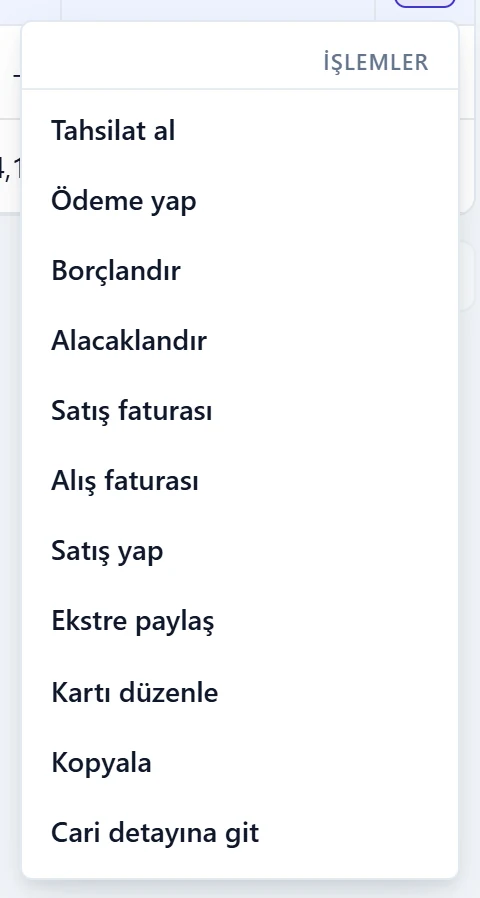
- 1Tahsilat al Bu cariden kasaya / bankaya para girişi.
- 2Ödeme yap Bu cariye kasadan / bankadan ödeme.
- 3Borçlandır Faturasız borç kaydı (ör. veresiye, devir).
- 4Alacaklandır Faturasız alacak kaydı.
- 5Satış faturası Cari seçili yeni satış faturası açar.
- 6Ekstre paylaş Güncel bakiyeyi WhatsApp ile paylaşır.
- 7Kartı düzenle Cari kartını düzenleme ekranına gider.
- 8Cari detayına git Ekstre ve açık belgeler ekranı.
Tahsilat al / Ödeme yap düğmeleri kasa veya banka yazma yetkiniz varsa, Borçlandır / Alacaklandır cari yazma yetkiniz varsa görünür.
Cari detayı (ekstre)
Listede bir satıra tıklayınca carinin ekstresi açılır. Üstte cari adı, telefonu ve vergi bilgisi; sağda işlem düğmeleri bulunur.
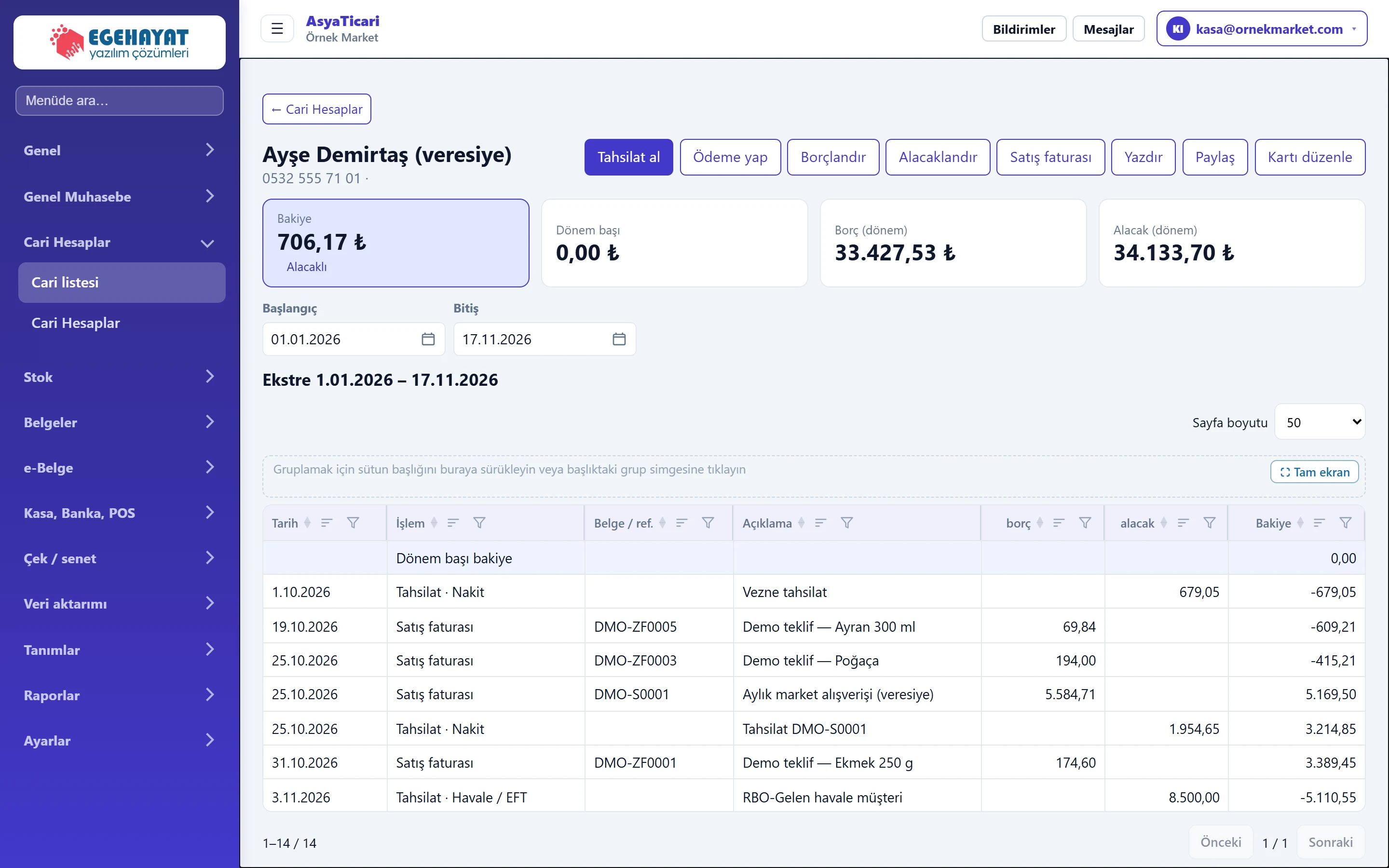
- 1← Cari Hesaplar Cari listesine döner.
- 2Ayşe Demirtaş (veresiye) Cari adı; altında telefon ve vergi bilgisi.
- 3Tahsilat al Bu cariden tahsilat alır.
- 4Borçlandır Faturasız borç / alacak kaydı.
- 5Satış faturası Cari seçili satış faturası.
- 6Yazdır Ekstreyi yazdırır.
- 7Bakiye özeti Bakiye ve seçili dönemin borç / alacak toplamları.
- 8Tarih aralığı Ekstre tarih aralığı.
- 9Ekstre Dönem başı bakiye ve tarih sırasıyla tüm hareketler.
Bakiye özeti

- 1Bakiye Güncel bakiye; altındaki etiket Borçlu / Alacaklı / Kapalı.
- 2Dönem başı Başlangıç tarihinden önceki hareketlerin bakiyesi.
- 3Borç (dönem) Seçili dönemdeki borç toplamı.
- 4Alacak (dönem) Seçili dönemdeki alacak toplamı.
Tarih aralığı

- 1Takvim Takvimden gün seçer.
| Alan | Giriş | Açıklama |
|---|---|---|
| Başlangıç | Tarih | Ekstrenin ilk günü. Ön değer yıl başıdır; değiştirince ekstre yeniden yüklenir. |
| Bitiş | Tarih | Ekstrenin son günü. Ön değer bugündür. |
Ekstrenin ilk satırı Dönem başı bakiye'dir; sonraki satırlar tarih sırasıyla faturalar, tahsilatlar ve ödemelerdir. Bir satıra tıklayınca ilgili belge ya da kayıt açılır. Yazdır ekstreyi yazıcıya / PDF'e gönderir; Paylaş güncel bakiyeyi WhatsApp mesajı olarak hazırlar.
Sözleşmeler ve açık belgeler
Sözleşme takibi açık firmalarda ekstrenin altında carinin sözleşmeleri listelenir; Yeni sözleşme ile cari seçili sözleşme açılır. Ödemesi tamamlanmamış faturalar Açık belgeler tablosunda görünür.
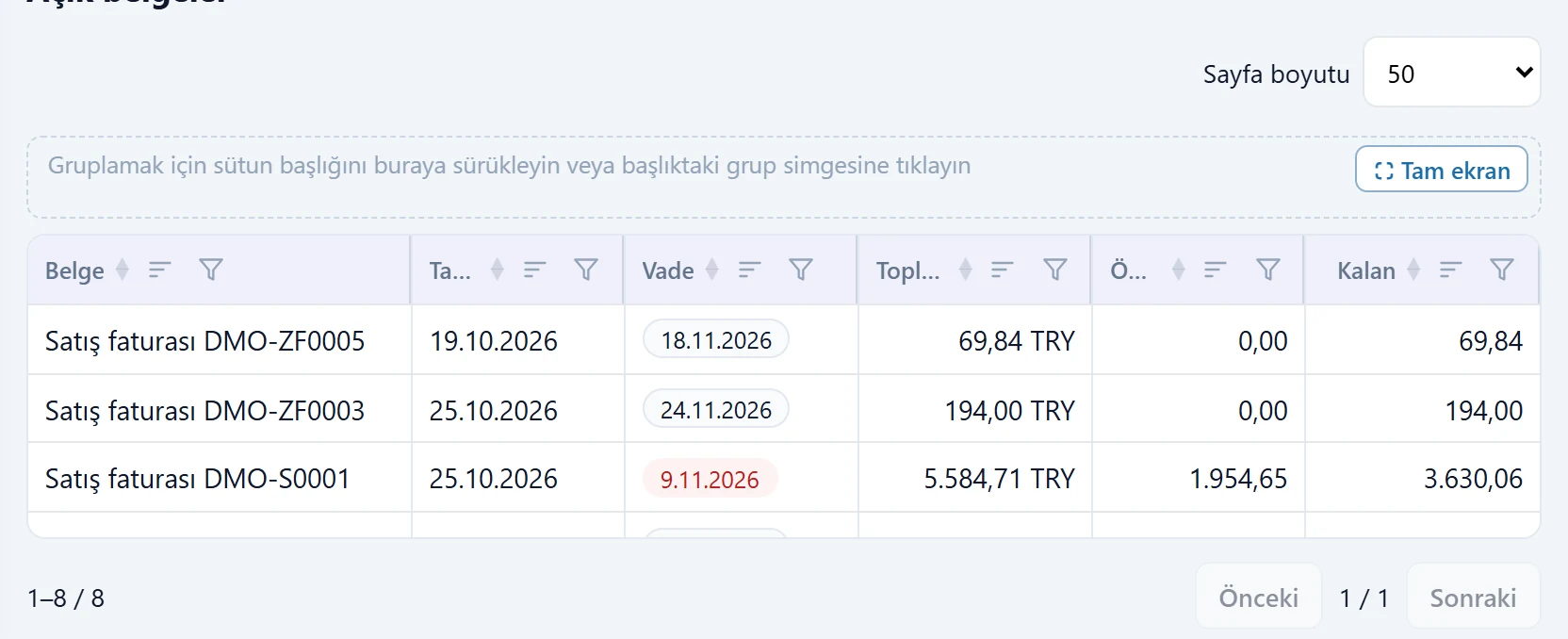
- 1Belge Ödemesi tamamlanmamış fatura / belge numarası.
- 2Kalan Toplamdan ödenen düşülünce kalan tutar.
- 3Belge satırı Satıra tıklayınca belge açılır.
Tahsilat almak: adım adım
- Cari detayında Tahsilat al'a (ya da listede dişli → Tahsilat al) basın.
- Tutar'ı yazın.
- Hesap türü'nü (Kasa / Banka) ve Hesap'ı seçin.
- Belirli bir faturayı kapatmak istiyorsanız Kapatılacak belge'den seçin; boş bırakırsanız en eski açık belgeden başlanır.
- Kaydet'e basın. «Tahsilat kaydedildi.» mesajı çıkar, bakiye ve ekstre yenilenir.
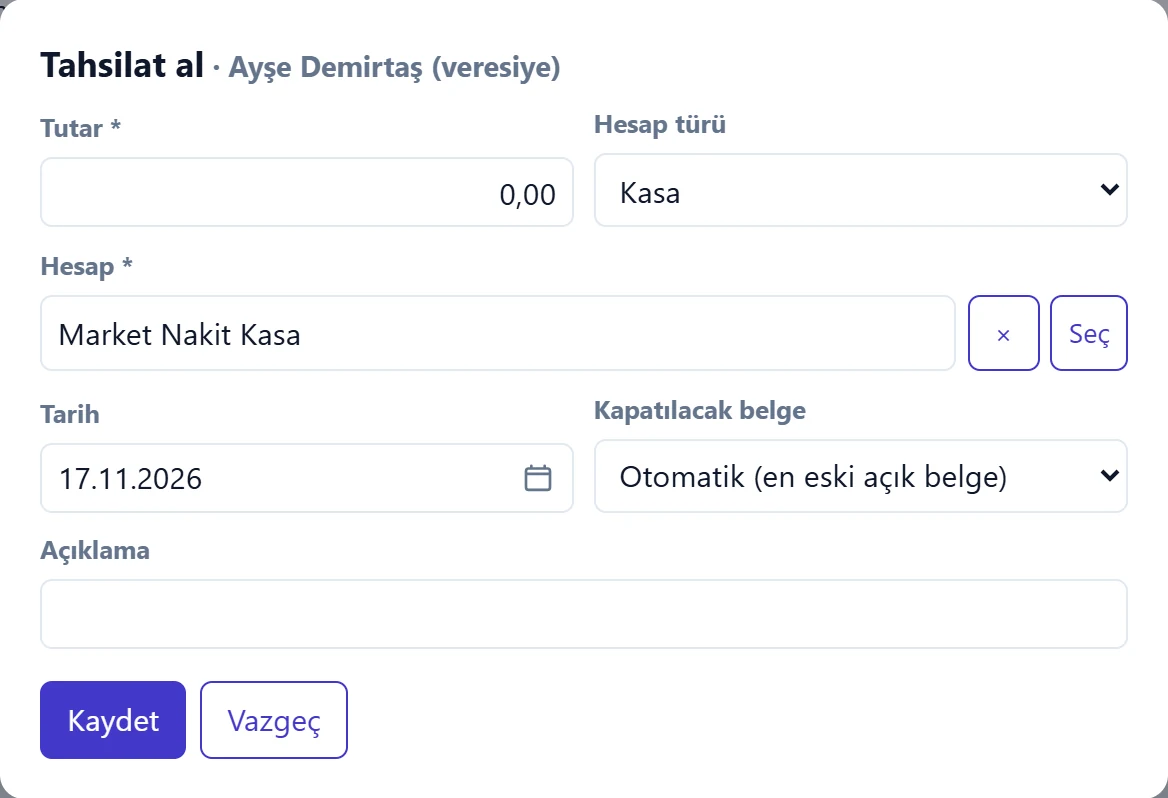
- 1Kaydet Tahsilatı kaydeder; kasa / banka ve cari bakiyesi güncellenir.
- 2Vazgeç Kaydetmeden kapatır.
| Alan | Giriş | Açıklama |
|---|---|---|
| Tutar zorunlu | Metin | Alınan (veya ödenen) para. Sıfırdan büyük olmalı. |
| Hesap türü | Listeden seçim | Paranın girdiği / çıktığı yer: Kasa veya Banka. Seçenekler: Kasa · Banka |
| Hesap zorunlu | Metin | Seçili türdeki kasa ya da banka hesabı; «Seç» ile listeden seçilir. İpucu metni: «— Seçin —» |
| Tarih | Tarih | İşlem tarihi; ön değer bugün. |
| Kapatılacak belge | Listeden seçim | Ödemenin kapatacağı açık fatura. «Otomatik» seçilirse en eski açık belgeden başlayarak kapatılır. Seçenekler: Otomatik (en eski açık belge) · DMO-ZF0005 — 69,84 · DMO-ZF0003 — 194,00 · DMO-S0001 — 3.630,06 · DMO-ZF0001 — 174,60 · DMO-TVS001 — 10.600,00 · RBO-S0001 — 58,78 · DMO-FXS001 — 250,00 |
| Açıklama | Metin | Ekstrede görünecek kısa not (ör. «Ekim taksidi»). |
Ödeme yap aynı pencereyi açar; para kasadan / bankadan çıkar ve alış faturaları kapatılır.
Henüz kasa veya banka hesabı yoksa pencerede «Önce kasa veya banka hesabı açın.» uyarısı çıkar ve Kaydet pasif kalır. Kasa → bağlantısıyla hesap açabilirsiniz.
Faturasız borç / alacak (Borçlandır / Alacaklandır)
Veresiye, devir bakiyesi, poliçe primi gibi faturası kesilmeyen tutarları Borçlandır (cariye borç yazar) ya da Alacaklandır (cariye alacak yazar) ile kaydedin.
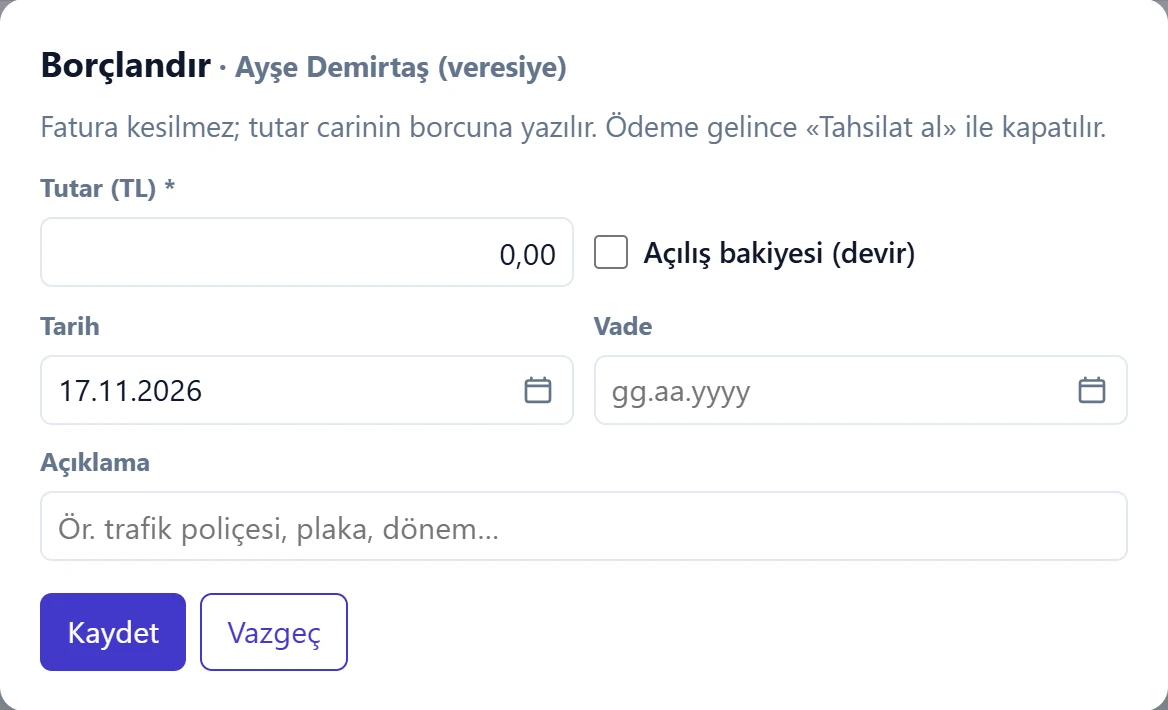
- 1Bilgi Fatura kesilmez; kayıt yalnız cari bakiyesini değiştirir.
- 2Kaydet Kaydı yazar.
| Alan | Giriş | Açıklama |
|---|---|---|
| Tutar (TL) zorunlu | Metin | Carinin borcuna (Alacaklandır'da alacağına) yazılacak tutar. |
| Açılış bakiyesi (devir) | Onay kutusu | İşaretliyse kayıt devir olarak yazılır; vade alanı kapanır. |
| Tarih | Tarih | Kayıt tarihi. |
| Vade | Tarih | Ödenmesi beklenen gün; vadesi geçenler listesinde ve Bugün ekranında kullanılır. |
| Açıklama | Metin | Kaydın konusu (ör. «trafik poliçesi», «Ekim kirası»). İpucu metni: «Ör. trafik poliçesi, plaka, dönem…» |
- Borçlandır'a basın.
- Tutar (TL)'yi yazın. Eski sistemden gelen bakiyeyi giriyorsanız Açılış bakiyesi (devir)'i işaretleyin.
- Gerekirse Vade ve Açıklama yazıp Kaydet'e basın.
Kaydedilen satır ekstrede görünür; satıra tıklayınca kayıt penceresi açılır ve İptal et ile geri alınabilir.
Sık karşılaşılan uyarılar
| Uyarı | Nedeni | Çözüm |
|---|---|---|
| Tutar sıfırdan büyük olmalı. | Tutar boş ya da sıfır. | Pozitif bir tutar yazın. |
| Hesap seçin. | Tahsilat / ödemede kasa veya banka seçilmedi. | Hesap alanında Seç ile hesabı seçin. |
| Önce kasa veya banka hesabı açın. | Firmada kasa / banka hesabı yok. | Kasa, Banka, POS menüsünden hesap açın. |
| Kayıt bulunamadı. | Açılan cari silinmiş ya da başka firmaya ait. | Listeye dönüp cariyi yeniden seçin. |