
 AsyaTicari
 AsyaRestoran
 AsyaOtel
 AsyaCrm
 AsyaKlinik
 AsyaSpor
 AsyaSSH
 AsyaEmlak
 AsyaFilo
 AsyaPuantaj
 AsyaİSG
 AsyaİHD
 Kolay Öğren
AsyaFilo · Scheck / Wechsel
Fälligkeitskalender
Kalender der Schecks und Wechsel nach Fälligkeitstag, Monat für Monat; tägliche Summen erhalten / ausgestellt und Tagesliste.
Dieser Bildschirm wurde kürzlich geändert. Nach der Codeänderung vom 2026-11-19 werden die Screenshots neu erstellt; der Text ist aktuell, einige Bilder können veraltet sein.
Der Fälligkeitskalender zeigt erhaltene und ausgestellte Schecks / Wechsel nach Fälligkeitstag, Monat für Monat und Jahre untereinander. So sehen Sie, an welchem Tag Sie wie viel einziehen und bezahlen.
Bildschirm öffnen
Öffnen Sie im Seitenmenü Scheck / Wechsel → Fälligkeitskalender oder klicken Sie im Portfolio auf Fälligkeitskalender.
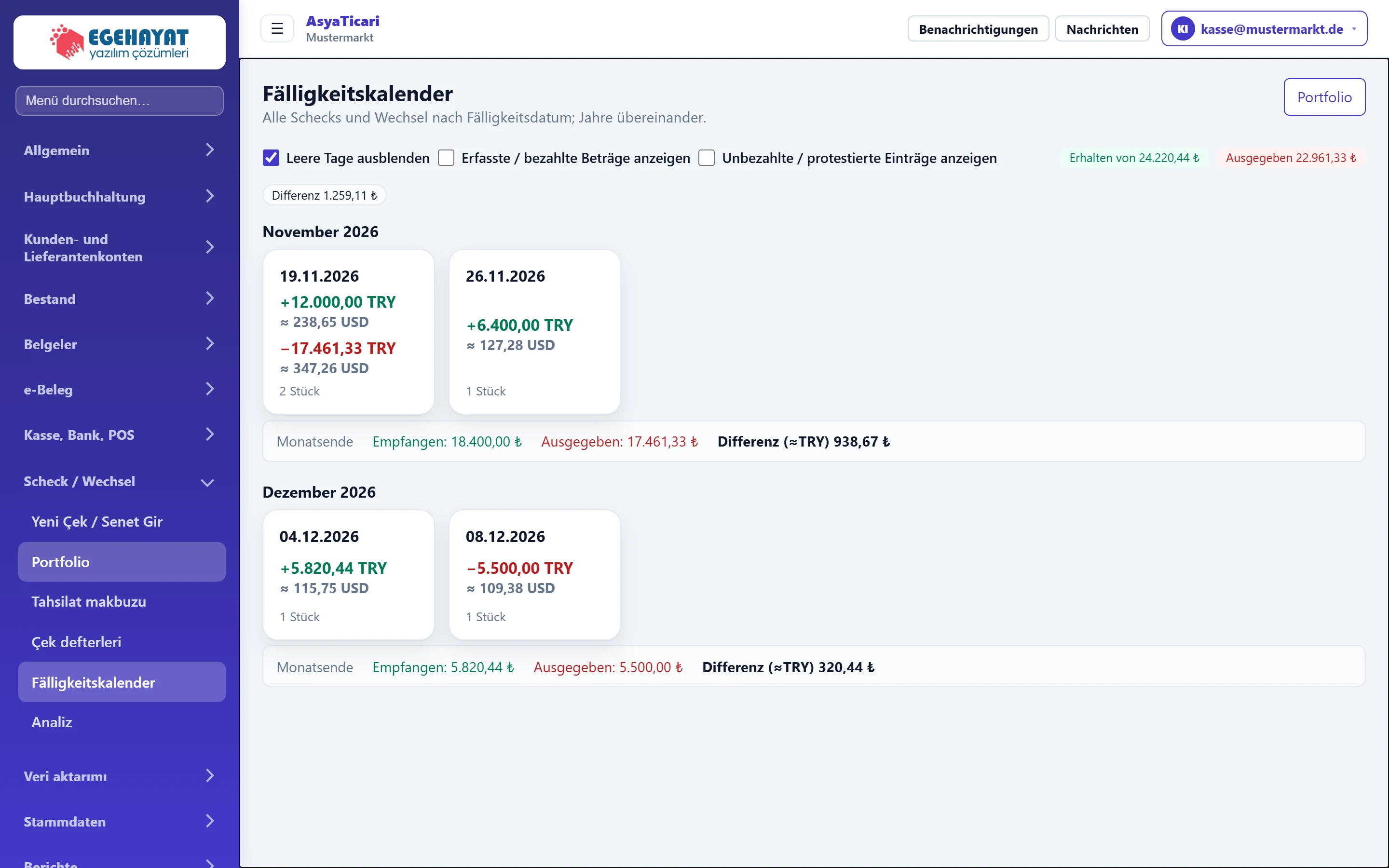
- 1Leere Tage ausblenden Blendet Tage ohne Einträge aus.
- 2Eingezogene / bezahlte anzeigen Zeigt auch geschlossene (eingezogene / bezahlte) Posten.
- 3Geplatzte / protestierte anzeigen Zeigt auch geplatzte und protestierte Posten.
- 4Erhalten Summe der aufgeführten erhaltenen Schecks / Wechsel.
- 5Ausgestellt Summe der aufgeführten ausgestellten Schecks / Wechsel.
- 6Differenz Erhalten − ausgestellt.
- 7Tagesfeld Fälligkeitstag: plus erhalten, minus ausgestellt; Klick öffnet die Tagesliste.
- 8Monatsende Monatssummen erhalten und ausgestellt.
- Jedes Tagesfeld zeigt die an diesem Tag fälligen Posten: erhalten mit Plus (grün), ausgestellt mit Minus (rot), dazu die Anzahl. Fremdwährungsposten zeigen den TRY-Gegenwert.
- Die Zeile Monatsende unter jedem Monat enthält die Monatssummen.
- Standardmäßig erscheinen nur offene Posten. Mit Erfasste / bezahlte Beträge anzeigen sehen Sie geschlossene, mit Unbezahlte / protestierte Einträge anzeigen geplatzte und protestierte Posten.
Schecks / Wechsel eines Tages
Ein Klick auf ein Tagesfeld öffnet die Tagesliste unter dem Kalender.
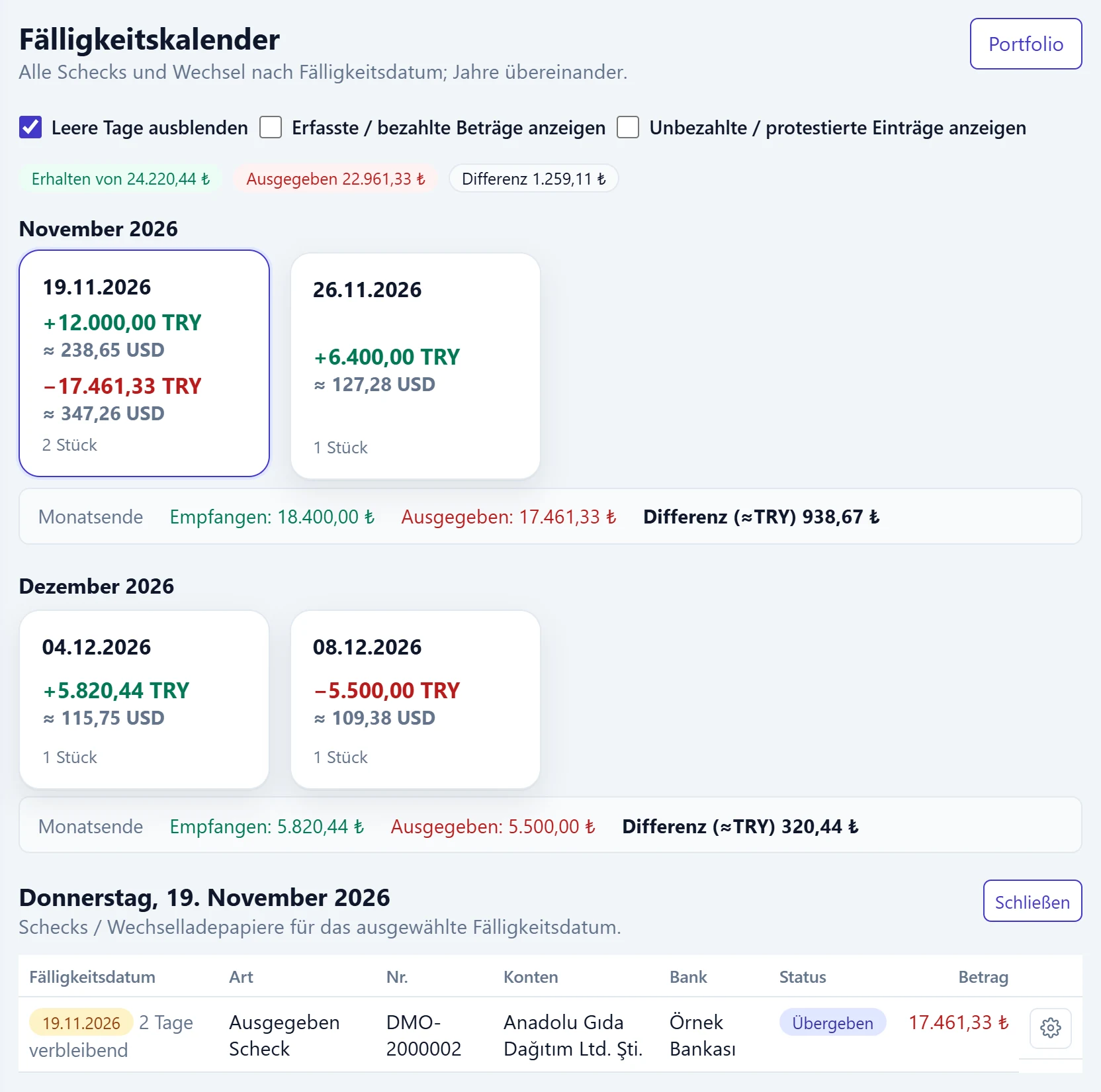
- 1Tagesfeld Der angeklickte Tag.
- 2Tagesliste Gewählter Fälligkeitstag; darunter die Schecks / Wechsel.
- 3Schließen Schließt die Tagesliste.
Ein Klick auf eine Zeile öffnet die Details. Schließen blendet die Liste aus.
Prüfen Sie im Kalender, ob für fällige eigene Schecks genug Guthaben auf dem Bankkonto ist; die Differenz zwischen erhalten und ausgestellt steht oben.
Häufige Meldungen
| Meldung (wie am Bildschirm) | Ursache | Lösung |
|---|---|---|
| Es gibt keinen anzuzeigenden Fälligkeitseintrag. | Keine Posten mit den aktuellen Filtern. | Erfasste / bezahlte Beträge anzeigen oder Unbezahlte / protestierte Einträge anzeigen aktivieren. |
| Es gibt keinen Eintrag für diese Fälligkeit. | Am angeklickten Tag kein Posten mehr. | Anderen Tag wählen. |