
 AsyaTicari
 AsyaRestoran
 AsyaOtel
 AsyaCrm
 AsyaKlinik
 AsyaSpor
 AsyaSSH
 AsyaEmlak
 AsyaFilo
 AsyaPuantaj
 AsyaİSG
 AsyaİHD
 Kolay Öğren
AsyaFilo · Kunden- und Lieferantenkonten
Kontokarten (Kunde / Lieferant)
Kunden- und Lieferantenkarten anlegen, bearbeiten und kopieren: Identität, Steuer- und E-Beleg-Daten, kaufmännische Bedingungen, Logistik, Risikolimit, Adressen und Ansprechpartner.
Dieser Bildschirm wurde kürzlich geändert. Nach der Codeänderung vom 2026-11-19 werden die Screenshots neu erstellt; der Text ist aktuell, einige Bilder können veraltet sein.
Der Bildschirm Kunden- und Lieferantenkonten enthält Ihre Kunden- und Lieferantenkarten: Firmenname und vollständige Firmenbezeichnung, Steuerdaten, E-Beleg-Status, kaufmännische Bedingungen wie Zahlungsziel und Rabatt, Risikolimit, Adressen und Ansprechpartner. Für Salden und Kontoauszug nutzen Sie die Kundenliste.
Bildschirm öffnen
Klicken Sie im Seitenmenü auf Kunden- und Lieferantenkonten → Kunden- und Lieferantenkonten.
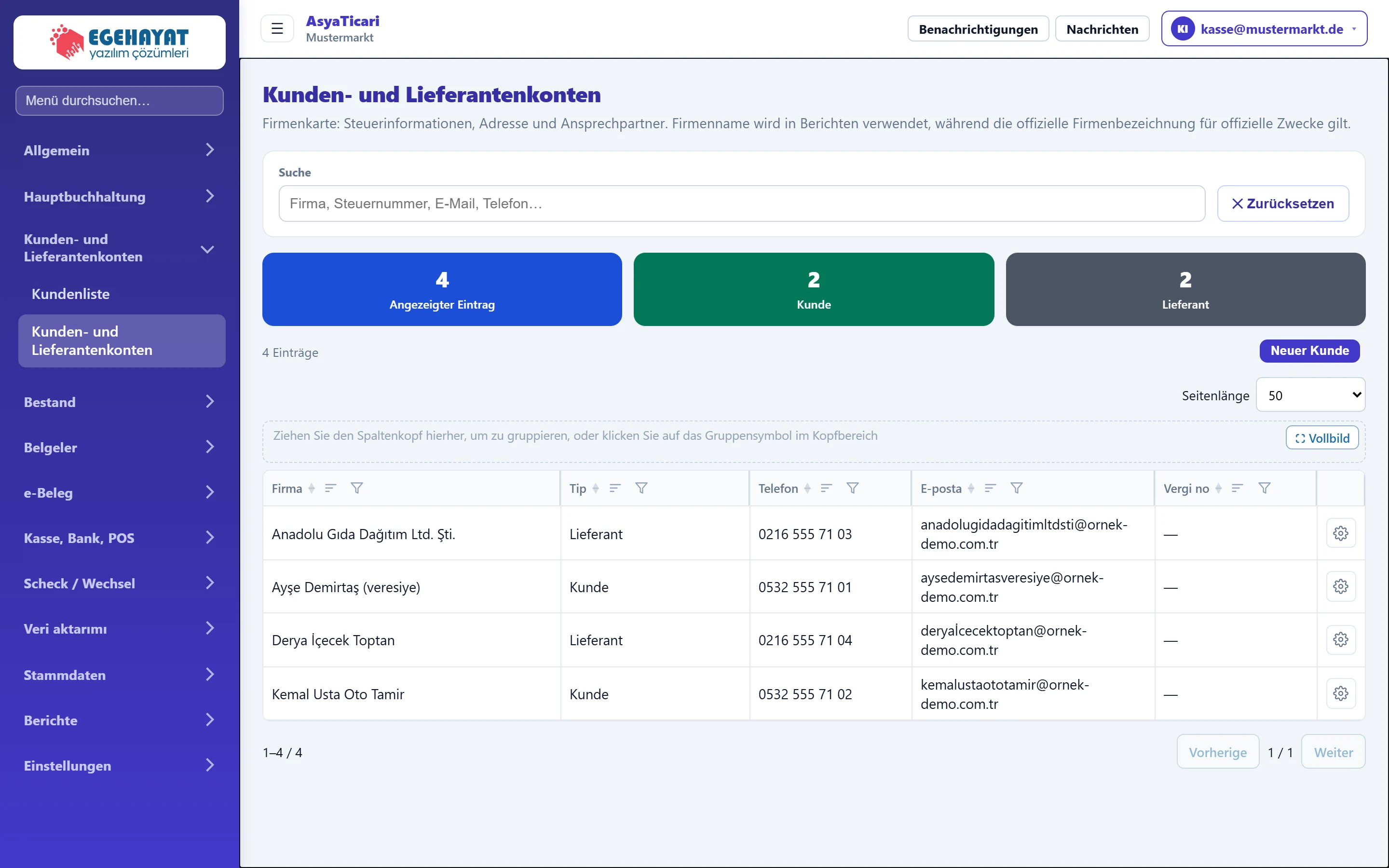
- 1Kunden- und Lieferantenkonten Bildschirmtitel.
- 2Suche Filtert nach Firmenname, Steuernummer, E-Mail oder Telefon.
- 3✕ Zurücksetzen Leert die Suche.
- 4Zähler Anzahl sichtbarer Datensätze, Kunden und Lieferanten.
- 5Neuer Kunde Öffnet eine leere Kontokarte.
- 6Aktionen Bearbeitet oder kopiert die Karte.
- Beim Tippen in Suche wird nach Firmenname, Steuernummer, E-Mail oder Telefon gefiltert; ✕ Zurücksetzen leert die Suche.
- Die Zähler zeigen angezeigte Einträge, Kunden und Lieferanten (eine Karte «Kunde + Lieferant» zählt in beiden).
Zeilenaktionen
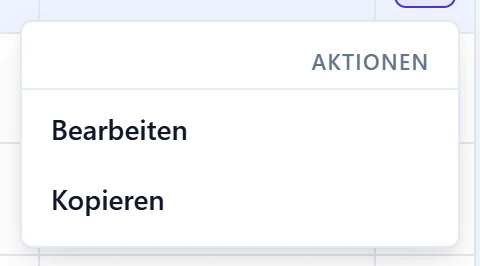
- 1Bearbeiten Öffnet die Karte zur Bearbeitung.
- 2Kopieren Öffnet eine neue Karte mit kopierten Angaben.
Kopieren öffnet eine neue Karte mit kopierten Angaben; beim Speichern entsteht ein neues Konto.
Neue Kontokarte: Schritt für Schritt
- Drücken Sie Neuer Kunde.
- Füllen Sie im Panel Identität Firmenname (Kurzname), das zweite Feld Firmenname (vollständige Bezeichnung), Typ und Steuernr. aus.
- Wählen Sie das Finanzamt mit Auswählen; geben Sie Telefon und E-Mail ein.
- Öffnen und füllen Sie bei Bedarf die Panels Geschäftskunden (kaufmännisch), Logistik, Risiko, Adresse und Berechtigungen (Ansprechpartner) – ein Klick auf den Panelkopf klappt auf / zu.
- Drücken Sie Speichern; Abbrechen verlässt die Karte ohne Speichern.
Identität
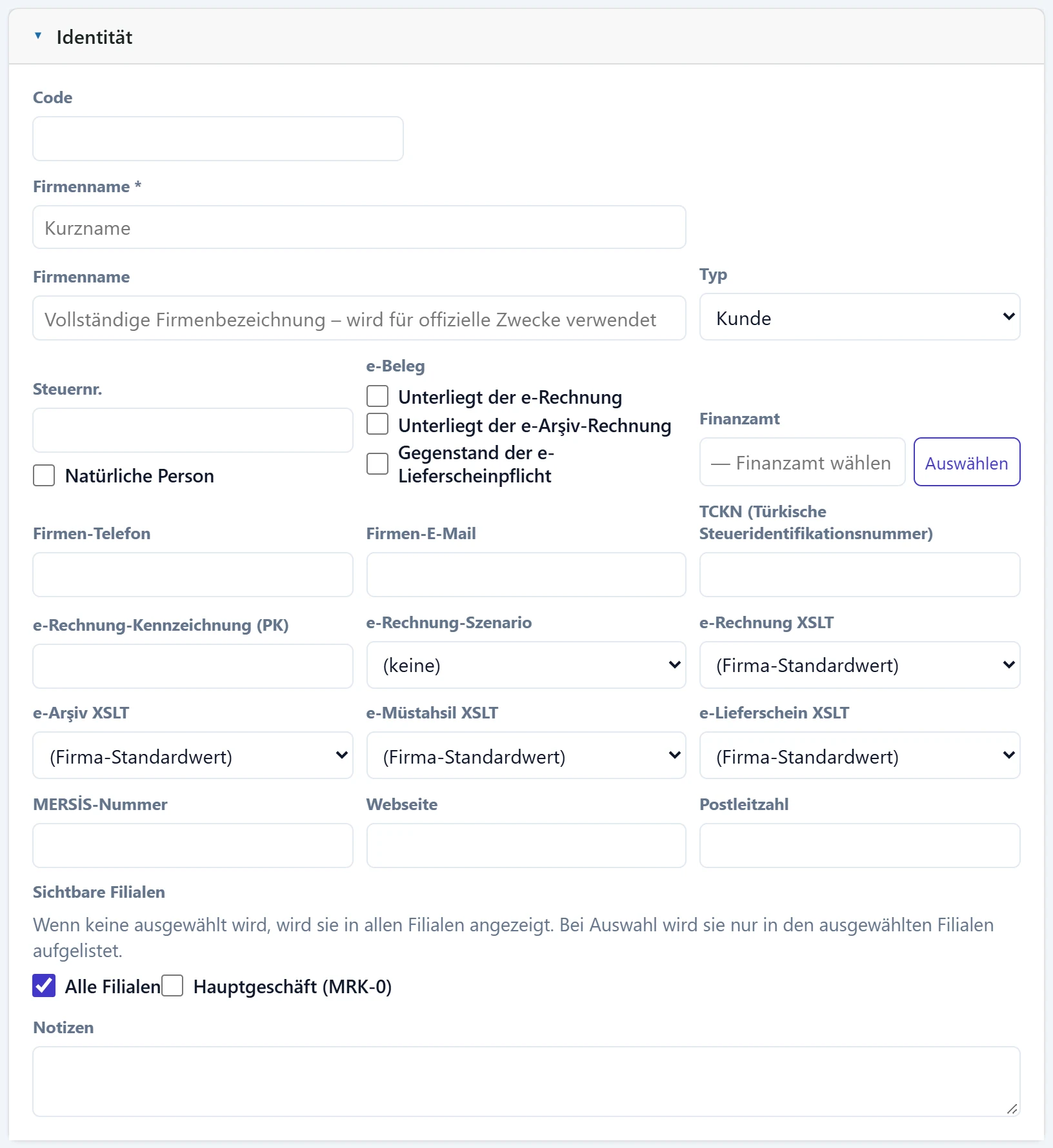
- 1Identität Panelkopf; Klick klappt zu / auf.
- 2Wählen Öffnet die Finanzamtsliste.
| Feld | Anmelden | Beschreibung |
|---|---|---|
| Code | Text | Kontocode. Wird bei vorhandener Codevorlage vorgeschlagen; leer gelassen vergibt ihn das System. |
| Firmenname Pflicht | Text | Kurzname in Listen und Berichten. Pflichtfeld. Platzhalter: «Kurzname» |
| Firmenname | Text | Vollständiger Firmenname für Rechnungen und amtliche Vorgänge. Zum Speichern erforderlich. Platzhalter: «Vollständige Firmenbezeichnung – wird für offizielle Zwecke verwendet» |
| Typ | Auswahlliste | Kunde, Lieferant oder beides. Kontolisten in Verkaufs- / Einkaufsbildschirmen werden danach gefiltert. Optionen: Kunde · Lieferant · Kunde + Lieferant |
| Steuernr. | Text | 10-stellige Steuernummer oder 11-stellige türkische ID-Nummer. Bei Fehlern wird nicht gespeichert. |
| Natürliche Person | Kontrollkästchen | Bei Privatkunden markieren; im E-Beleg als Vor- / Nachname. |
| e-Beleg | Kontrollkästchen | Drei Kontrollkästchen für den E-Beleg-Status des Kontos. |
| Unterliegt der e-Rechnung | Kontrollkästchen | Markieren, wenn das Konto E-Rechnungs-Nutzer bei der GİB ist; Rechnungen gehen als E-Rechnung. |
| Unterliegt der e-Arşiv-Rechnung | Kontrollkästchen | Konten ohne E-Rechnung erhalten E-Archiv-Rechnungen. |
| Gegenstand der e-Lieferscheinpflicht | Kontrollkästchen | Lieferscheine werden als E-Lieferschein gesendet. |
| Finanzamt | Text | Mit «Wählen» aus der Provinz- und Finanzamtsliste wählen. Platzhalter: «— Finanzamt wählen —» |
| Firmen-Telefon | Text | Festnetz oder Mobil; für Suche und Teilen. |
| Firmen-E-Mail | Text | E-Mail-Adresse für Rechnungen und Kontoauszüge. |
| TCKN (Türkische Steueridentifikationsnummer) | Text | Türkische ID-Nummer bei Privatpersonen. |
| e-Rechnung-Kennzeichnung (PK) | Text | GİB-Postfachkennung des Kontos (urn:mail:…). Wird durch die GİB-Prüfung gefüllt. |
| e-Rechnung-Szenario | Auswahlliste | Basis- oder Handelsrechnung; leer gilt die Firmeneinstellung. |
| e-Rechnung XSLT | Auswahlliste | E-Rechnungsvorlage für dieses Konto; leer gilt der Firmenstandard. |
| e-Arşiv XSLT | Auswahlliste | E-Archiv-Vorlage für dieses Konto. |
| e-Müstahsil XSLT | Auswahlliste | Vorlage für E-Erzeugerbeleg für dieses Konto. |
| e-Lieferschein XSLT | Auswahlliste | E-Lieferschein-Vorlage für dieses Konto. |
| MERSİS-Nummer | Text | 16-stellige MERSİS-Nummer der Firma (optional). |
| Webseite | Text | Website der Firma. |
| Postleitzahl | Text | Postleitzahl der Hauptadresse. |
| Sichtbare Filialen | Kontrollkästchen | Ohne Auswahl ist das Konto in allen Filialen sichtbar, sonst nur in den gewählten. |
| Alle Filialen | Kontrollkästchen | Macht das Konto in allen Filialen verfügbar. |
| Hauptgeschäft (MRK-0) | Kontrollkästchen | Die Filialen werden einzeln aufgelistet; das Konto ist in markierten Filialen sichtbar. |
| Notizen | Langer Text | Freitextnotiz zum Konto. |
Ist das E-Beleg-Konto aktiv, prüft e-Rechnung-Nutzerprüfung die Steuernummer bei der GİB und füllt die E-Rechnungsfelder. Ist die TÜRMOB-Anbindung aktiv, holt Von TÜRMOB importieren Firmenbezeichnung und Adresse.
Kaufmännisch
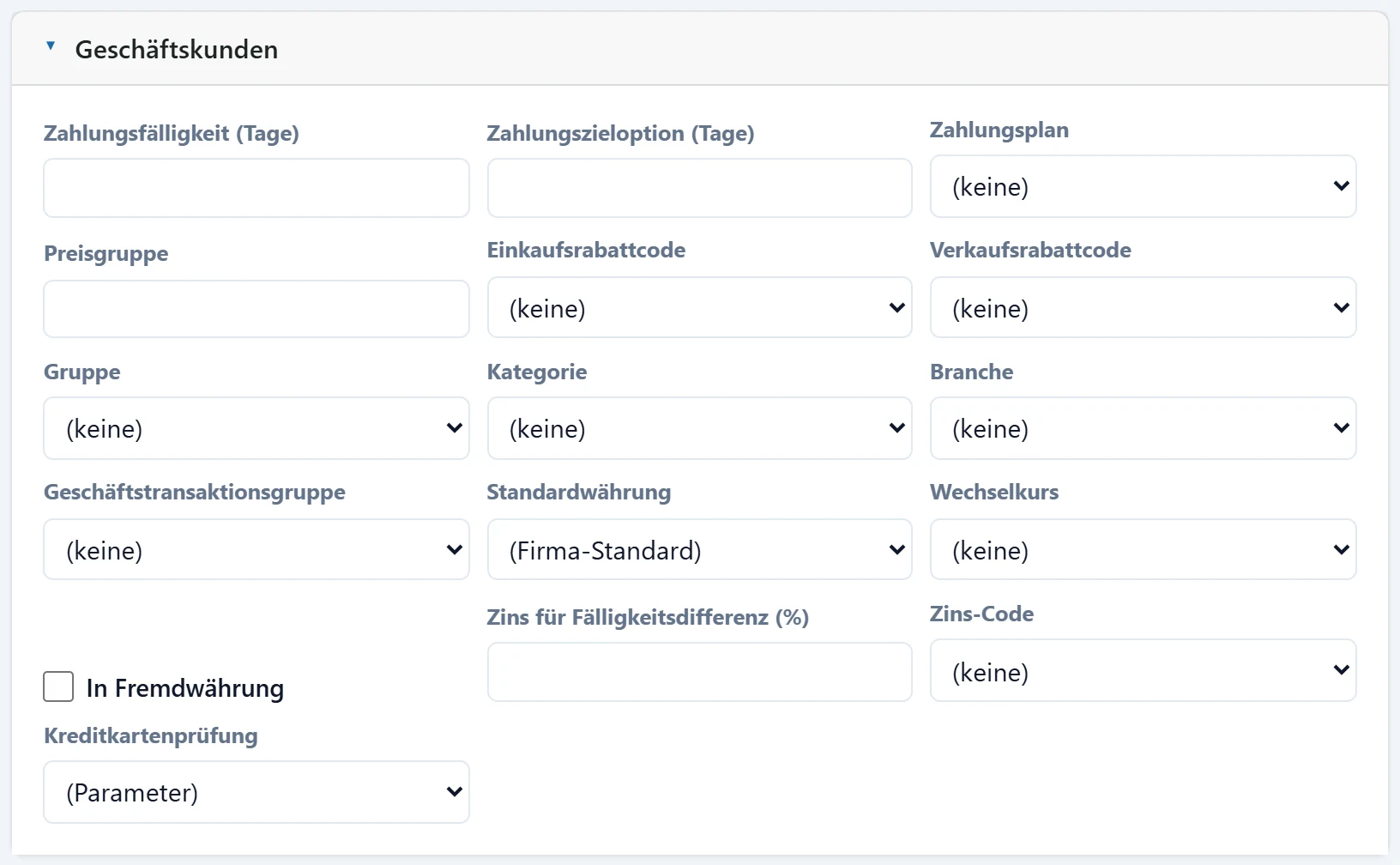
- 1Kaufmännisch Panelkopf.
| Feld | Anmelden | Beschreibung |
|---|---|---|
| Zahlungsfälligkeit (Tage) | Text | Das Fälligkeitsdatum ist das Belegdatum plus so viele Tage. |
| Zahlungszieloption (Tage) | Text | Zusätzliche Toleranztage zum Zahlungsziel. |
| Zahlungsplan | Auswahlliste | Ratenplan aus Stammdaten → Zahlungspläne; Standard in Belegen. |
| Preisgruppe | Text | Preisliste / Gruppencode (z. B. «Händler»). |
| Einkaufsrabattcode | Auswahlliste | Standardrabatt in Einkaufsbelegen (Stammdaten → Rabatte). |
| Verkaufsrabattcode | Auswahlliste | Standardrabatt in Verkaufsbelegen. |
| Gruppe | Auswahlliste | Kontogruppe; für Berichte und die Buchhaltungsintegration. |
| Kategorie | Auswahlliste | Kontokategorie (freie Einteilung). |
| Branche | Auswahlliste | Branche des Kontos. |
| Geschäftstransaktionsgruppe | Auswahlliste | In Buchungsregeln verwendete Vorgangsgruppe. |
| Standardwährung | Auswahlliste | Währung in Belegen dieses Kontos; leer gilt der Firmenstandard. Optionen: (Firma-Standard) · TRY · USD · EUR · GBP |
| Wechselkurs | Auswahlliste | Ankaufs- oder Verkaufskurs bei Fremdwährungsbelegen. Optionen: (keine) · Ankauf · Verkauf |
| In Fremdwährung | Kontrollkästchen | Wenn markiert, wird der Auszug auch in Fremdwährung geführt. |
| Zins für Fälligkeitsdifferenz (%) | Text | Monatlicher Zinssatz für verspätete Zahlungen. |
| Zins-Code | Auswahlliste | Zinsdefinition aus Stammdaten → Zinssätze. |
| Kreditkartenprüfung | Auswahlliste | Ob bei Verkäufen Kreditkartendaten verlangt werden; «Parameter» nutzt die Firmeneinstellung. Optionen: (Parameter) · Nein · Pflicht · Abhängig vom Parameter |
Logistik
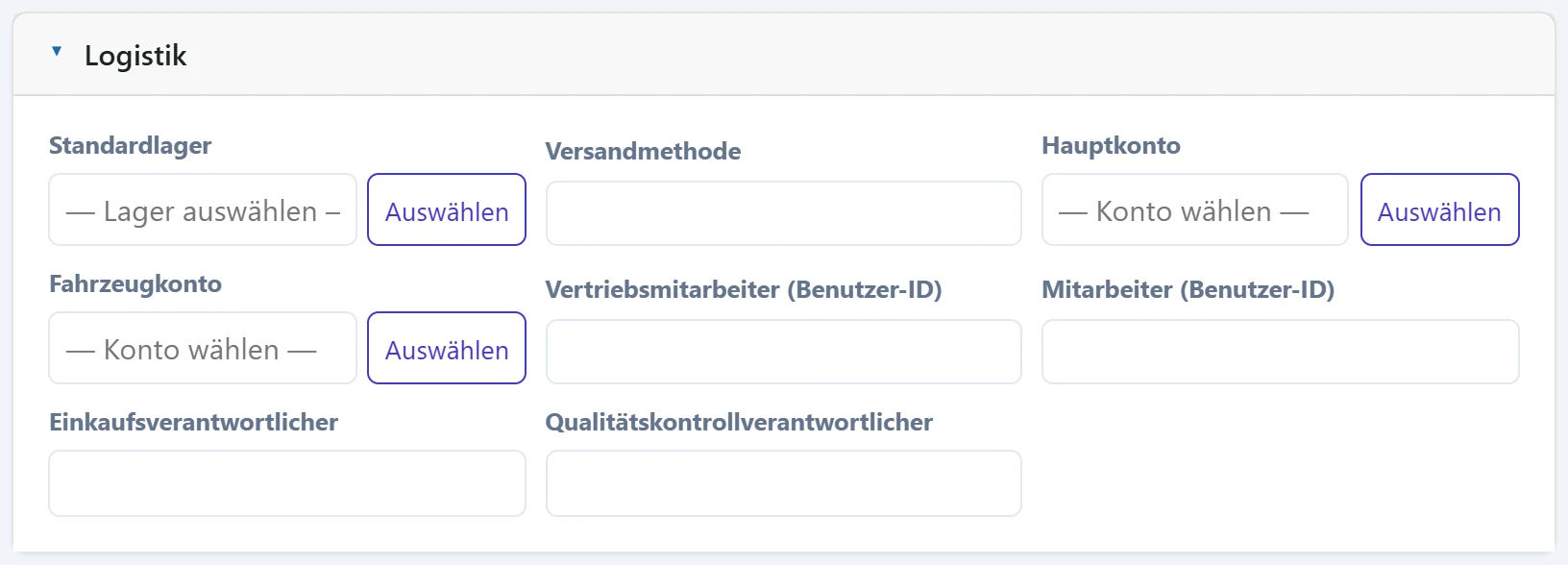
- 1Logistik Panelkopf; standardmäßig zugeklappt, Klick klappt auf.
| Feld | Anmelden | Beschreibung |
|---|---|---|
| Standardlager | Text | Standardlager in Belegen mit diesem Konto. Platzhalter: «— Lager auswählen —» |
| Versandmethode | Text | Freitext wie Paketdienst, Spedition oder eigenes Fahrzeug. |
| Hauptkonto | Text | Übergeordnetes Konto in einer Filial- / Händlerstruktur. Platzhalter: «— Konto wählen —» |
| Fahrzeugkonto | Text | Vermittelndes Konto (Kommissionär, Vertreter). Platzhalter: «— Konto wählen —» |
| Vertriebsmitarbeiter (Benutzer-ID) | Text | Für dieses Konto zuständiger Vertriebsbenutzer. |
| Mitarbeiter (Benutzer-ID) | Text | Zugehöriger Benutzer, wenn das Konto ein Mitarbeiter ist. |
| Einkaufsverantwortlicher | Text | Für den Lieferanten zuständiger Benutzer. |
| Qualitätskontrollverantwortlicher | Text | Benutzer, der die Qualitätskontrolle eingehender Ware durchführt. |
Risiko
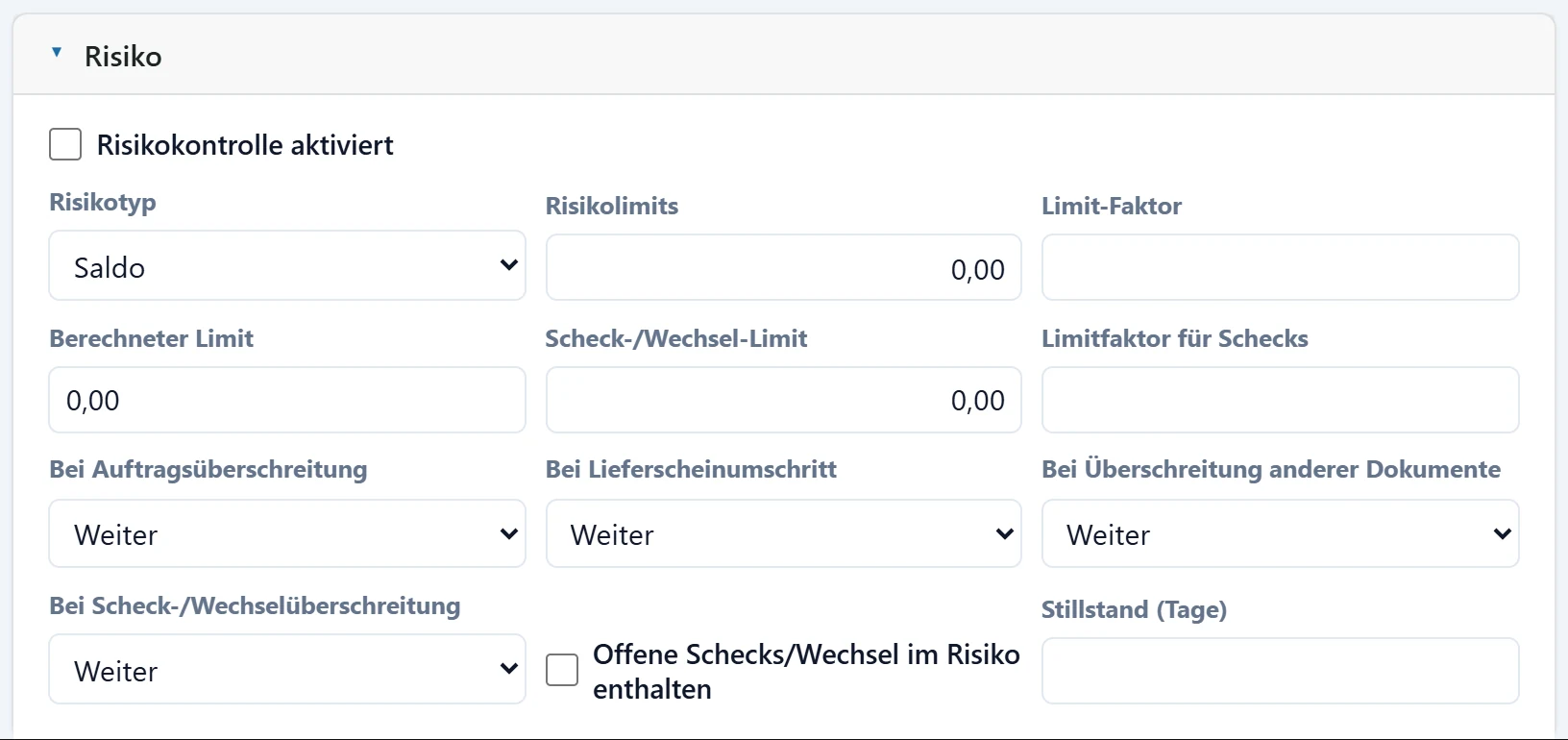
- 1Risiko Panelkopf.
| Feld | Anmelden | Beschreibung |
|---|---|---|
| Risikokontrolle aktiviert | Kontrollkästchen | Wenn markiert, wird beim Speichern von Belegen das Risikolimit geprüft. |
| Risikotyp | Auswahlliste | Was zum Limit zählt: nur Saldo oder Saldo plus offene Aufträge / Lieferscheine. Optionen: Saldo · Saldo + Lieferschein · Saldo + Auftrag · Saldo + Auftrag + Lieferschein |
| Risikolimits | Text | Höchster Risikobetrag, den das Konto erreichen darf. |
| Limit-Faktor | Text | Faktor auf das Limit (z. B. 1,2 → 120 % des Limits). |
| Berechneter Limit | Text | Risikolimit × Faktor; wird automatisch berechnet. |
| Scheck-/Wechsel-Limit | Text | Summe offener Schecks / Wechsel, die von diesem Konto angenommen werden dürfen. |
| Limitfaktor für Schecks | Text | Faktor auf das Scheck- / Wechsellimit. |
| Bei Auftragsüberschreitung | Auswahlliste | Bei Limitüberschreitung im Auftrag: Fortfahren, Warnen oder Sperren. Optionen: Weiter · Warnung · Sperren |
| Bei Lieferscheinumschritt | Auswahlliste | Aktion bei Limitüberschreitung im Lieferschein. Optionen: Weiter · Warnung · Sperren |
| Bei Überschreitung anderer Dokumente | Auswahlliste | Aktion bei Rechnungen und anderen Belegen. Optionen: Weiter · Warnung · Sperren |
| Bei Scheck-/Wechselüberschreitung | Auswahlliste | Aktion bei Überschreitung des Scheck- / Wechsellimits. Optionen: Weiter · Warnung · Sperren |
| Offene Schecks/Wechsel im Risiko enthalten | Kontrollkästchen | Nicht eingelöste Schecks / Wechsel im Portfolio zählen zum Risiko. |
| Stillstand (Tage) | Text | Warnung für ein Konto, das so viele Tage nicht gezahlt hat. |
Adresse
Sie können mehrere Adressen erfassen. Adresse hinzufügen öffnet eine neue Zeile; den Typ (Rechnung, Lieferung, Sonstige) wählen Sie mit den Schaltflächen am Zeilenanfang. Die Standard-Rechnungsadresse wird in Belege übernommen.
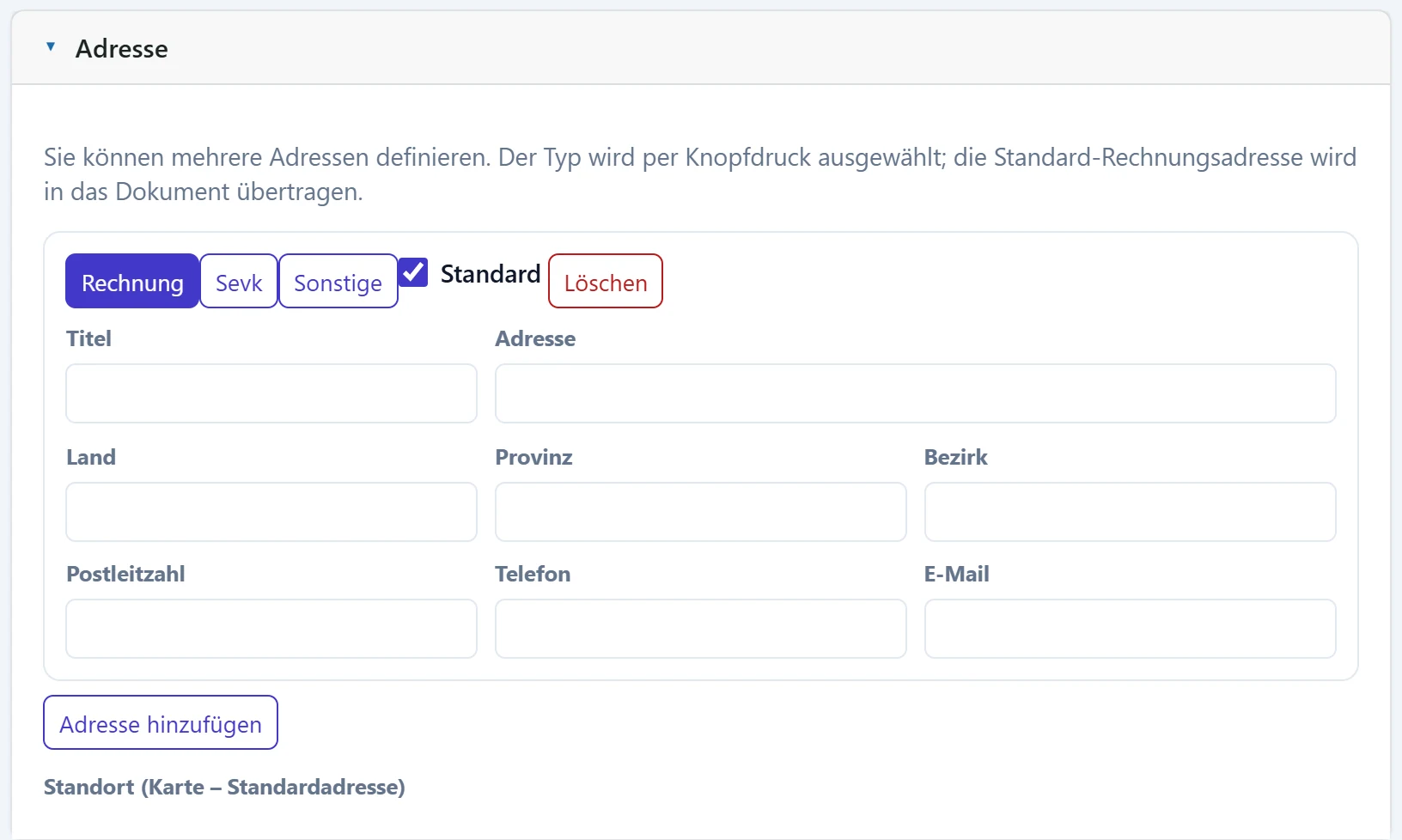
- 1Adresstyp Adresstyp-Schaltflächen: Rechnung, Lieferung usw.
- 2Löschen Entfernt diese Adresszeile.
- 3Adresse hinzufügen Fügt eine neue Adresszeile hinzu.
| Feld | Anmelden | Beschreibung |
|---|---|---|
| Standard | Kontrollkästchen | Adresse, die in Belege übernommen wird. Je Typ gibt es einen Standard. |
| Titel | Text | Kurzname zur Unterscheidung (z. B. «Lager», «Zentrale»). |
| Adresse | Text | Viertel, Straße, Hausnummer. |
| Land | Text | Ländername. |
| Provinz | Text | Provinz. |
| Bezirk | Text | Bezirk. |
| Postleitzahl | Text | Postleitzahl. |
| Telefon | Text | Telefon an dieser Adresse. |
| Text | E-Mail für diese Adresse. | |
| Standort (Karte – Standardadresse) | Kontrollkästchen | Kartenposition der Standardadresse; für Routen- und Besuchsplanung. |
Ansprechpartner (Berechtigungen)
Fügen Sie Ansprechpartner (Buchhaltung, Einkauf…) mit Verantwortlichen hinzufügen hinzu; sie werden mit der Karte gespeichert.
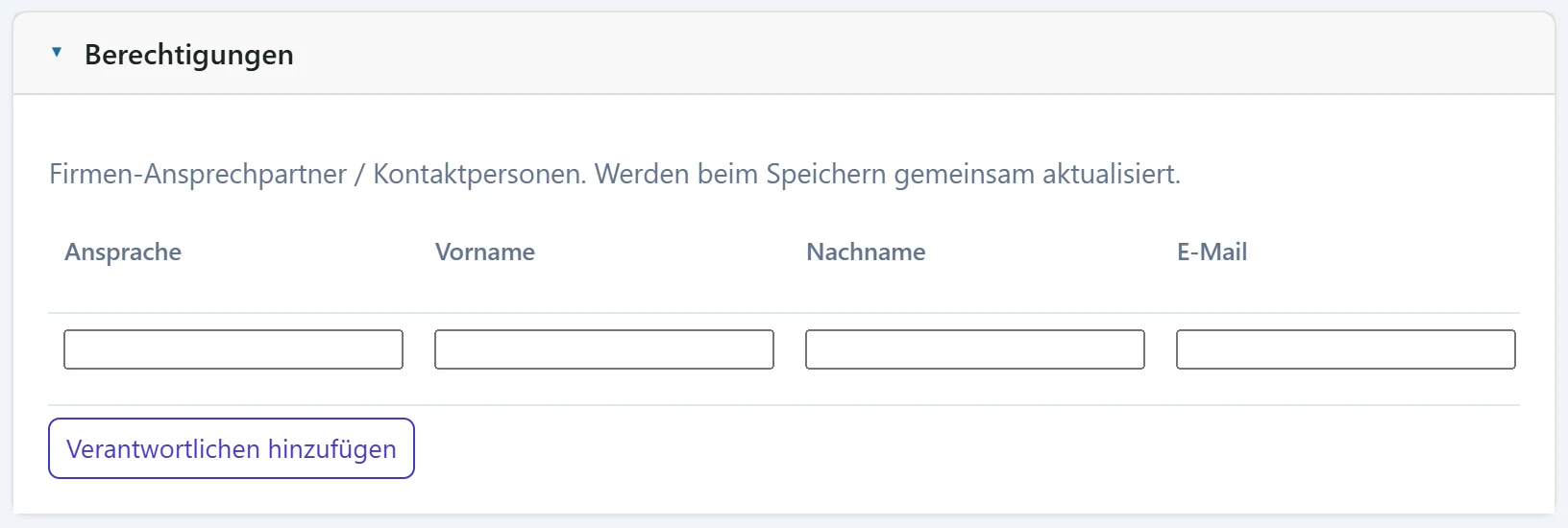
- 1Tabelle Ansprechpartner Spalten Anrede, Vorname, Nachname, Kontakt und Titel.
- 2In Verwendung Nicht markierte Ansprechpartner erscheinen nicht in Auswahllisten.
- 3Verantwortlichen hinzufügen Fügt eine neue Ansprechpartnerzeile hinzu.
Ist die Steuernummer ungültig, wird die Karte nicht gespeichert. Geben Sie die vollständige 10-stellige Steuernummer bzw. bei Privatpersonen die 11-stellige türkische ID-Nummer ein.
Häufige Meldungen
| Meldung | Ursache | Lösung |
|---|---|---|
| Firmenname erforderlich. | Firmenname (Kurzname) leer. | Kurznamen eingeben. |
| Firmenbezeichnung erforderlich (wird für offizielle Zwecke verwendet). | Vollständige Bezeichnung leer. | Vollständige Firmenbezeichnung eingeben; bei Privatpersonen genügt der Name. |
| Steuernummer ist ungültig. | Stellenzahl oder Prüfziffer stimmt nicht. | Nummer anhand des Steuerbescheids prüfen. |
| Ein Datensatz mit denselben Merkmalen existiert bereits; so kann keine Karte geöffnet werden. Fahren Sie mit „Neue Nummer vergeben“ fort. | Eine Karte mit demselben Code aus der Codevorlage existiert. | Vorhandene Karte nutzen oder mit „Neue Nummer vergeben“ fortfahren. |
| Zu kopierender Datensatz wurde nicht gefunden. | Die kopierte Karte wurde gelöscht. | Zur Liste zurück und eine andere Karte wählen. |
| Die Speicherung konnte nicht erfolgen. | Der Server hat den Datensatz abgelehnt. | Felder prüfen und erneut versuchen; ggf. Administrator informieren. |