
 AsyaTicari
 AsyaRestoran
 AsyaOtel
 AsyaCrm
 AsyaKlinik
 AsyaSpor
 AsyaSSH
 AsyaEmlak
 AsyaFilo
 AsyaPuantaj
 AsyaİSG
 AsyaİHD
 Kolay Öğren
 · Genel
Pratik
Okuma metnini seçme, süreli okuma, soruları cevaplama, hız / anlama sonucu; sayı doğrusu quizi ve soru düzenleme.
Pratik ekranı Kolay Öğren'in ana çalışma alanıdır: öğrenci sınıfına uygun onaylı bir metni okur, soruları cevaplar; okuma hızı (WPM) ve anlama yüzdesi kaydedilir.
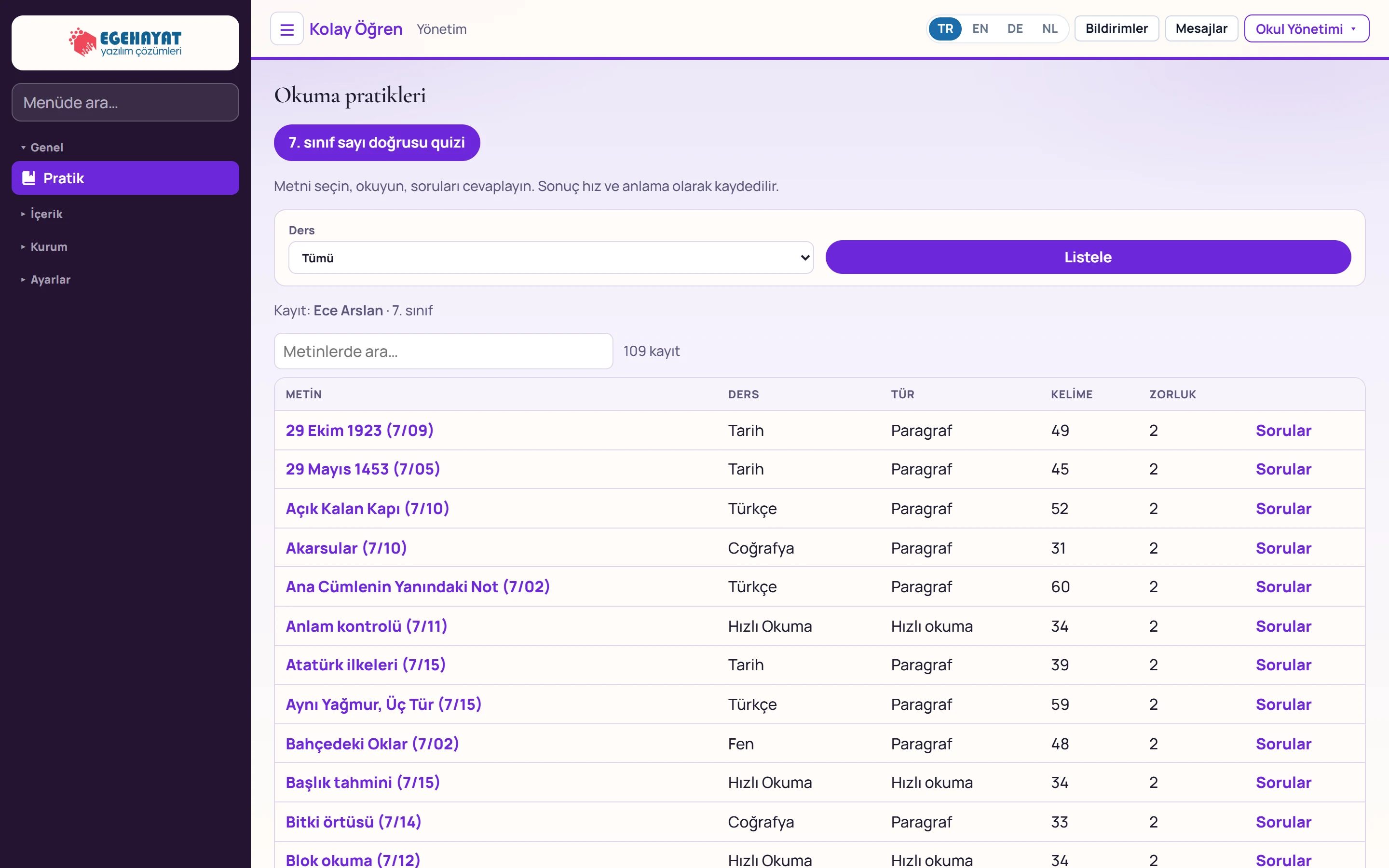
- 1Menü Sol menü: Genel, İçerik, Kurum ve Ayarlar grupları. Üstteki kutuyla menüde arama yapılır.
- 2Menüyü aç/kapat Sol menüyü gizler / açar; tercih tarayıcıda hatırlanır.
- 37. sınıf sayı doğrusu quizi 7. sınıf sayı doğrusu quizini açar.
- 4Ders Ders seçip «Listele» ile metinleri süzün.
- 5Metinlerde ara… Listede başlık, ders ve türe göre anında arar.
- 6Metinler Öğrencinin sınıfına uygun onaylı metinler. Satıra tıklayınca okuma ekranı açılır.
- 7Bildirimler Bildirimler ve mesajlar; sayı okunmamış kayıtları gösterir.
- 8Okul Yönetimi Kullanıcı menüsü: Şifre Değiştir ve Çıkış Yap.
Yönetici kendi pratik kaydıyla (ekrandaki «Kayıt:» satırı) çalışır. Öğretmen ve veli üstte ayrıca Öğrenci seçer (bkz. Öğrencilerim). Listede öğrencinin sınıf seviyesindeki onaylı metinler görünür; satıra ya da başlığa tıklayınca okuma ekranı açılır.
Ders ve öğretim yılı
Ders listesinden bir ders seçip Listele'ye basın. 7. sınıf öğrencisi için Matematik seçildiğinde üniteler ve öğretim yılı (müfredat sürümü) bölümü açılır:
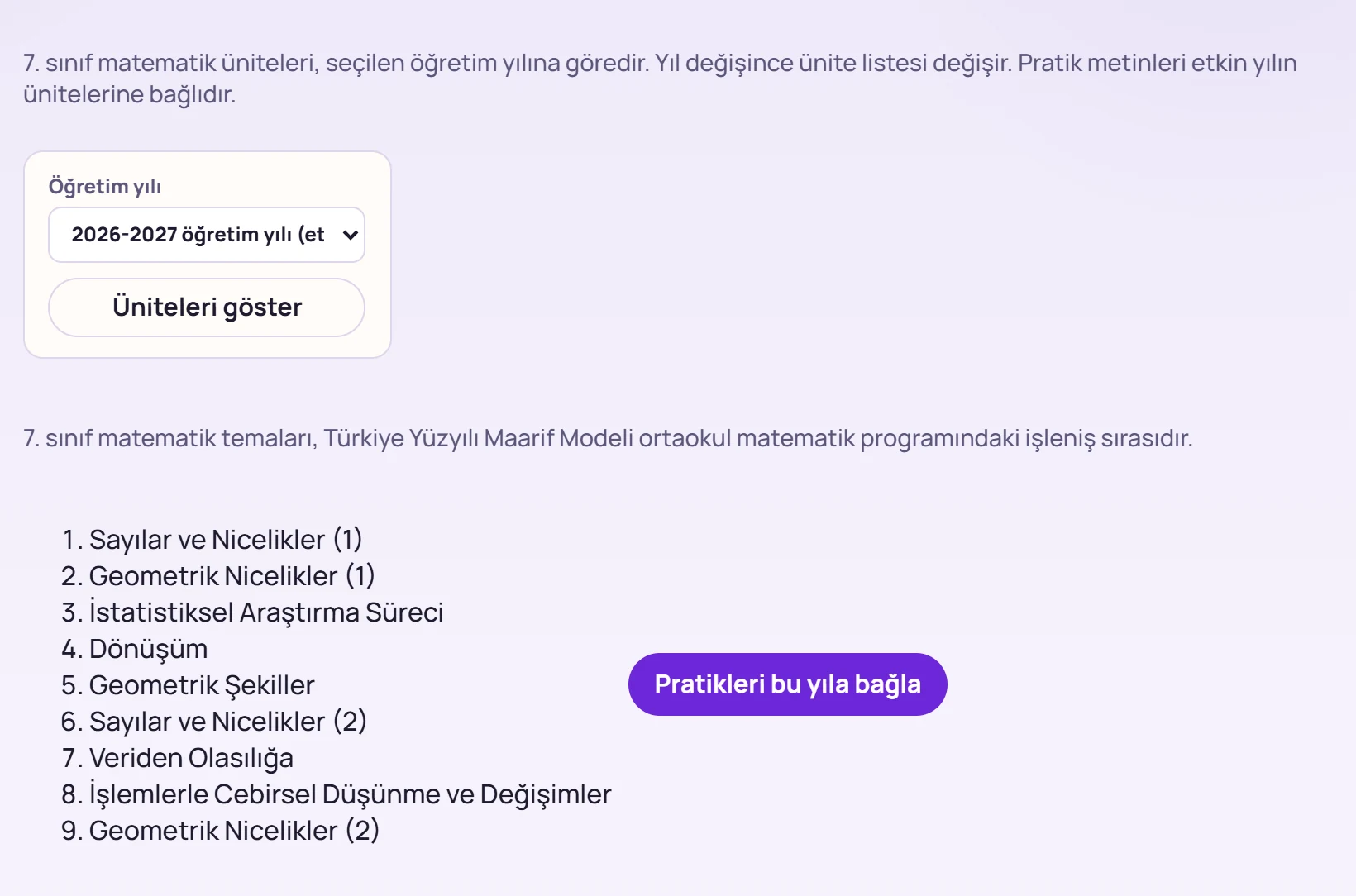
- 12026-2027 öğretim yılı (etkin) Öğretim yılı (müfredat sürümü); «(etkin)» olan pratiklerde kullanılan yıldır.
- 2Üniteler Seçilen yılın 7. sınıf matematik üniteleri.
- 3Pratikleri bu yıla bağla Pratik metinlerini seçilen yılın ünitelerine bağlar (yönetici / öğretmen).
Üniteleri göster seçilen yılın ünite listesini getirir. Pratikleri bu yıla bağla (yönetici / öğretmen) pratik metinlerini o yılın ünitelerine bağlar ve yılı etkin yapar.
Son oturumlar
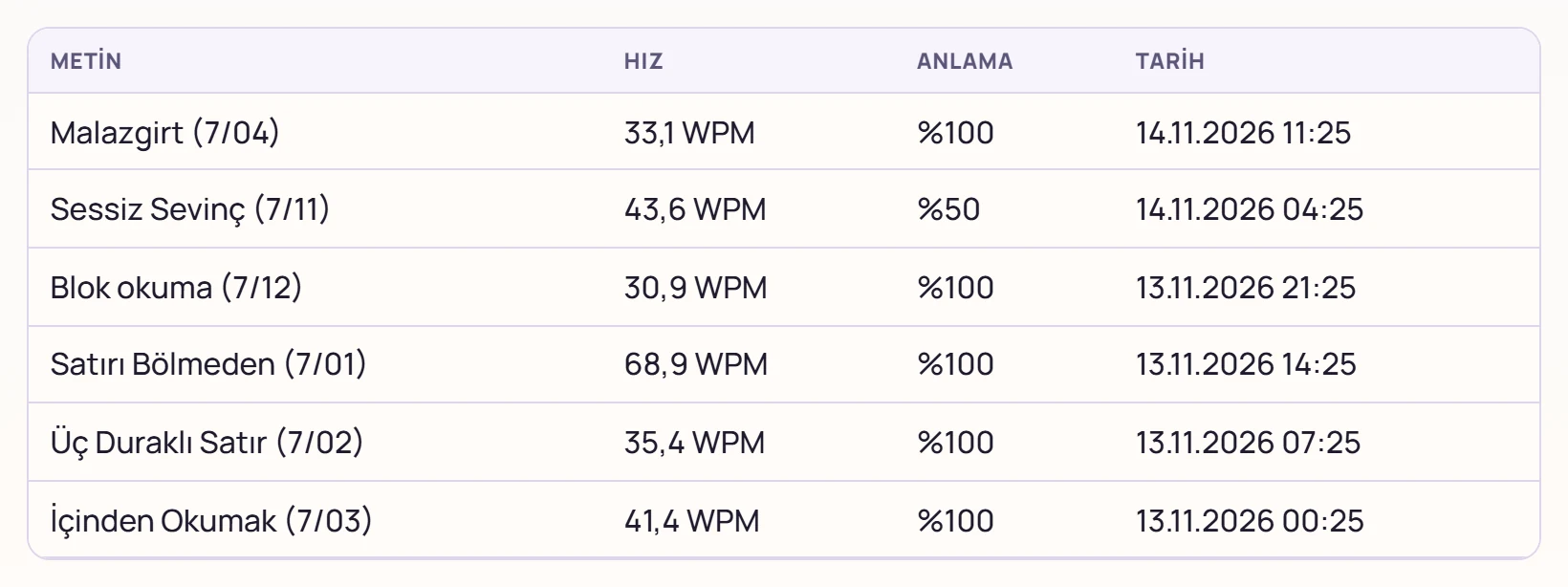
Seçili öğrencinin son 10 pratiği: metin, hız (WPM), anlama yüzdesi ve tarih. Android uygulamasında yapılan pratikler de buraya düşer.
Okuma
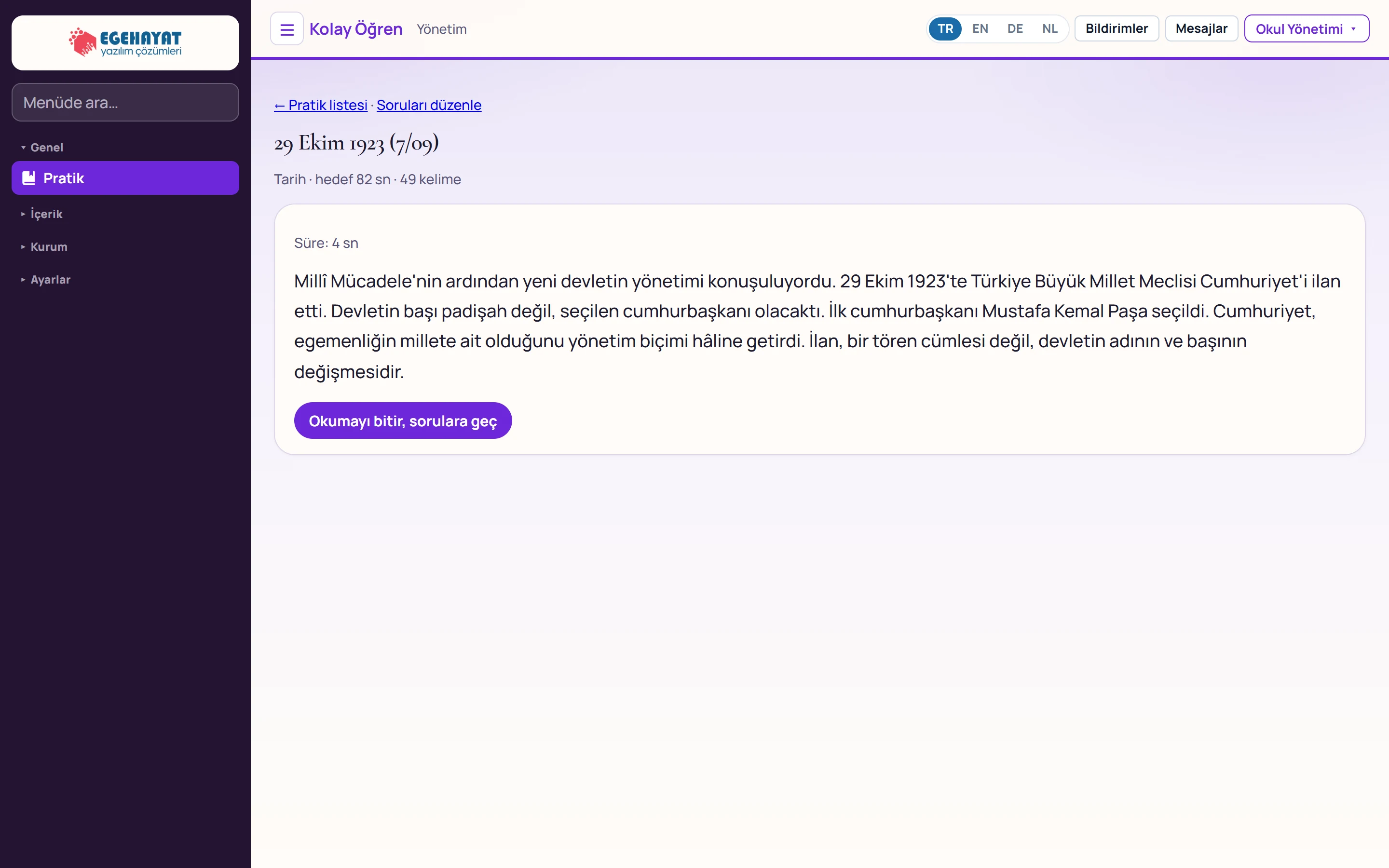
- 1Pratik listesi Listeye döner; yönetici ve öğretmen «Soruları düzenle» bağlantısını da görür.
- 2Bilgi Ders, hedef okuma süresi ve kelime sayısı.
- 3Süre: 4 sn Okuma süresi; ekran açılınca başlar.
- 4Metin Okunacak metin.
- 5Okumayı bitir, sorulara geç Süreyi durdurur ve soruları açar.
Ekran açılınca süre başlar. Metni okuduktan sonra Okumayı bitir, sorulara geç'e basın; süre durur ve sorular açılır.
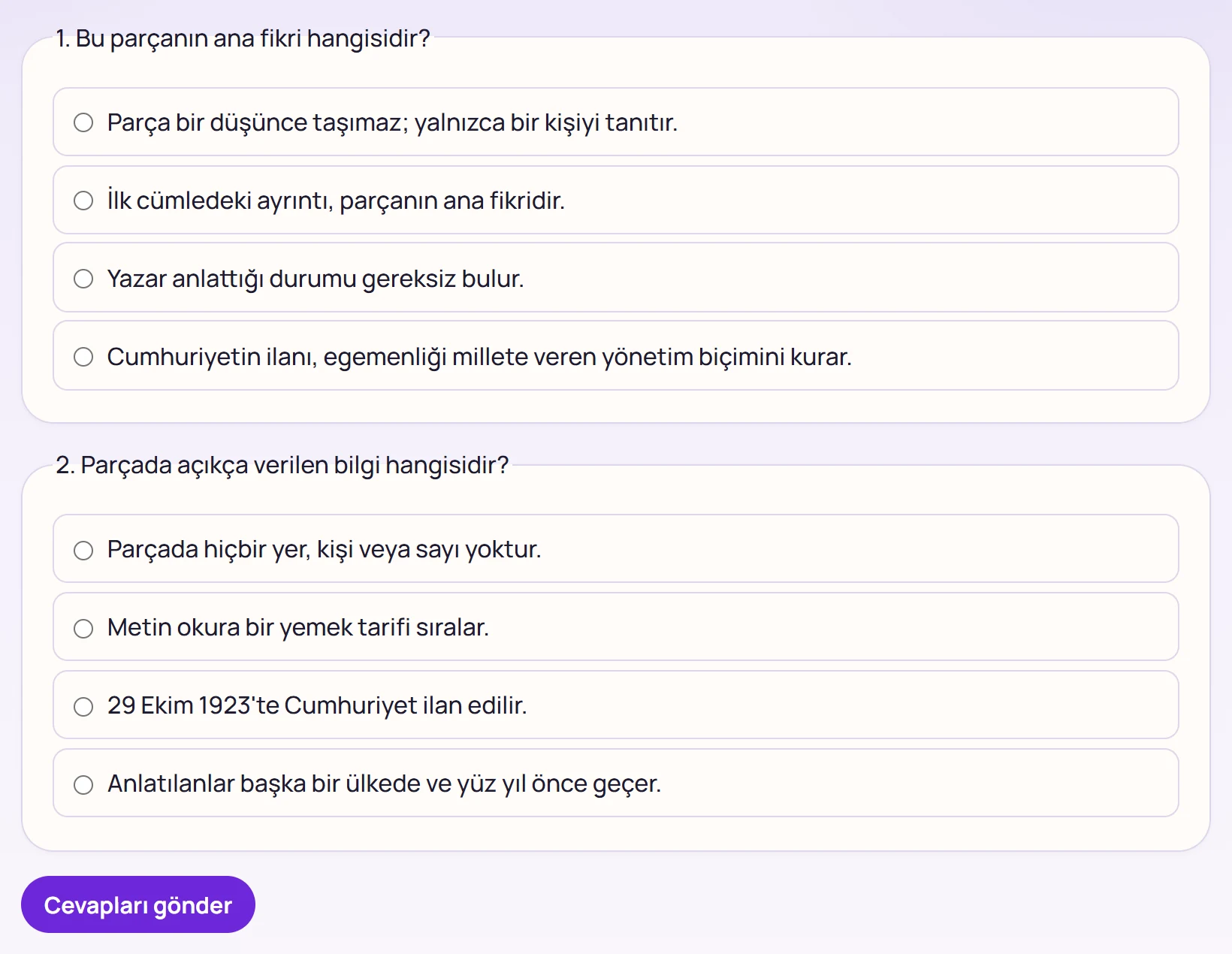
- 1Şık Her soruda bir şık seçin.
- 2Cevapları gönder Cevapları gönderir; hız ve anlama hesaplanıp sonuç ekranı açılır.
Her soruda bir şık seçip Cevapları gönder'e basın (tüm sorular zorunludur). Öğretmen / veli girişinde soruların üstünde Öğrenci listesi de vardır.
Sonuç
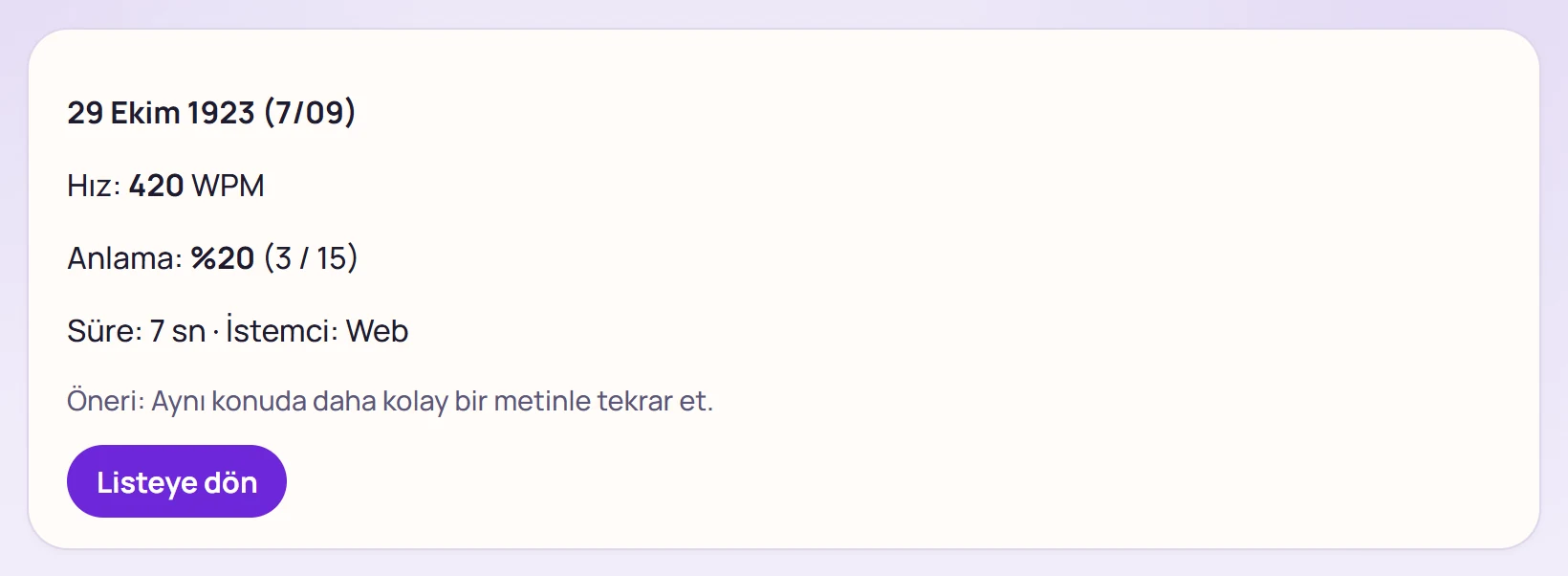
- 1Hız Dakikadaki kelime (WPM) = kelime sayısı × 60 / okuma süresi.
- 2Anlama Doğru cevap yüzdesi (doğru / soru sayısı).
- 3Listeye dön Pratik listesine döner.
Hız = kelime sayısı × 60 / okuma süresi (sn). Anlama = doğru / soru sayısı. Sonuç zayıfsa ekran daha kolay bir metinle tekrar önerir. Listeye dön pratik listesine götürür; oturum Son oturumlar tablosuna eklenir.
Sayı doğrusu quizi
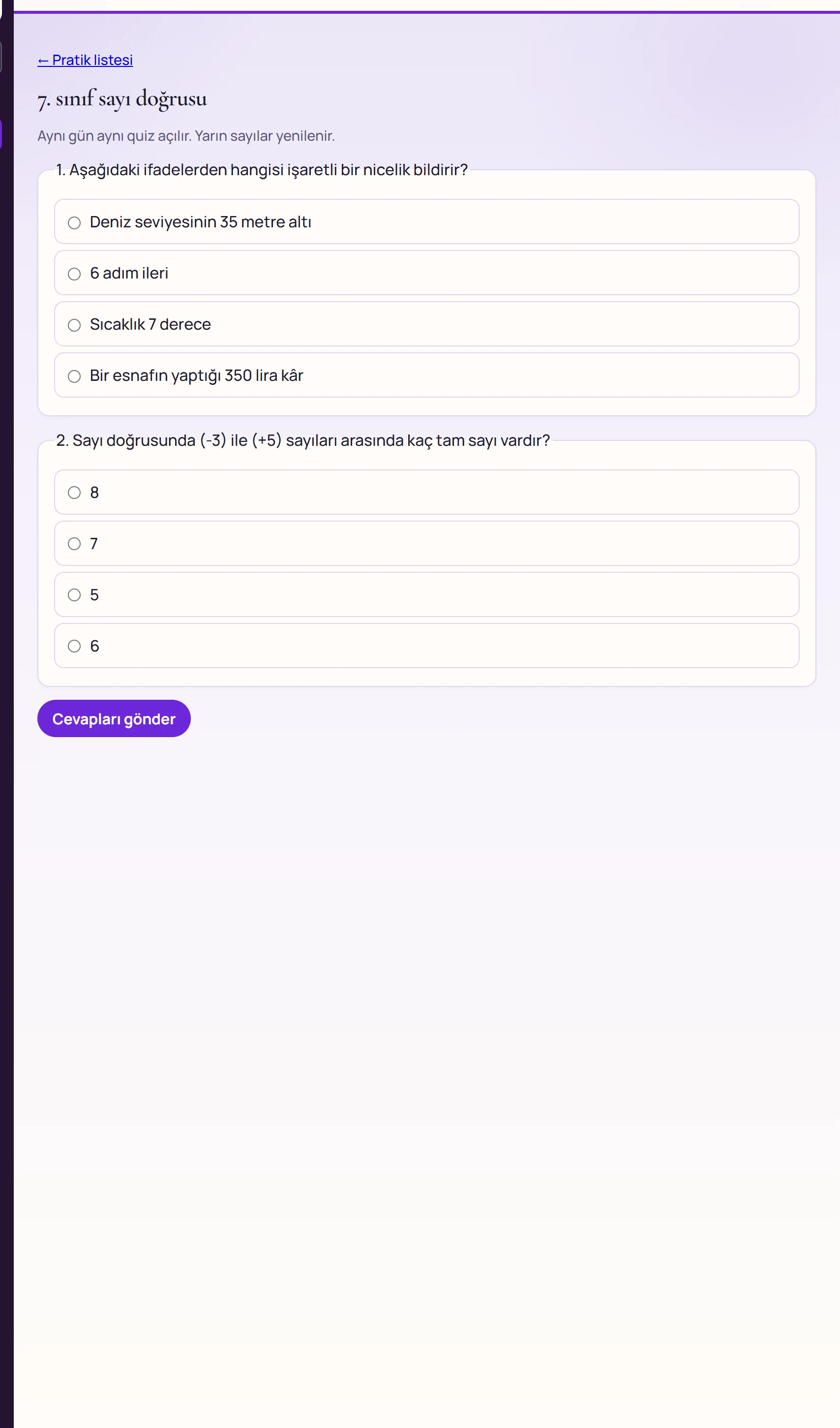
- 1Şık Sayı doğrusunda doğru değeri seçin.
- 2Cevapları gönder Cevapları gönderir; doğru sayısı üstte görünür.
Ekranın üstündeki 7. sınıf sayı doğrusu quizi düğmesiyle açılır. Aynı gün aynı sorular gelir, ertesi gün sayılar yenilenir. Cevapları gönderince doğru sayısı üstte görünür.
Soruları düzenle (yönetici / öğretmen)
Listede Sorular bağlantısı ya da okuma ekranındaki Soruları düzenle ile açılır.
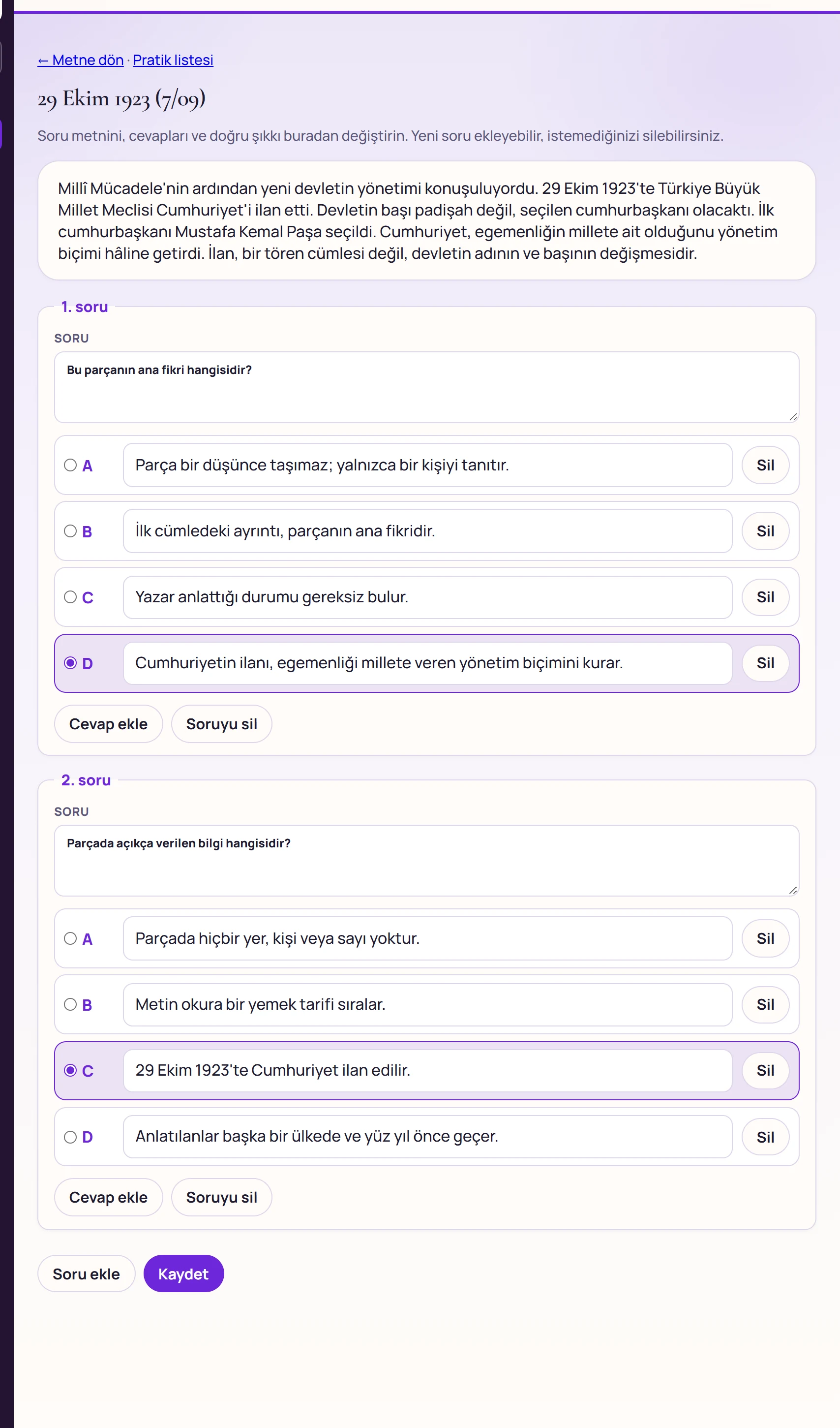
- 1Soru Soru metni.
- 2Doğru şık Doğru cevabı işaretleyin.
- 3Şık metni Cevap metni; yanındaki «Sil» şıkkı kaldırır.
- 4Cevap ekle Bu soruya yeni şık ekler.
- 5Soruyu sil Soruyu siler (kaydedince kalıcı olur).
- 6Soru ekle Yeni boş soru ekler.
- 7Kaydet Tüm soru ve şıkları kaydeder.
- Soru metnini ve şıkları düzeltin; doğru şıkkın yanındaki daireyi işaretleyin.
- Cevap ekle / Sil ile şık ekleyin ya da kaldırın; Soru ekle / Soruyu sil ile soruları yönetin.
- Kaydet'e basın. «Sorular kaydedildi.» mesajı çıkar.
Metinler ve soruları tüm kurumların kullandığı ortak katalogdadır; yapılan soru değişikliği bu metni okuyan herkesi etkiler.
Adım adım: bir okuma pratiği
- Pratik'i açın; gerekiyorsa Öğrenci ve Ders seçip Listele'ye basın.
- Listeden bir metne tıklayın; metni okuyun.
- Okumayı bitir, sorulara geç'e basın, soruları cevaplayın, Cevapları gönder'e basın.
- Sonuç ekranında hız ve anlamayı görün; Listeye dön.
Sık karşılaşılan uyarılar
| Uyarı | Nedeni | Çözüm |
|---|---|---|
| Bu öğrencinin sınıfında, seçilen ders için onaylı metin yok. | Seçilen ders / seviye için onaylı içerik yok ya da kayıtlı öğrenci profili yok. | Başka ders seçin ya da yöneticiden içerik onaylatın. |
| Pratik kaydı için önce bir öğrenci ekleyin, sonra buradan onu seçin. | Öğretmen / veli hesabında öğrenci yok. | Öğrencilerim'den öğrenci ekleyin. |
| Pratik kaydı için bir öğrenci seçin. | Öğretmen / veli cevap gönderirken öğrenci seçmedi. | Soruların üstündeki Öğrenci listesinden seçin. |
| Pratik kaydedilemedi. Soruları işaretleyip tekrar gönderin. | Cevaplar kaydedilemedi. | Tüm soruları işaretleyip yeniden gönderin. |
| Metin açılamadı. Menüden Pratik’e dönüp aynı başlığa tekrar basın. | Metin bulunamadı ya da bağlantı kesildi. | Listeye dönüp tekrar açın. |
| Bir soruda en az iki cevap kalmalı. / Bir soruda en fazla altı cevap olabilir. / En az bir soru kalmalı. | Soru düzenleme sınırları. | Şık / soru sayısını düzeltin. |