
 AsyaTicari
 AsyaRestoran
 AsyaOtel
 AsyaCrm
 AsyaKlinik
 AsyaSpor
 AsyaSSH
 AsyaEmlak
 AsyaFilo
 AsyaPuantaj
 AsyaİSG
 AsyaİHD
 Kolay Öğren
AsyaOtel · Definities
Inhouding, btw-vrijstelling en belastingkantoren
Inhoudingscodes en -tarieven van de belastingdienst (GİB), btw-vrijstellingscodes voor regels zonder btw en de belastingkantoren op relatiekaarten.
Dit scherm is onlangs gewijzigd. Na de codewijziging van 2026-11-19 worden de schermafbeeldingen opnieuw gemaakt; de tekst is actueel, sommige afbeeldingen kunnen verouderd zijn.
Deze drie lijsten leveren de belastinggegevens voor e-facturen en e-archiefdocumenten. De inhoudings- en vrijstellingslijst zijn vooraf gevuld met GİB-codes; meestal hoeft u alleen ongebruikte codes uit te zetten.
Soorten inhouding
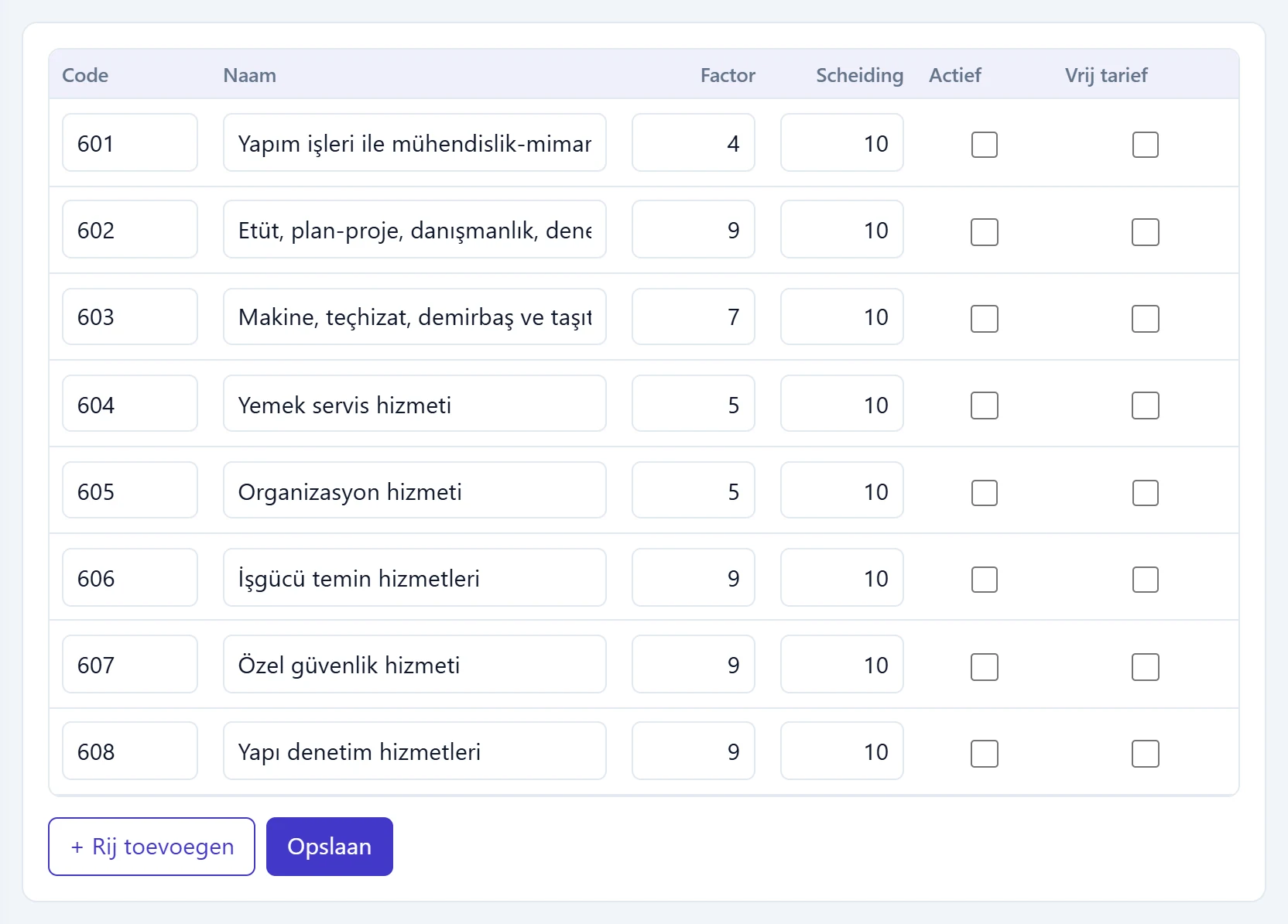
- 1Code Inhoudingscode van de belastingdienst (GİB) (bijv. 601).
- 2Factor Vermenigvuldiger / deler: ingehouden deel van de btw (bijv. 9/10).
- 3Vrij tarief Indien aangevinkt, kan het tarief in het document worden aangepast.
- 4+ Rij toevoegen Voegt een lege rij toe.
- 5Opslaan Slaat alle wijzigingen in de tabel op.
| Kolom | Omschrijving |
|---|---|
| Code | GİB-inhoudingscode (bijv. 601 bouwwerken). |
| Naam | Naam van de inhouding. |
| Factor / Deler | Ingehouden deel van de btw: 9 / 10, 7 / 10, 5 / 10 enz. |
| Actief | Inactieve soorten zijn op kaarten en documenten niet te kiezen. |
| Vrij tarief | Indien aangevinkt kan het tarief in het document worden aangepast. |
Het Inhoudingstype op artikel- en dienstkaarten wordt uit deze lijst gekozen en komt automatisch in documentregels. + Rij toevoegen voegt een lege rij toe, Opslaan slaat alle tabelwijzigingen samen op.
Btw-vrijstellingscodes
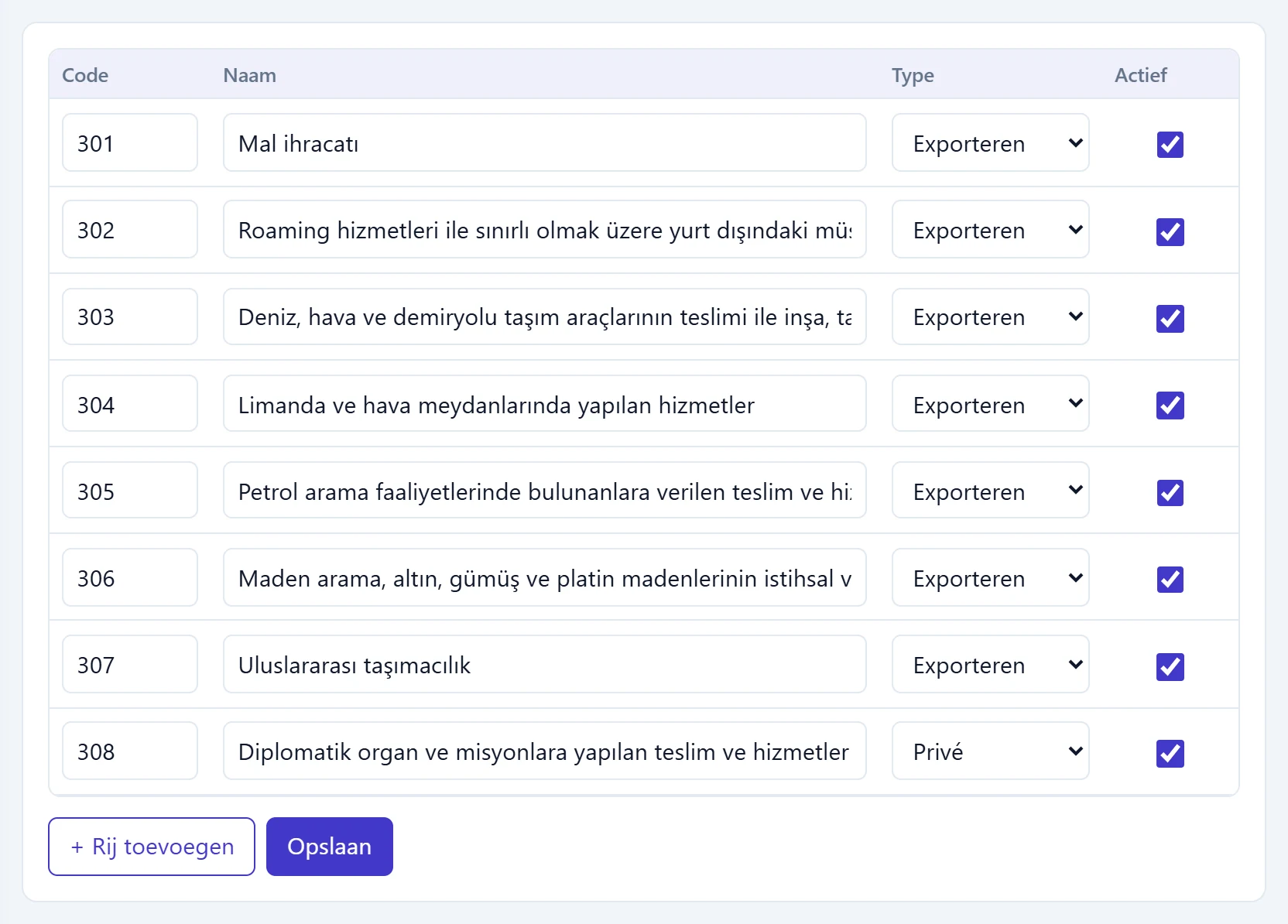
- 1Code GİB-vrijstellingscode (bijv. 301).
- 2Type Binnenland, Export of Bijzondere grondslag.
- 3Actief Inactieve codes zijn niet te kiezen in documenten.
Documentregels met btw-tarief nul kiezen een vrijstellingscode uit deze lijst. De kolom Type geeft aan of de code Binnenland, Exporteren of een bijzondere grondslag is.
Belastingkantoren
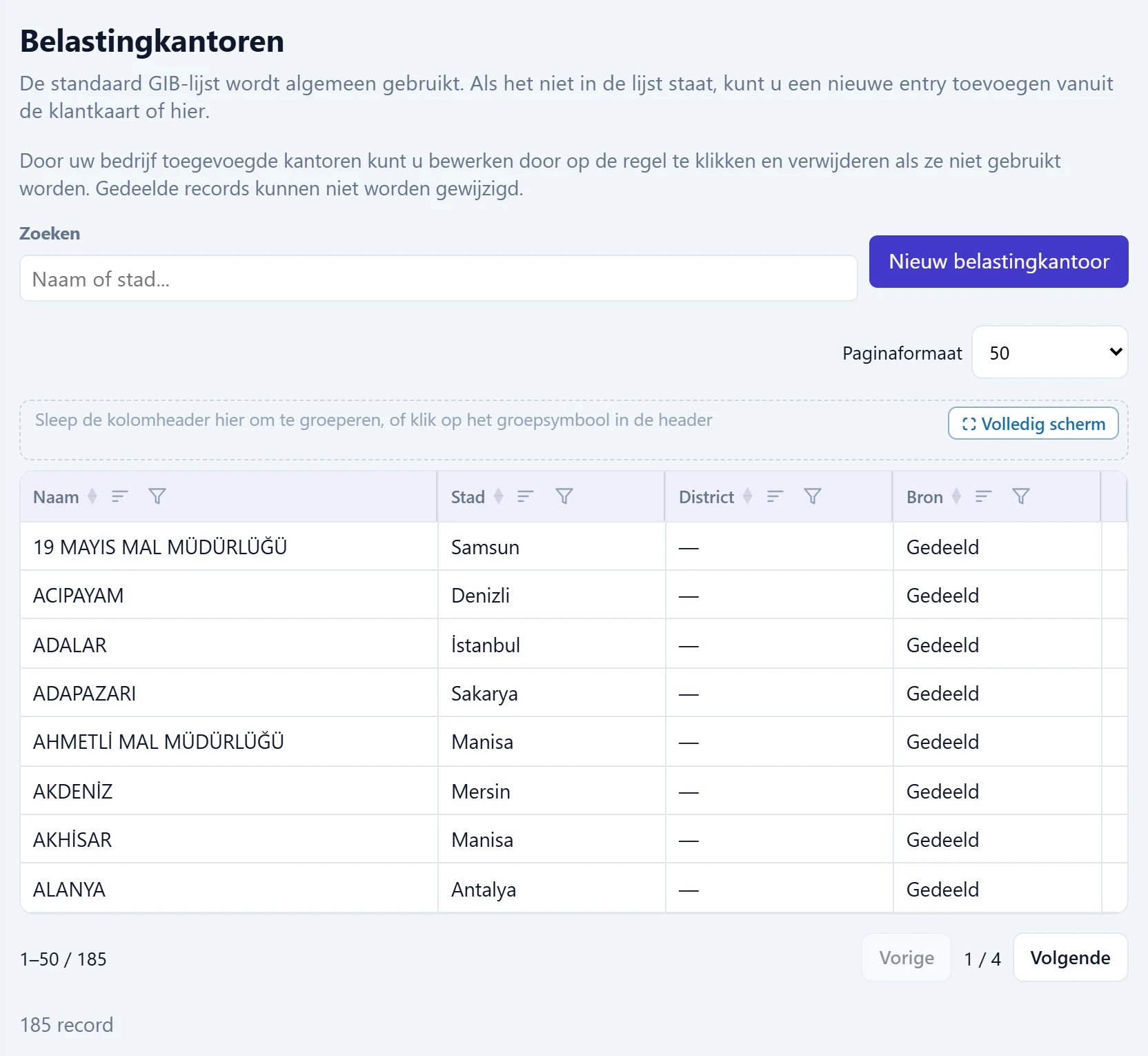
- 1Zoeken Filtert op naam of stad.
- 2Nieuw belastingkantoor Opent het venster om een ontbrekend belastingkantoor toe te voegen.
- 3Kantoorrij Naam, stad, district en bron.
- 4Bron «Uw bedrijf»: door uw bedrijf toegevoegd kantoor; kan worden bewerkt en verwijderd. «Gedeeld»: standaardlijst; kan niet worden gewijzigd.
De standaard GİB-lijst wordt door alle bedrijven gedeeld; het zoekveld filtert op naam of stad. Een ontbrekend kantoor voegt u hier of op de relatiekaart toe. De kolom Bron toont of een kantoor Gedeeld is (standaardlijst) of door Uw bedrijf is toegevoegd.
Nieuw belastingkantoor
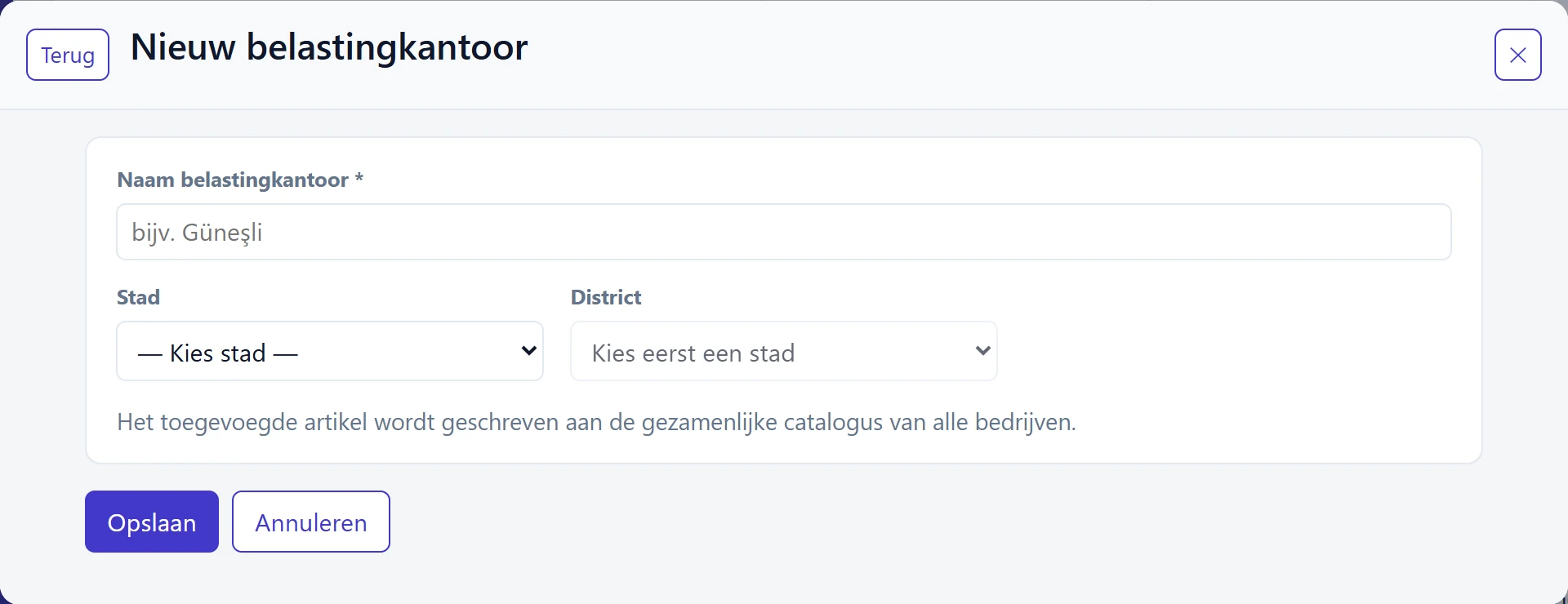
- 1Opslaan Slaat het kantoor op in de gedeelde catalogus.
- 2Annuleren Sluit zonder opslaan.
| Veld | Invoer | Beschrijving |
|---|---|---|
| Naam belastingkantoor verplicht | Tekst | Naam van het kantoor (bijv. «Nilüfer»). Verplicht. Plaatshouder: «bijv. Güneşli» |
| Stad | Keuzelijst | Provincie van het kantoor. |
| District | Keuzelijst | Wordt gevuld na keuze van de stad; optioneel. |
Het nieuwe kantoor komt in de catalogus die alle bedrijven delen.
Belastingkantoor bewerken en verwijderen
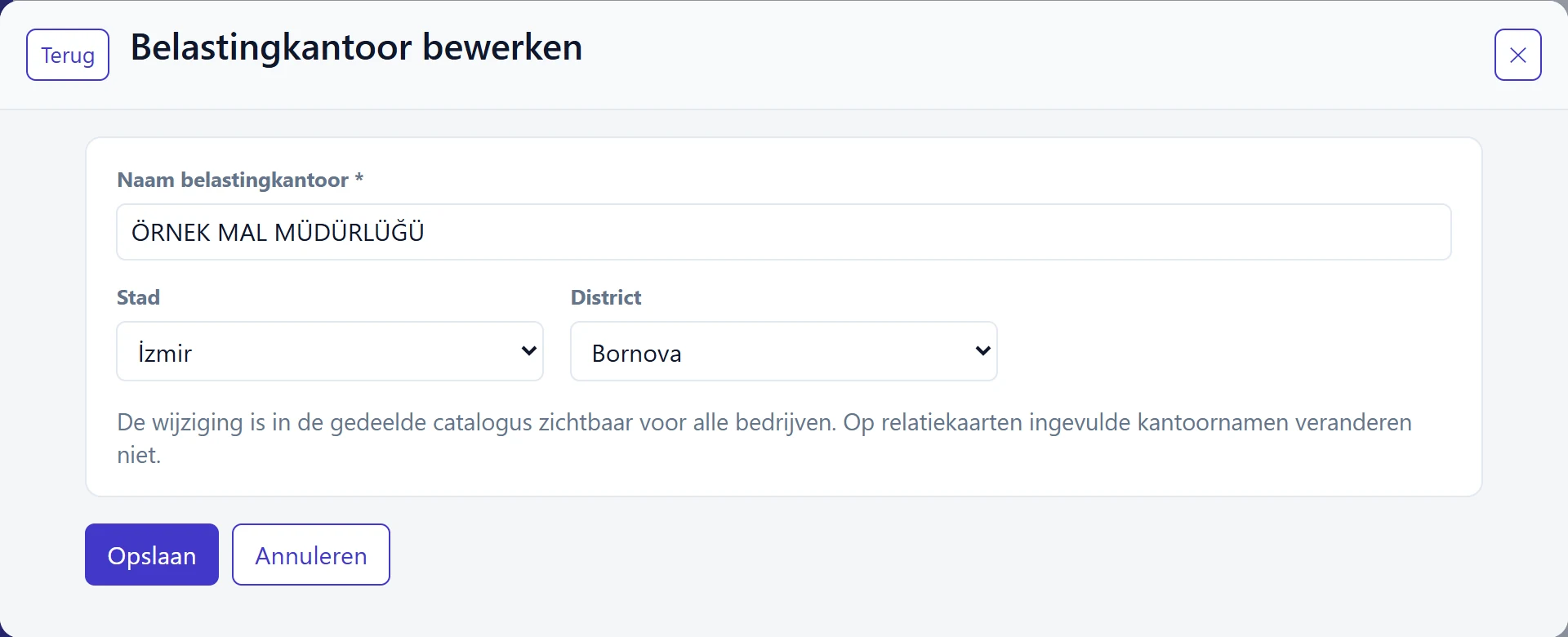
- 1Opslaan Slaat de wijziging op.
- 2Annuleren Sluit zonder opslaan.
| Veld | Invoer | Beschrijving |
|---|---|---|
| Naam belastingkantoor verplicht | Tekst | Naam van het kantoor. Verplicht. Plaatshouder: «bijv. Güneşli» |
| Stad | Keuzelijst | Provincie van het kantoor. |
| District | Keuzelijst | Wordt gevuld na keuze van de stad; optioneel. |
Alleen kantoren met Uw bedrijf in de kolom Bron kunnen worden bewerkt en verwijderd; standaard (gedeelde) kantoren hebben geen regelmenu.
- Klik op de regel van het kantoor of kies Bewerken in het menu aan het einde van de regel.
- Wijzig naam, stad of district en druk op Opslaan; de melding «Belastingkantoor bijgewerkt.» verschijnt.
- Om te verwijderen kiest u Verwijderen in het regelmenu en bevestigt u.
Relatiekaarten bewaren het belastingkantoor op naam. Een kantoor hernoemen verandert de oude naam op kaarten niet. Een kantoor dat op een relatiekaart wordt gebruikt, kan niet worden verwijderd.
Stap voor stap: ongebruikte inhoudingscodes verbergen
- Open Soorten inhouding.
- Vink Actief uit bij de rijen die u niet gebruikt.
- Druk op Opslaan; «Opgeslagen.» verschijnt.
- Op kaarten en documenten staan alleen nog actieve codes.
Inhoudings- en vrijstellingscodes gaan met hun GİB-code mee in e-documenten. Een gewijzigde code of tarief kan tot afwijzing leiden; wijzig ze alleen als de GİB-lijst verandert.
Veelvoorkomende meldingen
| Melding | Oorzaak | Oplossing |
|---|---|---|
| Omdat er geen BTW is, moet een vrijstellingscode worden geselecteerd. | Een regel zonder btw heeft geen vrijstellingscode. | Kies een code op de regel of in de documentkop. |
| Een BTW-aangepaste regel kan geen uitzonderingscode bevatten. | Vrijstellingscode op een regel met btw. | Verwijder de code of zet de btw op nul. |
| De uitzonderingscode moet ofwel in de documentkop of in de regel worden geselecteerd; beide kunnen niet tegelijkertijd worden gebruikt. | Code in kop én regel gekozen. | Kies hem op één plek. |
| Ongeldige of inactieve BTW-vrijstellingscode: {0} | De code staat niet in de lijst of is inactief. | Activeer de code of kies een andere. |
| Naam van het belastingkantoor is verplicht. | Naam leeg in het venster nieuw kantoor. | Vul de naam in. |
| Deze belastingdienst is al geregistreerd. | Het kantoor bestaat al. | Zoek het met het zoekveld. |
| Standaard (gedeelde) belastingkantoren kunnen niet worden gewijzigd; alleen door uw bedrijf toegevoegde records zijn bewerkbaar. | Een kantoor uit de gedeelde lijst werd bewerkt of verwijderd. | Heeft uw bedrijf een eigen kantoor nodig, voeg het toe met Nieuw belastingkantoor. |
| Dit belastingkantoor wordt gebruikt op {0} relatiekaart(en) en kan niet worden verwijderd. U kunt het record wel bewerken. | Het kantoor is op minstens één relatiekaart gekozen. | Wijzig het kantoor op die kaarten of bewerk het kantoor in plaats van het te verwijderen. |