
 AsyaTicari
 AsyaRestoran
 AsyaOtel
 AsyaCrm
 AsyaKlinik
 AsyaSpor
 AsyaSSH
 AsyaEmlak
 AsyaFilo
 AsyaPuantaj
 AsyaİSG
 AsyaİHD
 Kolay Öğren
AsyaSSH · Scheck / Wechsel
Scheck- / Wechselanalyse
Tägliche, wöchentliche oder monatliche Übersicht erhaltener und ausgestellter Schecks / Wechsel im Zeitraum; Statusverteilung, Detailliste und CSV-Export.
Dieser Bildschirm wurde kürzlich geändert. Nach der Codeänderung vom 2026-11-19 werden die Screenshots neu erstellt; der Text ist aktuell, einige Bilder können veraltet sein.
Der Bildschirm Analyse fasst erhaltene und ausgestellte Schecks / Wechsel eines Zeitraums nach Tag, Woche oder Monat zusammen. Je Zeitraum sehen Sie Anzahl und Betrag sowie, wie viel noch offen, eingezogen / bezahlt oder geplatzt ist.
Bildschirm öffnen
Öffnen Sie im Seitenmenü Scheck / Wechsel → Analyse oder klicken Sie im Portfolio auf Analyse.
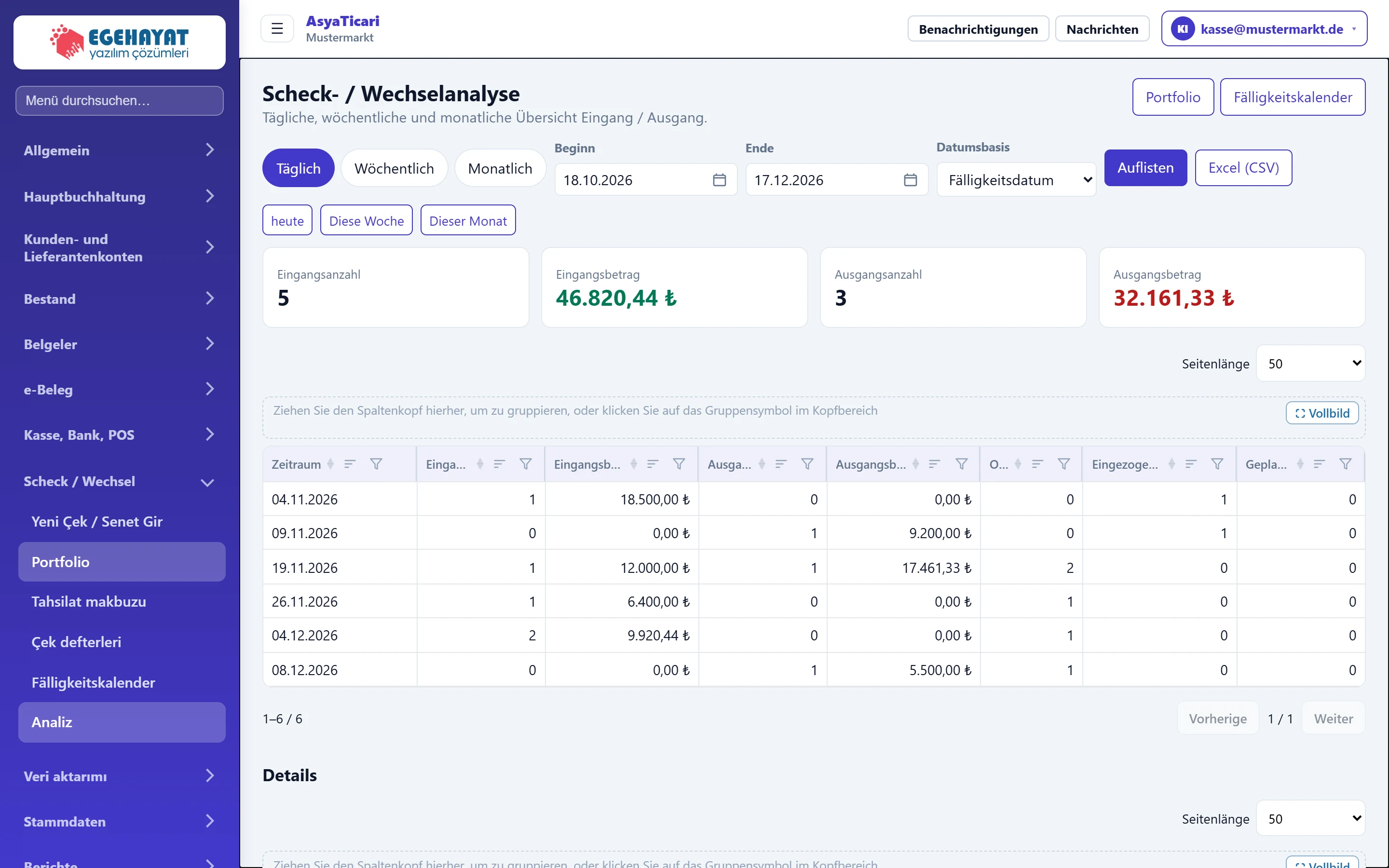
- 1Zeitraum Gruppierung: Täglich, Wöchentlich, Monatlich.
- 2Summen Anzahl / Beträge erhalten und ausgestellt im Zeitraum.
- 3Übersichtstabelle Übersicht je Zeitraum.
- 4Details Alle Schecks / Wechsel im Zeitraum.
Filter

- 1Täglich Tag für Tag.
- 2Wöchentlich Woche für Woche.
- 3Monatlich Monat für Monat.
- 4Auflisten Berechnet mit den Filtern neu.
- 5Excel (CSV) Lädt die Übersicht als CSV herunter (öffnet in Excel).
- 6Schnellbereich Schnellbereich: heute, diese Woche, dieser Monat.
| Feld | Anmelden | Beschreibung |
|---|---|---|
| Beginn | Text | Erster Tag des Zeitraums; Standard vor 30 Tagen. Platzhalter: «TT.MM.JJJJ» |
| Ende | Text | Letzter Tag des Zeitraums; Standard in 30 Tagen. Platzhalter: «TT.MM.JJJJ» |
| Datumsbasis | Auswahlliste | Fälligkeitsdatum: nach Fälligkeit; Vorgangsdatum: nach Ausstellungs- / Vorgangsdatum. Optionen: Fälligkeitsdatum · Ausstellungsdatum |
Die Karten Eingangsanzahl, Eingangsbetrag, Ausgangsanzahl und Ausgangsbetrag oben sind die Summen des Zeitraums.
Übersichtstabelle
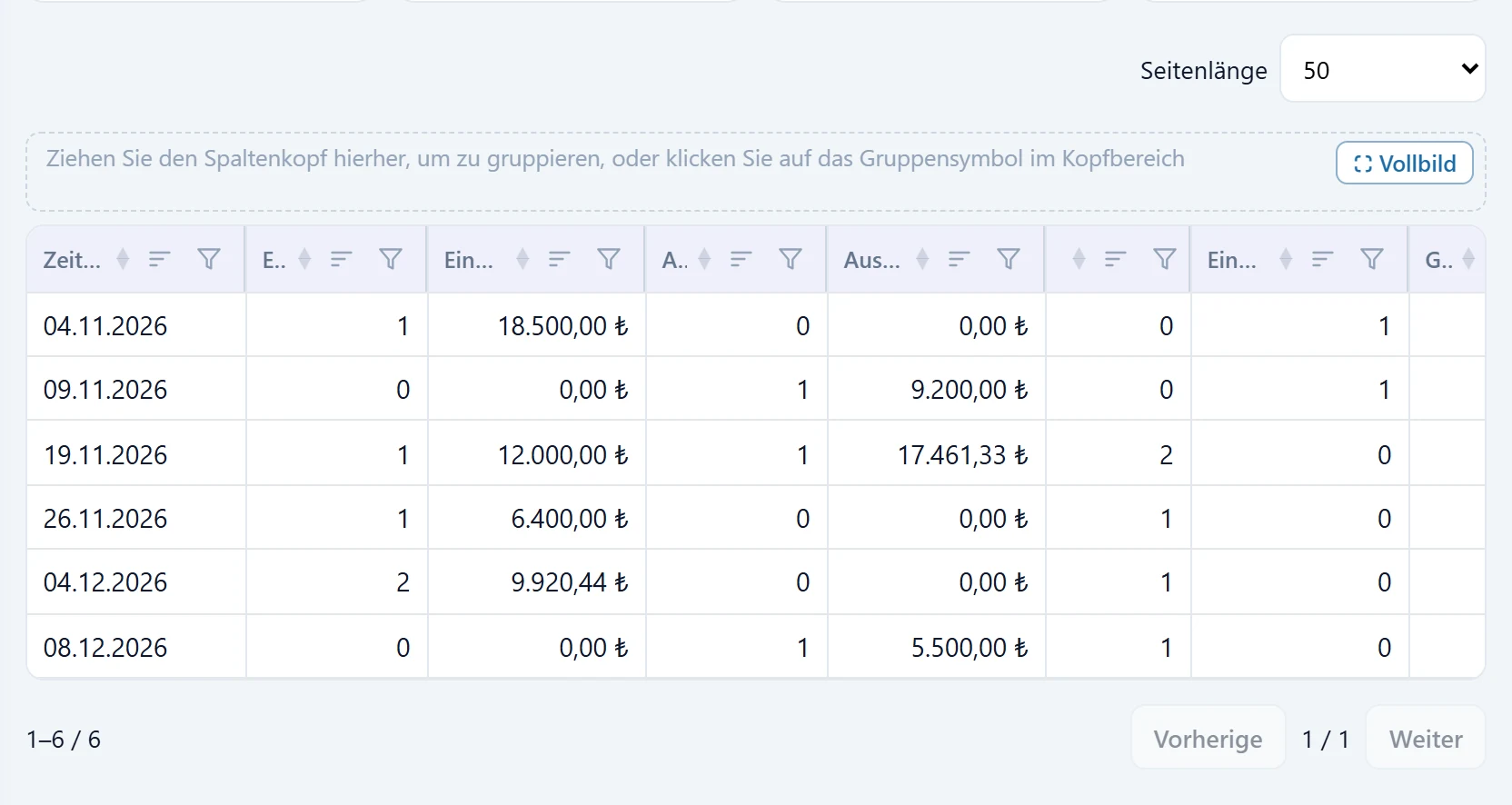
- 1Zeitraum Tag, Woche oder Monat.
- 2Anzahl erhalten Anzahl erhaltener Schecks / Wechsel im Zeitraum.
- 3Anzahl ausgestellt Anzahl ausgestellter Schecks / Wechsel im Zeitraum.
Spalten: Zeitraum, Eingangsanzahl, Eingangsbetrag, Ausgangsanzahl, Ausgangsbetrag, Offen, Eingezogen / bezahlt, Geplatzt. Die Tabelle Details darunter listet jeden Scheck / Wechsel mit Richtung, Art, Serie, Konto, Fälligkeit, Vorgangsdatum, Betrag, Währung und Status.
Schritt für Schritt: Monatsübersicht
- Wählen Sie den Reiter Monatlich.
- Geben Sie Beginn und Ende ein (z. B. erster und letzter Tag des Jahres).
- Wählen Sie die Datumsbasis: Fälligkeitsdatum nach Fälligkeit, Ausstellungsdatum nach Erhalt / Ausgabe.
- Klicken Sie auf Auflisten.
- Mit Excel (CSV) laden Sie die Tabelle herunter.
Die Schnellbereich-Schaltflächen rechts (heute, diese Woche, dieser Monat) setzen den Zeitraum mit einem Klick.
Häufige Meldungen
| Meldung (wie am Bildschirm) | Ursache | Lösung |
|---|---|---|
| Keine Einträge im gewählten Zeitraum. | Für die gewählte Datumsbasis nichts im Zeitraum. | Zeitraum erweitern oder Datumsbasis ändern. |
| Keine Details. | Nichts in der Detailtabelle. | Zeitraum erweitern. |