
 AsyaTicari
 AsyaRestoran
 AsyaOtel
 AsyaCrm
 AsyaKlinik
 AsyaSpor
 AsyaSSH
 AsyaEmlak
 AsyaFilo
 AsyaPuantaj
 AsyaİSG
 AsyaİHD
 Kolay Öğren
AsyaCrm · Crm
Takvim
Aktivite, görev ve rota planlarının ay / hafta / liste takvimi; tür ve personel süzgeci, gün özeti, günü kayıtlara kapatma ve açma.
Takvim, aktiviteleri, görevleri ve rota planlarını planlama tarihlerine göre tek takvimde gösterir. Kayda tıklayınca formu açılır; gün numarasına tıklayınca gün menüsü gelir.
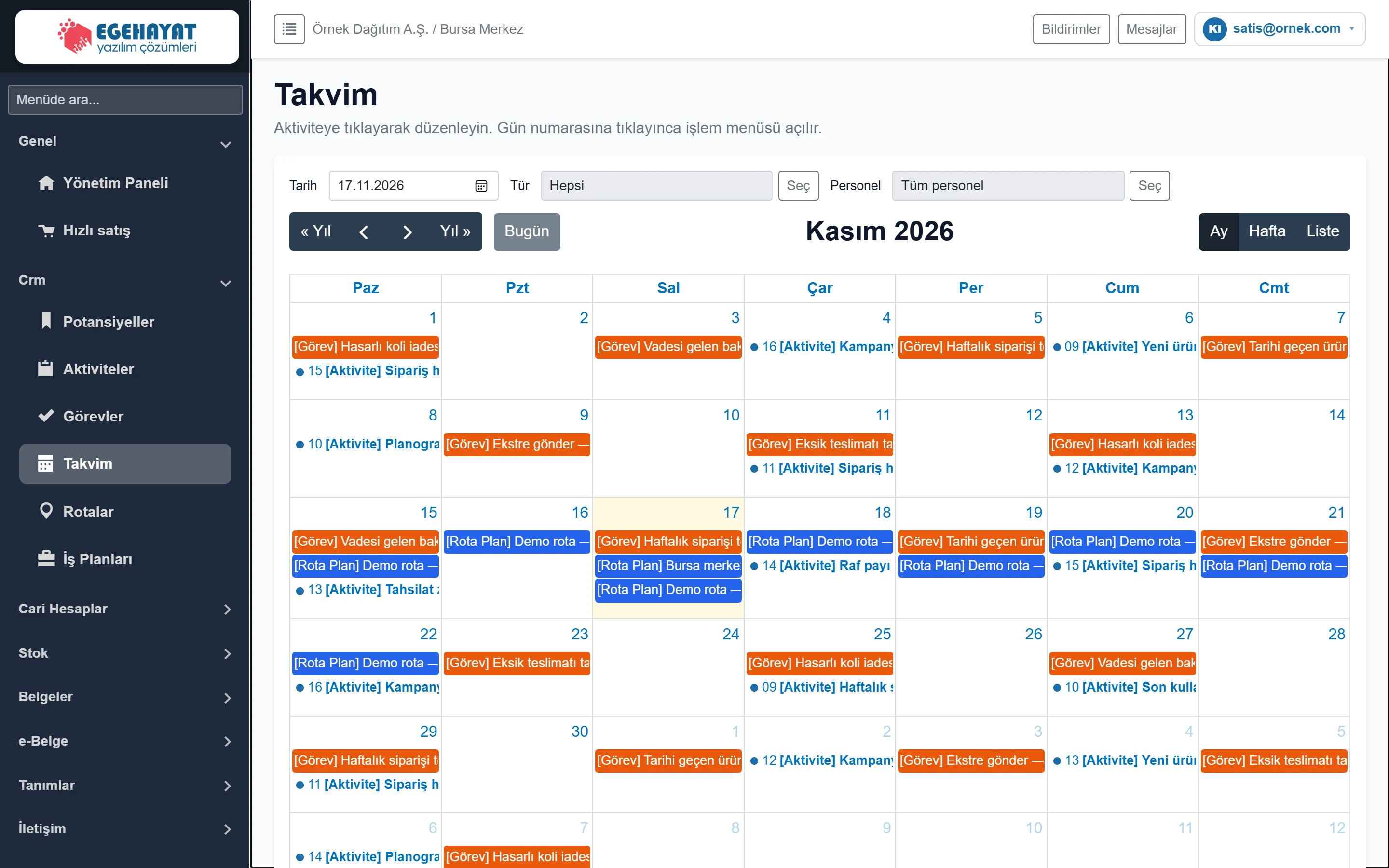
- 1Süzgeç çubuğu Tarihe git, tür ve personel süzgeci.
- 2Gezinme Önceki / sonraki yıl ve ay, Bugün.
- 3Görünüm Ay, Hafta veya Liste.
- 4Gün numarası Tıklayınca gün menüsü açılır.
- 5Kayıt Aktivite (mavi), görev (turuncu) veya rota (mor); tıklayınca formu açılır.
Renkler: mavi aktivite, turuncu görev, mor rota görevi / rota planı, yeşil sözleşmeli organizasyon. Kapalı günler gri (manuel kapalı) ya da pembe (satışa kapalı), resmî / özel tatiller sarı zeminle görünür. Renk açıklaması takvimin altındadır.
Süzgeç çubuğu

- 1Seç Tür listesini açar.
- 2Seç Personel listesini açar.
| Alan | Giriş | Açıklama |
|---|---|---|
| Tarih | Tarih | Seçilen tarihe gider. |
| Tür | Tarih | Aktiviteler, Organizasyonlar, Görevler; birden çok seçilebilir. Hiçbiri seçilmezse hepsi görünür. |
| Personel | Tarih | Yalnız seçilen kullanıcılara atanmış kayıtlar. Hiçbiri seçilmezse tüm personel. |
Takvimin üstündeki « Yıl, ‹, ›, Yıl » ve Bugün düğmeleriyle gezinin; sağdaki Ay, Hafta, Liste görünümü değiştirir.
Gün menüsü
Ay görünümünde gün numarasına tıklayın.
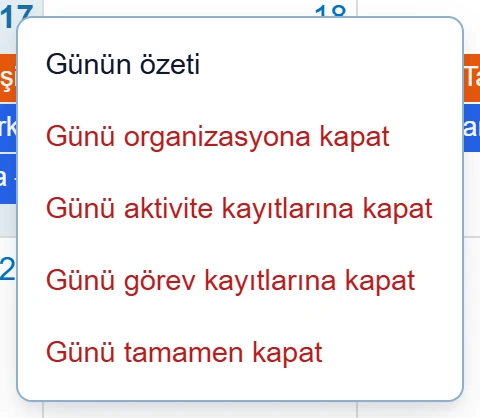
- 1Günün özeti Günün aktivite ve görevlerini pencerede listeler.
- 2Günü kapat Günü seçilen kayıt türüne kapatır (neden zorunlu).
Günün özeti dışındaki seçenekler yalnız aktivite düzenleme yetkisi olan kullanıcılara görünür. Gün kapalıysa ilgili «aç» seçeneği, kapatanın adı, kapatma zamanı ve neden gösterilir.
Gün özeti
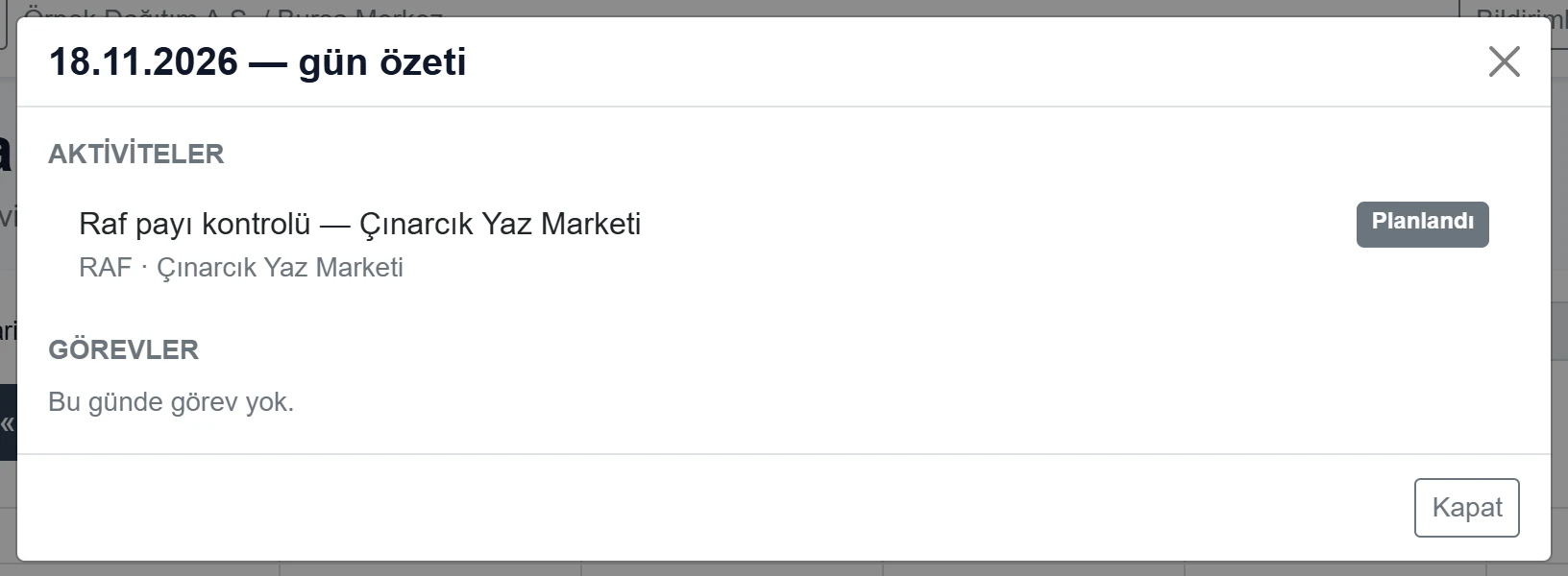
- 118.11.2026 — gün özeti Seçilen gün.
- 2AKTİVİTELER O günün aktiviteleri; tıklayınca form açılır.
- 3GÖREVLER O günün görevleri ve rota görevleri.
Günü kapatmak: adım adım
Tatil, toplantı veya envanter günü gibi durumlarda günü yeni kayıtlara kapatabilirsiniz.
- Gün numarasına tıklayın.
- Günü aktivite kayıtlarına kapat, Günü görev kayıtlarına kapat, Günü tamamen kapat (organizasyon özelliği açıksa Günü organizasyona kapat) seçeneklerinden birini seçin.
- Açılan pencerede Kapama nedenini yazın, isterseniz renk tonu seçin.
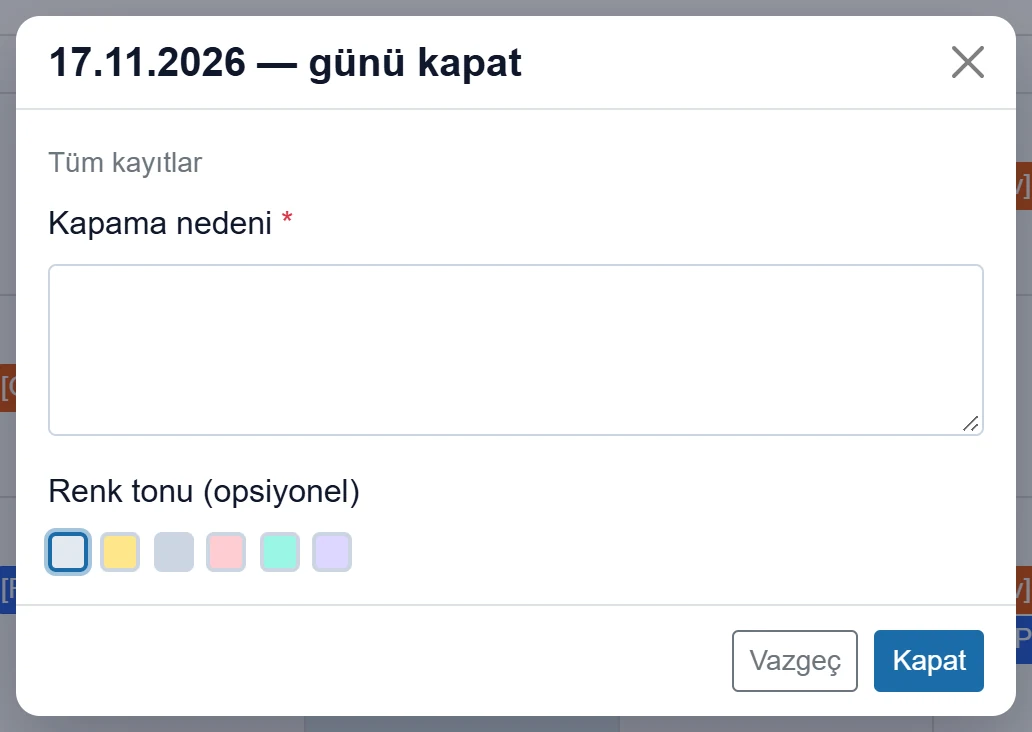
- 1Kapat Onay sorup günü kapatır.
- 2Vazgeç Kapatmadan çıkar.
| Alan | Giriş | Açıklama |
|---|---|---|
| Kapama nedeni zorunlu | Uzun metin | Zorunlu. Gün menüsünde ve gün özetinde görünür (ör. «Resmî tatil», «Bayi toplantısı»). |
| Renk tonu (opsiyonel) | Uzun metin | Kapalı günün takvimdeki arka plan rengi. |
- Kapata basın ve onaylayın.
Kapalı güne yeni aktivite veya görev kaydedilmek istendiğinde «Bu gün aktivite kayıtlarına kapalı.» gibi bir uyarı çıkar. Günü yeniden açmak için gün menüsündeki ilgili aç seçeneğini kullanın.
Günü kapatmak var olan kayıtları silmez veya taşımaz; yalnız o güne yeni kayıt açılmasını engeller.
Sık karşılaşılan uyarılar
| Uyarı | Nedeni | Çözüm |
|---|---|---|
| Kapama nedeni zorunludur. | Neden boş bırakıldı. | Kısa bir neden yazın. |
| Kapama kaydedilemedi. | Sunucu kapamayı kaydedemedi. | Tekrar deneyin. |
| Açma kaydedilemedi. | Sunucu açmayı kaydedemedi. | Tekrar deneyin. |
| Oturum bulunamadı. | Oturum süresi dolmuş. | Çıkış yapıp yeniden girin. |
| Gün kapatıldı. / Gün açıldı. | İşlem tamamlandı. | Bilgi amaçlıdır. |