
 AsyaTicari
 AsyaRestoran
 AsyaOtel
 AsyaCrm
 AsyaKlinik
 AsyaSpor
 AsyaSSH
 AsyaEmlak
 AsyaFilo
 AsyaPuantaj
 AsyaİSG
 AsyaİHD
 Kolay Öğren
AsyaTicari · Stammdaten
USt-Einbehaltung, Befreiungscodes und Finanzämter
Einbehaltungscodes und -sätze der Steuerbehörde (GİB), USt-Befreiungscodes für Zeilen ohne USt und die auf Kontokarten gewählten Finanzämter.
Dieser Bildschirm wurde kürzlich geändert. Nach der Codeänderung vom 2026-11-19 werden die Screenshots neu erstellt; der Text ist aktuell, einige Bilder können veraltet sein.
Diese drei Listen liefern die Steuerangaben für E-Rechnungen und E-Archiv-Belege. Einbehaltungs- und Befreiungsliste sind mit GİB-Codes vorbelegt; meist genügt es, nicht verwendete Einträge zu deaktivieren.
Einbehaltungsarten
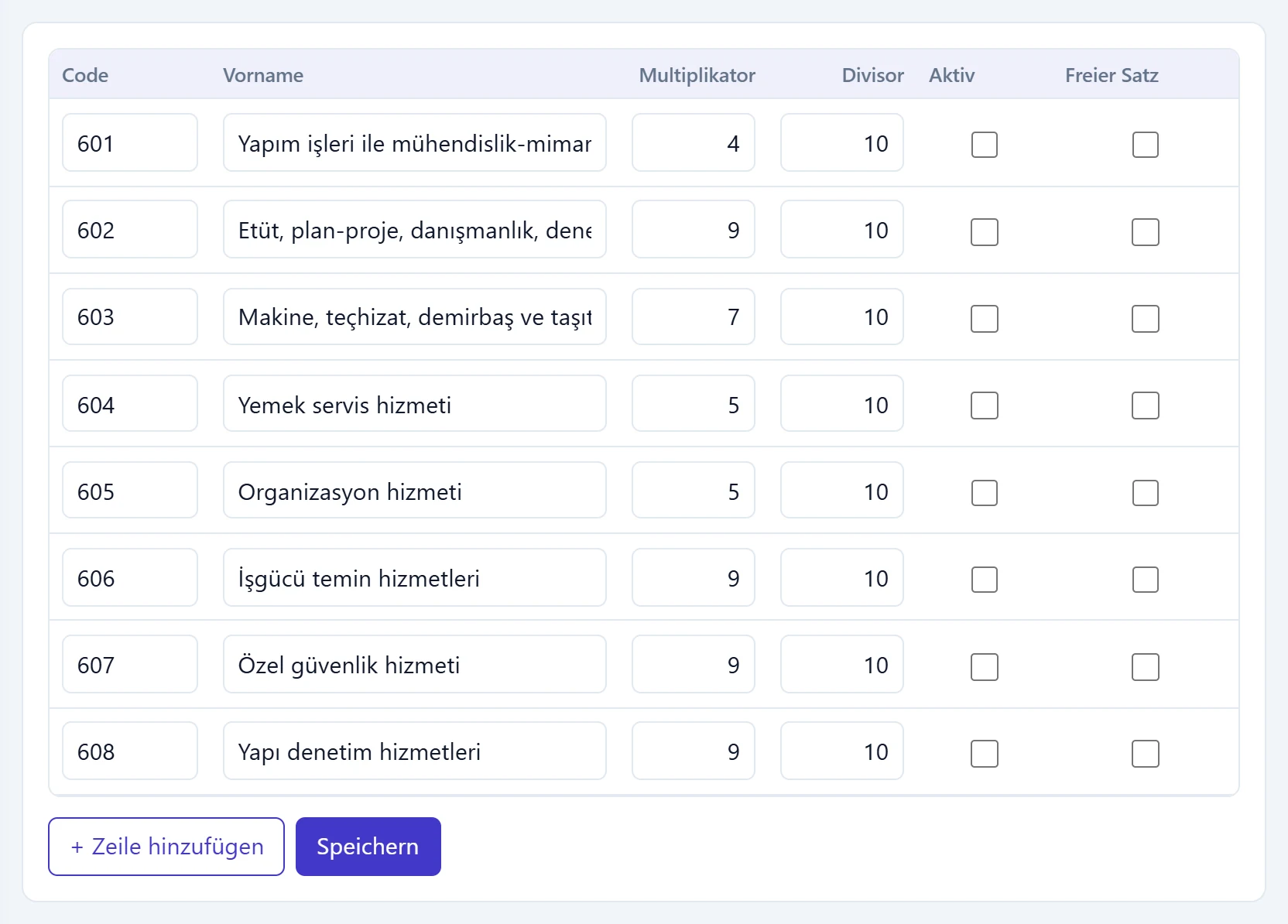
- 1Code Einbehaltungscode der Steuerbehörde (GİB) (z. B. 601).
- 2Multiplikator Faktor / Teiler: einbehaltener USt-Anteil (z. B. 9/10).
- 3Freier Satz Wenn aktiv, ist der Satz im Beleg änderbar.
- 4+ Zeile hinzufügen Fügt der Liste eine leere Zeile hinzu.
- 5Speichern Speichert alle Änderungen der Tabelle.
| Spalte | Beschreibung |
|---|---|
| Code | GİB-Einbehaltungscode (z. B. 601 Bauleistungen). |
| Name | Bezeichnung der Einbehaltung. |
| Multiplikator / Divisor | Einbehaltener USt-Anteil: 9 / 10, 7 / 10, 5 / 10 usw. |
| Aktiv | Inaktive Arten sind auf Karten und Belegen nicht wählbar. |
| Freier Satz | Wenn markiert, ist der Satz im Beleg manuell änderbar. |
Die Vorauszahlungsart auf Artikel- und Dienstleistungskarten wird aus dieser Liste gewählt und automatisch in Belegzeilen übernommen. + Zeile hinzufügen legt eine leere Zeile an, Speichern speichert alle Tabellenänderungen gemeinsam.
USt-Befreiungscodes
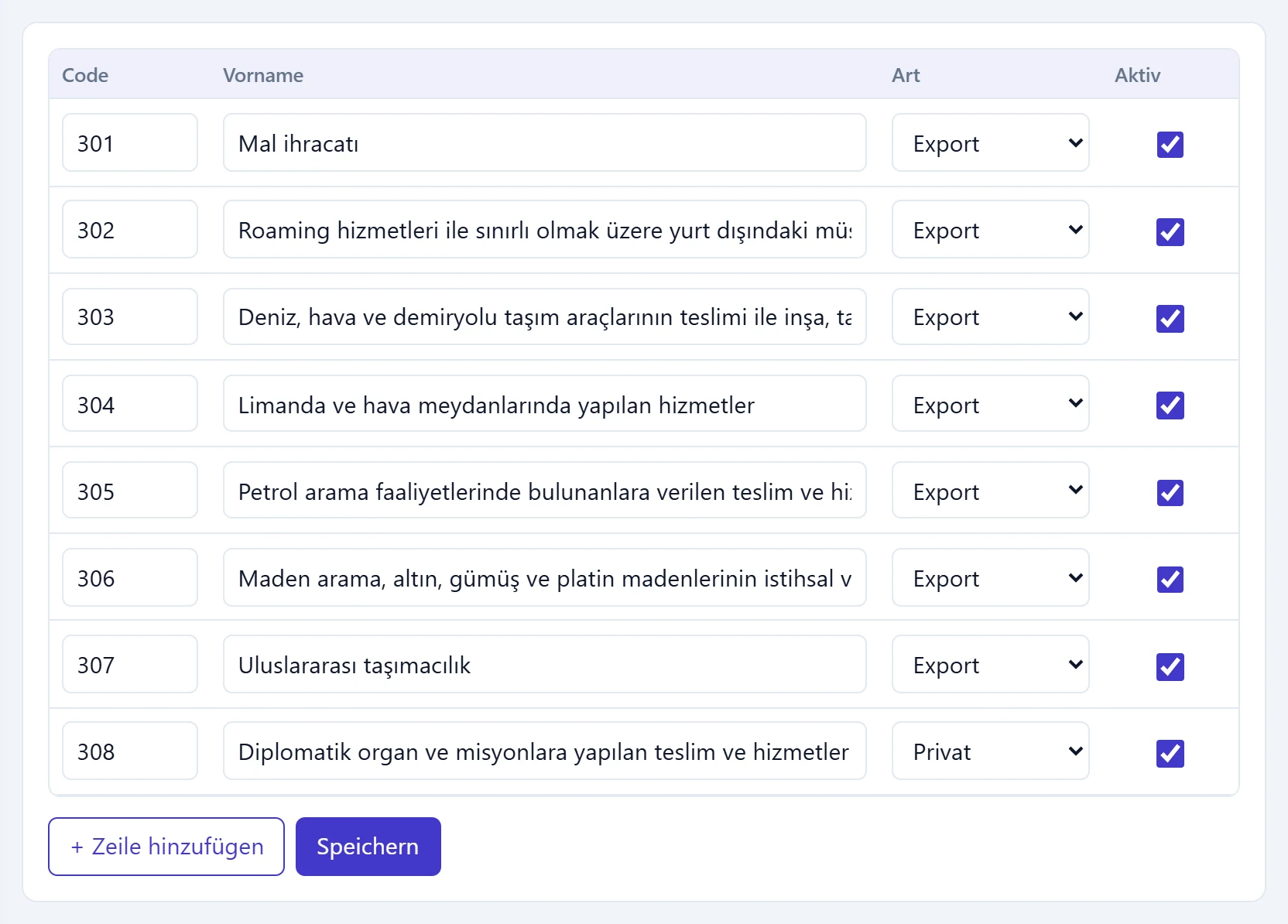
- 1Code GİB-Befreiungscode (z. B. 301).
- 2Art Inland, Export oder Sonderbemessung.
- 3Aktiv Inaktive Codes sind in Belegen nicht wählbar.
Belegzeilen mit USt-Satz null wählen einen Befreiungscode aus dieser Liste. Die Spalte Art gibt an, ob der Code Inland, Export oder eine Sonderbemessung ist.
Finanzämter
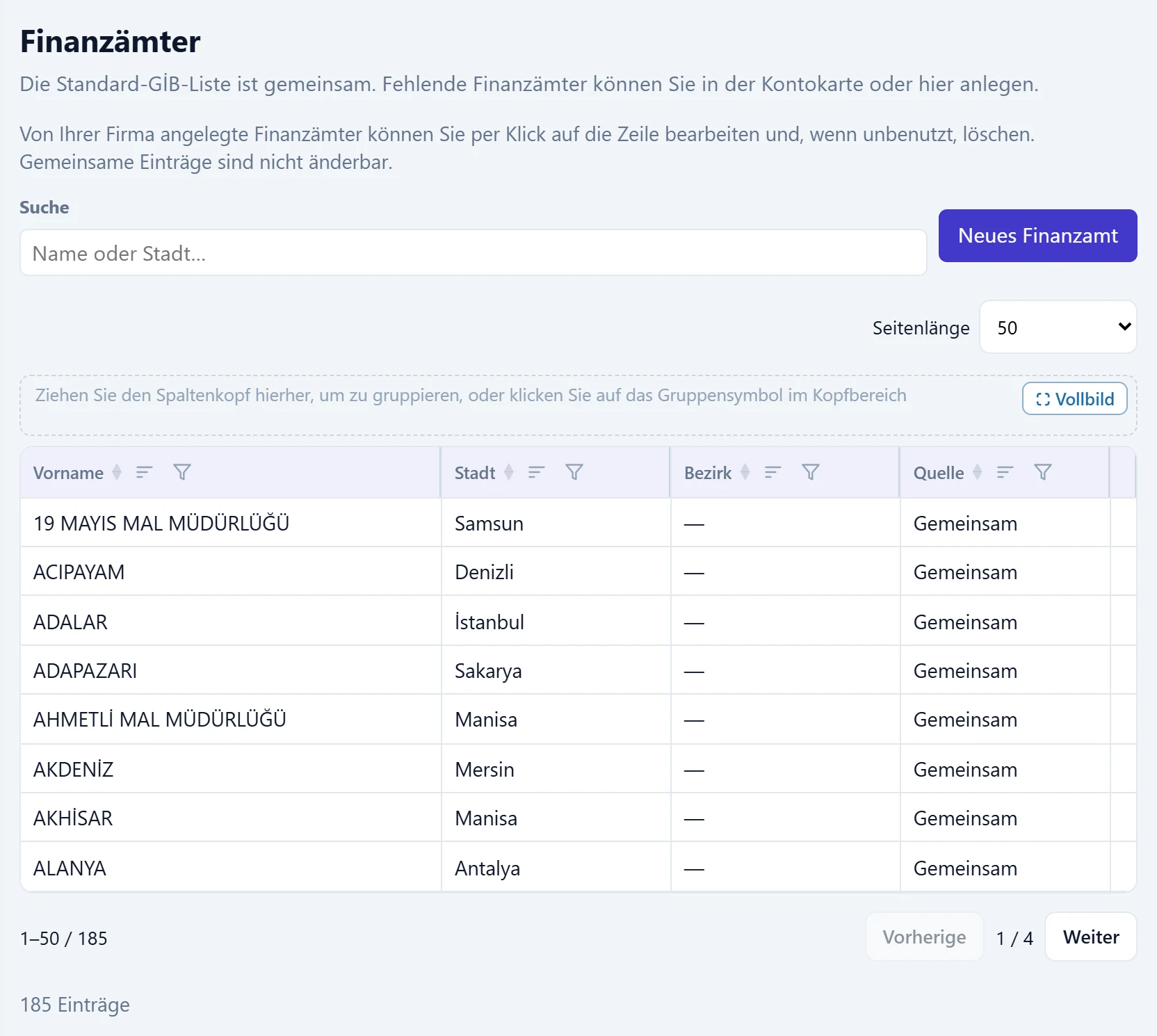
- 1Suche Filtert nach Name oder Stadt.
- 2Neues Finanzamt Öffnet das Fenster zum Hinzufügen eines fehlenden Finanzamts.
- 3Amtszeile Name, Stadt, Bezirk und Quelle.
- 4Quelle «Ihre Firma»: von Ihrer Firma angelegtes Amt; bearbeitbar und löschbar. «Gemeinsam»: Standardliste; nicht änderbar.
Die GİB-Standardliste wird von allen Firmen gemeinsam genutzt; das Suchfeld filtert nach Name oder Stadt. Fehlende Ämter fügen Sie hier oder auf der Kontokarte hinzu. Die Spalte Quelle zeigt, ob ein Amt Gemeinsam (Standardliste) ist oder von Ihre Firma angelegt wurde.
Neues Finanzamt
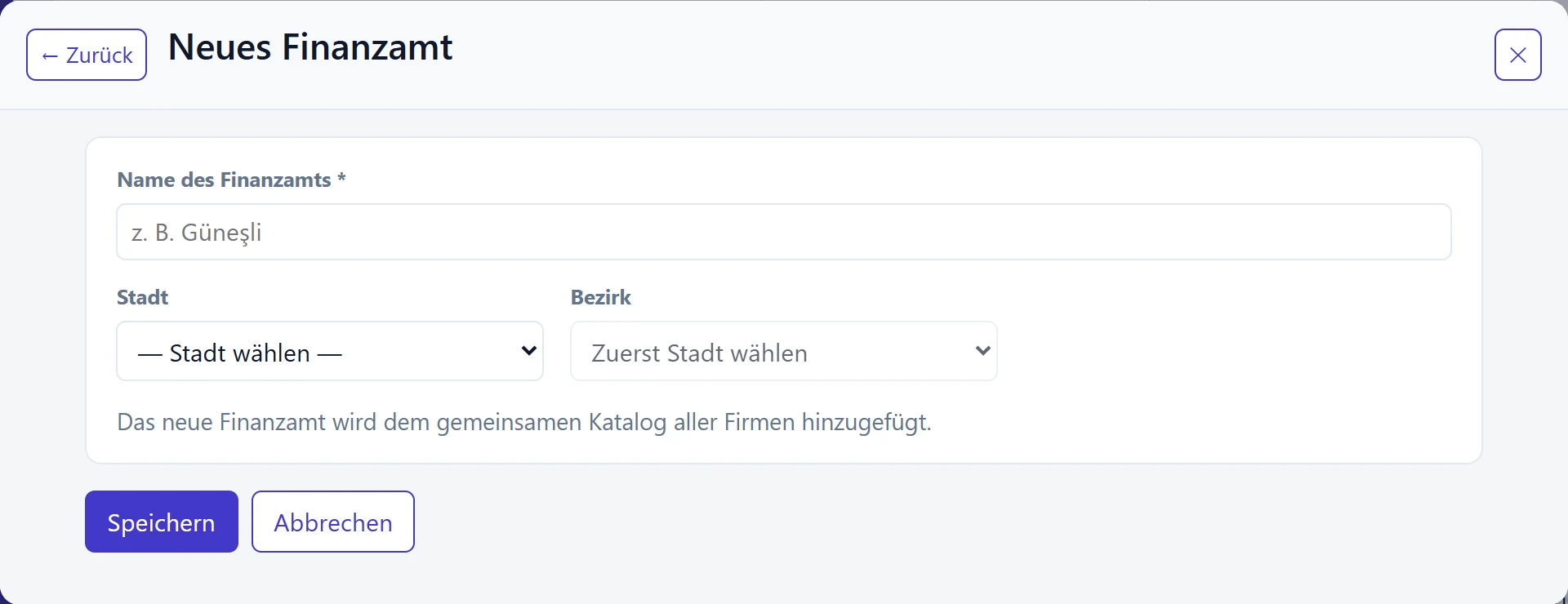
- 1Speichern Speichert das Amt im gemeinsamen Katalog.
- 2Abbrechen Schließt ohne Speichern.
| Feld | Anmelden | Beschreibung |
|---|---|---|
| Name des Finanzamts Pflicht | Text | Name des Amts (z. B. «Nilüfer»). Pflichtfeld. Platzhalter: «z. B. Güneşli» |
| Stadt | Auswahlliste | Provinz des Amts. |
| Bezirk | Auswahlliste | Wird nach Wahl der Stadt gefüllt; optional. |
Das neue Amt wird in den gemeinsamen Katalog aller Firmen geschrieben.
Finanzamt bearbeiten und löschen
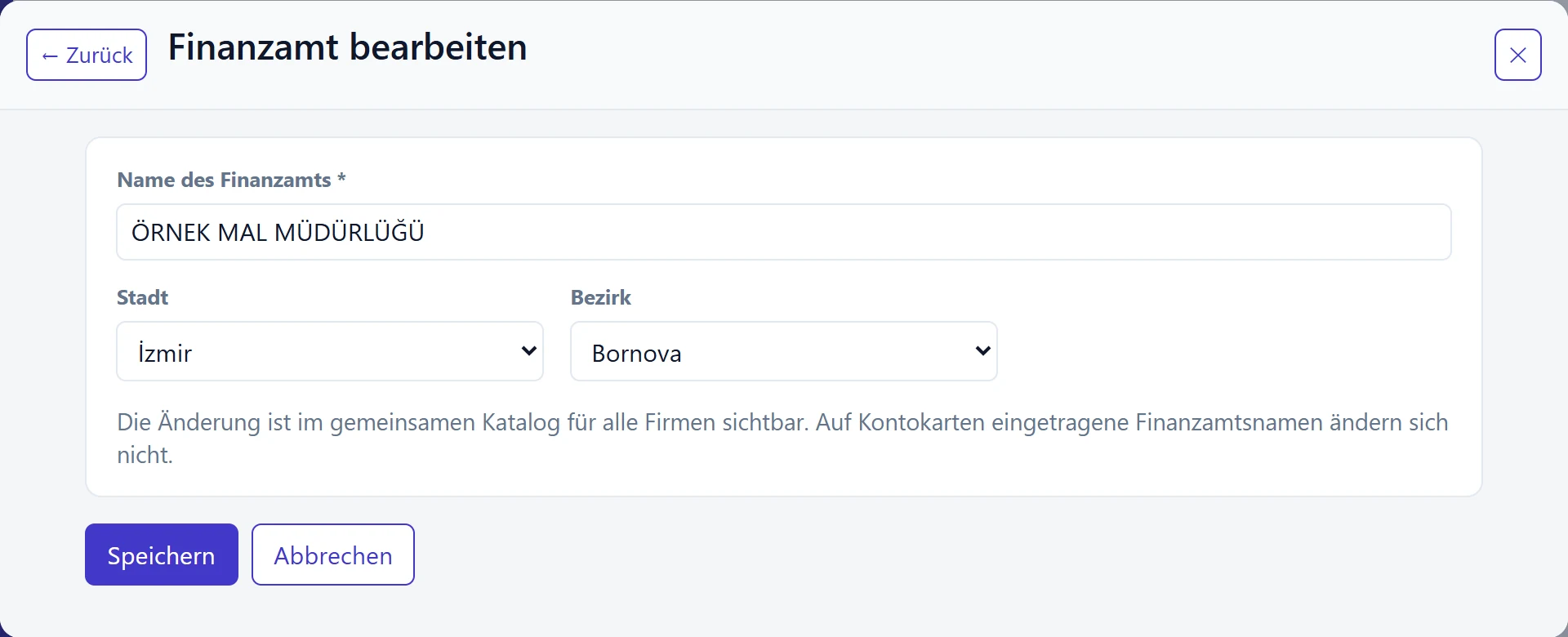
- 1Speichern Speichert die Änderung.
- 2Abbrechen Schließt ohne Speichern.
| Feld | Anmelden | Beschreibung |
|---|---|---|
| Name des Finanzamts Pflicht | Text | Name des Amts. Pflichtfeld. Platzhalter: «z. B. Güneşli» |
| Stadt | Auswahlliste | Provinz des Amts. |
| Bezirk | Auswahlliste | Wird nach Wahl der Stadt gefüllt; optional. |
Nur Ämter mit Ihre Firma in der Spalte Quelle können bearbeitet und gelöscht werden; Standardämter (gemeinsam) haben kein Zeilenmenü.
- Klicken Sie auf die Zeile des Amts oder wählen Sie Bearbeiten im Menü am Zeilenende.
- Ändern Sie Name, Stadt oder Bezirk und drücken Sie Speichern; die Meldung «Finanzamt aktualisiert.» erscheint.
- Zum Löschen wählen Sie Löschen im Zeilenmenü und bestätigen.
Kontokarten speichern das Finanzamt mit seinem Namen. Eine Umbenennung ändert den auf Karten eingetragenen alten Namen nicht. Ein Amt, das auf einer Kontokarte verwendet wird, kann nicht gelöscht werden.
Schritt für Schritt: nicht verwendete Einbehaltungscodes ausblenden
- Vorauszahlungsarten öffnen.
- Bei nicht verwendeten Zeilen Aktiv entfernen.
- Speichern drücken; «Gespeichert.» erscheint.
- In Karten und Belegen erscheinen nur noch aktive Codes.
Einbehaltungs- und Befreiungscodes werden mit ihrem GİB-Code in E-Belege geschrieben. Geänderte Codes oder Sätze können zur Ablehnung von Belegen führen; ändern Sie sie nur bei Änderungen der GİB-Liste.
Häufige Meldungen
| Meldung | Ursache | Lösung |
|---|---|---|
| Da keine Mehrwertsteuer anfällt, muss ein Ausnahmekode ausgewählt werden. | Zeile ohne USt hat keinen Befreiungscode. | Code in der Zeile oder im Belegkopf wählen. |
| Bei umsatzsteuerpflichtigen Zeilen kann kein Ausnahmekod verwendet werden. | Befreiungscode in einer Zeile mit USt. | Code entfernen oder USt auf null setzen. |
| Der Ausnahmekode muss entweder im Dokumentenkopf oder in der Zeile ausgewählt werden; beide dürfen nicht gleichzeitig verwendet werden. | Code in Kopf und Zeile gewählt. | Nur an einer Stelle wählen. |
| Ungültiger oder inaktiver Mehrwertsteuer-Ausnahmekode: {0} | Code fehlt in der Liste oder ist inaktiv. | Code aktivieren oder anderen wählen. |
| Finanzamtsname ist erforderlich. | Name im Fenster neues Finanzamt leer. | Namen eingeben. |
| Dieses Finanzamt ist bereits erfasst. | Das Amt existiert bereits. | Über das Suchfeld finden. |
| Standard-(gemeinsame) Finanzämter können nicht geändert werden; nur von Ihrer Firma angelegte Einträge sind bearbeitbar. | Ein Amt der gemeinsamen Liste sollte bearbeitet oder gelöscht werden. | Braucht Ihre Firma ein eigenes Amt, legen Sie es mit Neues Finanzamt an. |
| Dieses Finanzamt wird auf {0} Kontokarte(n) verwendet und kann nicht gelöscht werden. Sie können den Eintrag bearbeiten. | Das Amt ist auf mindestens einer Kontokarte gewählt. | Ändern Sie das Amt auf diesen Karten oder bearbeiten Sie es, statt es zu löschen. |