
 AsyaTicari
 AsyaRestoran
 AsyaOtel
 AsyaCrm
 AsyaKlinik
 AsyaSpor
 AsyaSSH
 AsyaEmlak
 AsyaFilo
 AsyaPuantaj
 AsyaİSG
 AsyaİHD
 Kolay Öğren
AsyaSpor · Veri aktarımı
Excel-Import
Eigene Excel-Datei per Spaltenzuordnung als Konten, Artikel, Dienstleistungen, Belege, Schecks / Wechsel und Kassen- / Bankbewegungen importieren; Vorschau und Rückgängig.
Dieser Bildschirm wurde kürzlich geändert. Nach der Codeänderung vom 2026-11-19 werden die Screenshots neu erstellt; der Text ist aktuell, einige Bilder können veraltet sein.
Der Bildschirm Excel-Import lädt Ihre vorhandene Excel-Liste (aus einem anderen Programm exportierte Kontenliste, Preisliste, Policenliste…) unverändert. Sie legen einmal fest, welche Spalte in welches Feld geht, speichern die Definition und verwenden sie für spätere Dateien wieder. Vor dem Import zeigt die Vorschau, was mit jeder Zeile geschieht; ein Import kann über Letzte Importe rückgängig gemacht werden.
Der Bildschirm besteht aus vier auf- und zuklappbaren Bereichen, die Sie von oben nach unten ausfüllen.
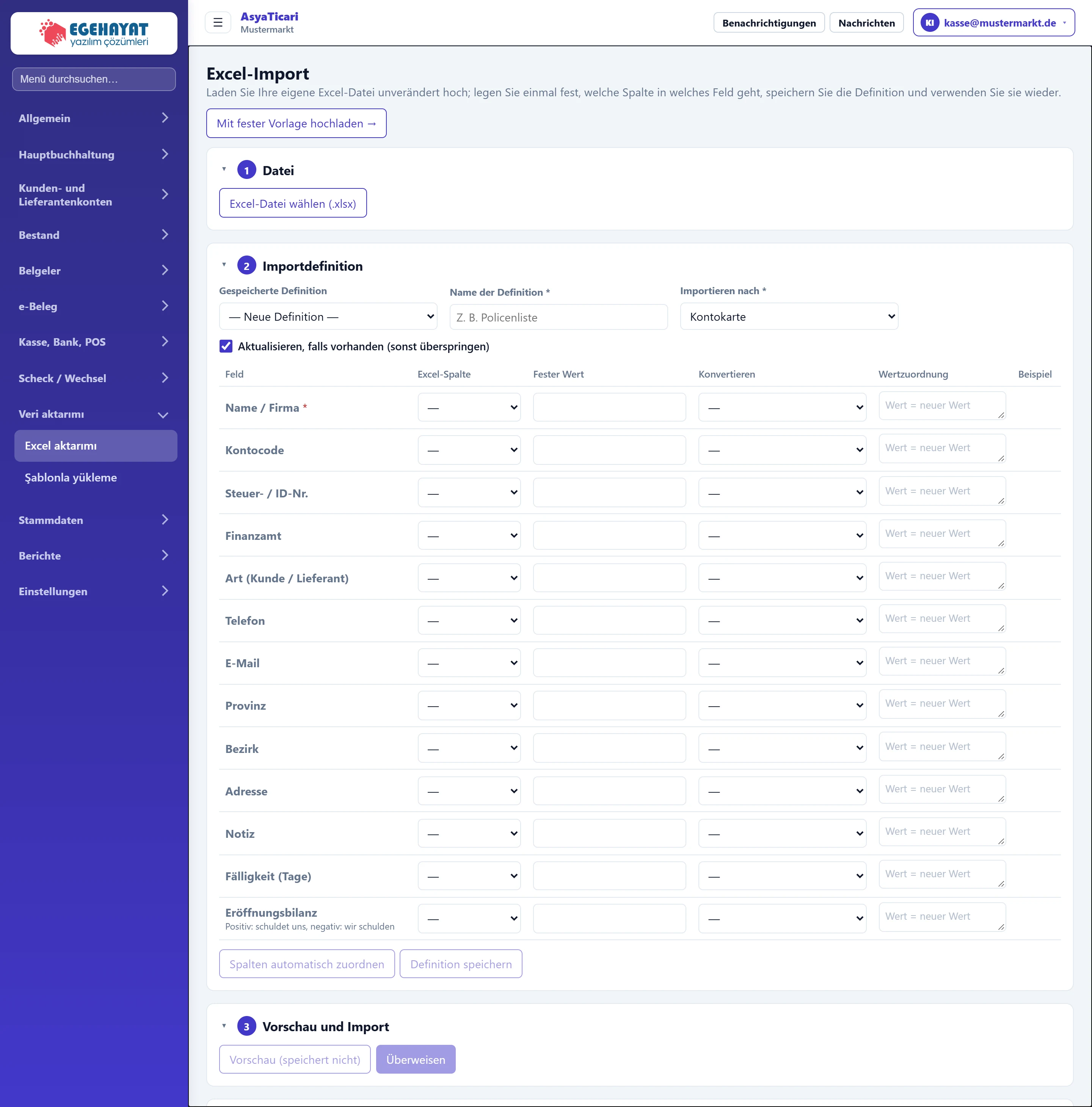
- 1Excel-Import Bildschirmtitel und Kurzbeschreibung.
- 2Mit fester Vorlage hochladen → Wechselt zum Upload mit fester Vorlage.
- 31 Schritt, in dem Sie die Excel-Datei wählen.
- 42 Schritt, in dem Sie festlegen, welche Spalte in welches Feld geht.
- 53 Testet zuerst ohne Speichern, dann importiert.
Wenn Sie noch keine Liste haben, öffnet der Link Mit fester Vorlage hochladen → oben rechts den Bildschirm Vorlagen-Upload mit einer leeren Vorlage zum Ausfüllen.
1. Datei
Wählen Sie Ihre Datei mit Excel-Datei wählen (.xlsx). Die Datei wird gelesen; die Blattliste und die ersten vier Zeilen des gewählten Blatts werden als Beispiel angezeigt. In diesem Schritt wird nichts gespeichert.
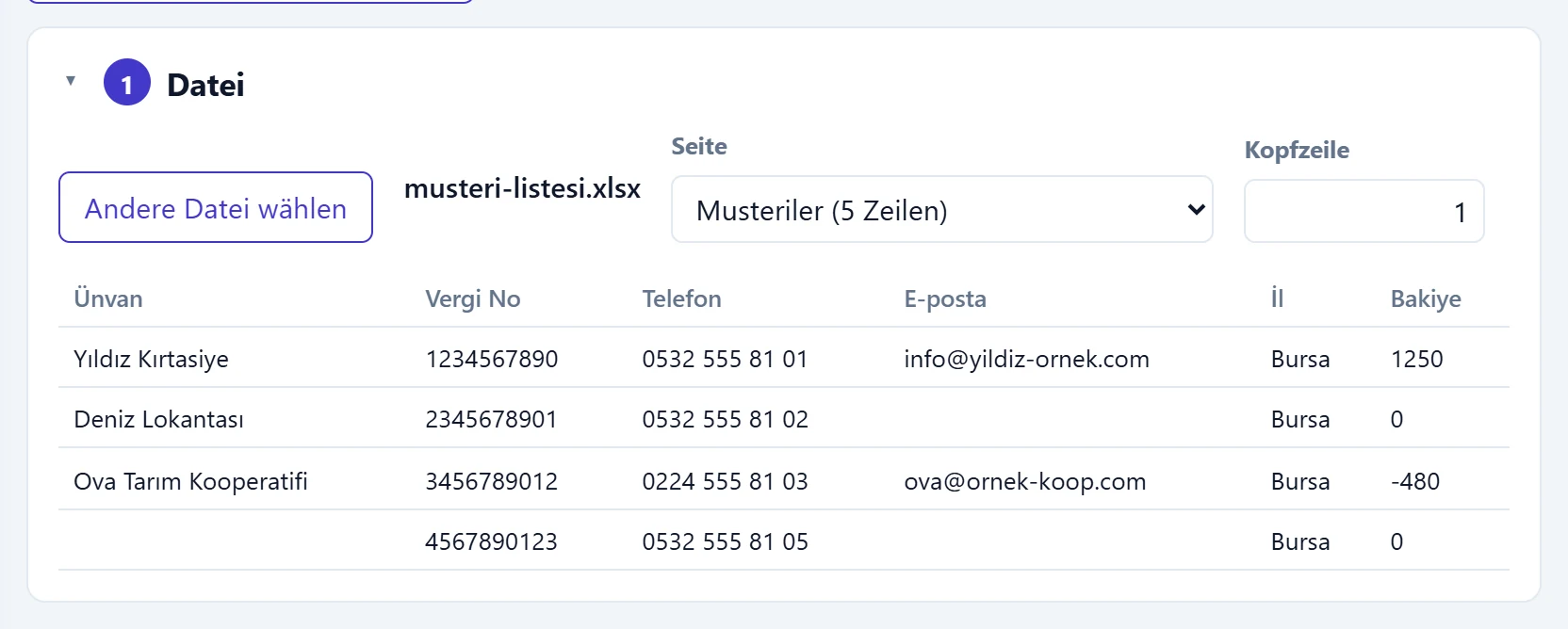
- 1Datei wählen Wählt eine .xlsx-Datei von Ihrem Computer (max. 10 MB).
- 2Gewählte Datei Name der hochgeladenen Datei.
- 3Beispielzeilen Überschriften und erste vier Zeilen des gewählten Blatts.
| Feld | Anmelden | Beschreibung |
|---|---|---|
| Andere Datei wählen | Text | Ersetzt die gewählte Datei; Blätter und Spalten werden neu gelesen. |
| Seite | Auswahlliste | Bei mehreren Blättern das zu importierende Blatt. In Klammern steht die Anzahl der Datenzeilen. |
| Kopfzeile | Text | Zeilennummer mit den Spaltennamen (Standard 1). Erhöhen, wenn darüber Titel- / Logozeilen stehen. |
2. Importdefinition
Wählen Sie zuerst unter Importieren nach das Ziel; die Zuordnungstabelle füllt sich mit dessen Feldern. Spalten automatisch zuordnen vergleicht dann die Überschriften mit den Feldnamen. Korrigieren Sie nicht oder falsch zugeordnete Felder in der Tabelle.
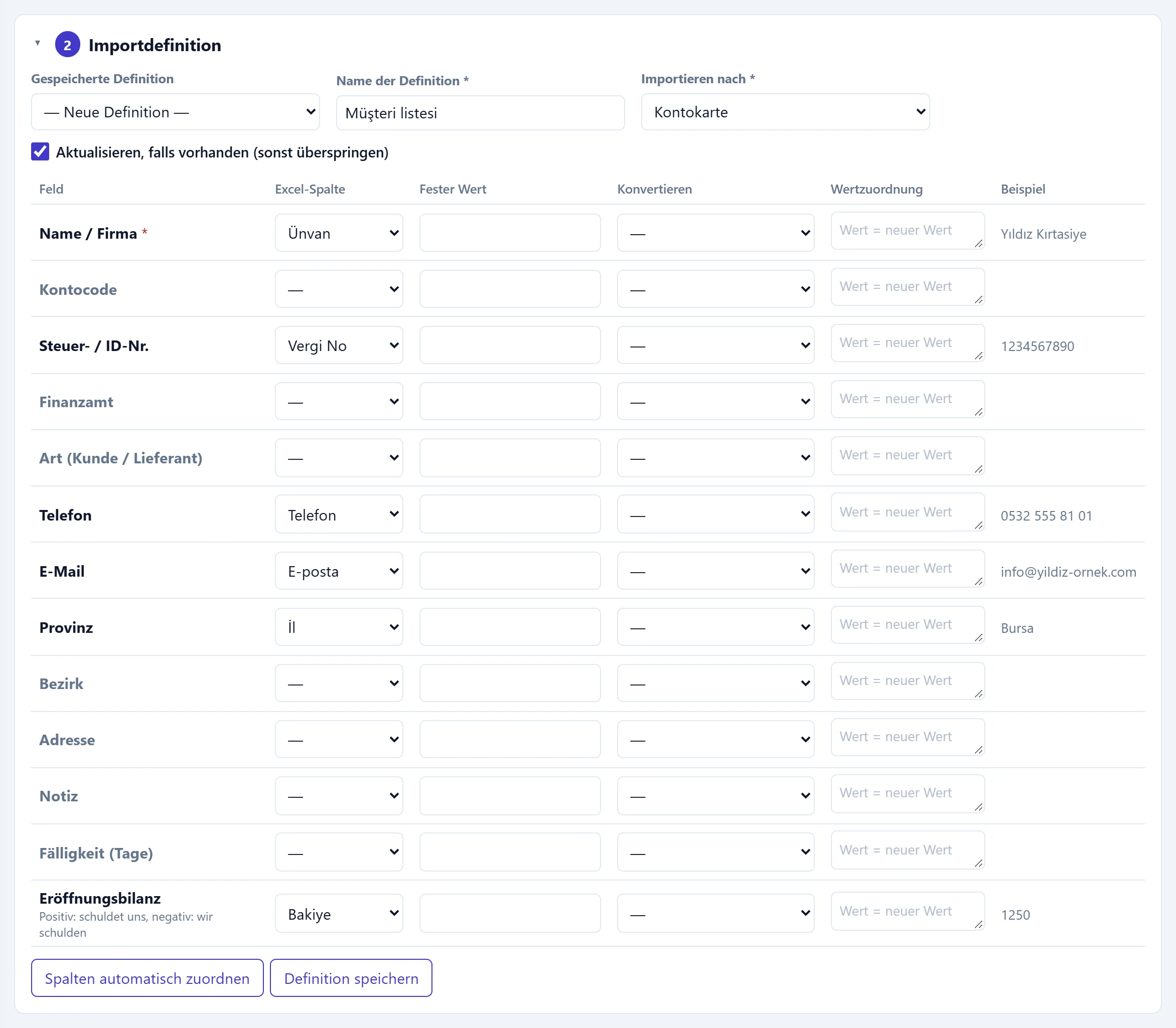
- 1Excel-Spalte Excel-Spalte, aus der der Feldwert gelesen wird.
- 2Fester Wert Fester Wert, der statt einer Spalte in jede Zeile geschrieben wird.
- 3Konvertieren Umwandlung in Groß- / Kleinbuchstaben oder nur Ziffern.
- 4Wertzuordnung Eine Zuordnung pro Zeile: Wert in Excel = zu schreibender Wert.
- 5Beispiel Gemäß Zuordnung aus der ersten Zeile gelesener Wert.
- 6Spalten automatisch zuordnen Ordnet Felder anhand der Spaltenüberschriften automatisch zu.
- 7Definition speichern Speichert die Zuordnung unter ihrem Namen zur Wiederverwendung.
| Feld | Anmelden | Beschreibung |
|---|---|---|
| Gespeicherte Definition | Auswahlliste | Ruft eine früher gespeicherte Zuordnung auf. «— Neue Definition —» beginnt leer. |
| Name der Definition Pflicht | Text | Name zum Speichern der Definition (z. B. «Kundenliste»). Namen sind eindeutig. Platzhalter: «Z. B. Policenliste» |
| Importieren nach Pflicht | Auswahlliste | Was aus jeder Zeile wird: Kontokarte, Material, Dienstleistung, Kontoeröffnung / Beleg, Vertrag, Angebot, Auftrag, Rechnung, Scheck / Wechsel oder Kassen- / Bankbewegung. |
| Aktualisieren, falls vorhanden (sonst überspringen) | Kontrollkästchen | Wenn aktiv, wird eine Karte mit gleichem Code / Steuernummer aktualisiert; sonst wird die Zeile übersprungen. |
Spalten der Zuordnungstabelle:
| Spalte | Zweck |
|---|---|
| Feld | Feld des Zieldatensatzes. Mit * markierte Felder sind Pflicht; der graue Text darunter ist ein Hinweis. |
| Excel-Spalte | Spalte, aus der der Wert gelesen wird. Bei «—» bleibt das Feld leer. |
| Fester Wert | Wert für jede Zeile, wenn die Datei keine solche Spalte hat (z. B. «Bursa» als Provinz). |
| Konvertieren | GROSSBUCHSTABEN, kleinbuchstaben, Anfangsbuchstaben Groß oder Nur Ziffern (für Telefon- und Steuernummern). |
| Wertzuordnung | Eine Zuordnung pro Zeile: Wert in Excel = zu schreibender Wert (z. B. L = Lieferant). |
| Beispiel | Der Wert aus der ersten Dateizeile nach der Zuordnung. |
Die Optionen hängen vom Ziel ab:
| Ziel | Zusätzliche Optionen |
|---|---|
| Kontokarte, Artikelkarte, Dienstleistungskarte | Aktualisieren, falls vorhanden (sonst überspringen) |
| Vertrag, Angebot, Kundenauftrag, Ausgangs- / Eingangsrechnung | Mit vorhandenem Konto verknüpfen, Neues Konto anlegen, wenn nicht gefunden; bei Vertrag und Angebot Beim Import bestätigen (nicht als Entwurf lassen). Rechnungen und Aufträge werden als Entwurf angelegt. Zusatzfeld hinzufügen definiert Zusatzfelder wie Kennzeichen oder Policennummer. |
| Konto-Eröffnungssaldo / Beleg, Scheck- / Wechselportfolio, Kassen- / Bankbewegung | Neues Konto anlegen, wenn nicht gefunden und eine kurze zielbezogene Erläuterung |
Definition speichern speichert die Zuordnung unter dem Namen der Definition. Für die nächste Datei wählen Sie sie unter Gespeicherte Definition. Ist eine gespeicherte Definition gewählt, erscheint auch Definition löschen; das Löschen betrifft bereits importierte Datensätze nicht.
3. Vorschau und Import
Vorschau (speichert nicht) testet die Datei mit der Definition und zeigt das Ergebnis, ohne etwas zu speichern. Die Zähler zeigen hinzuzufügende, zu aktualisierende, übersprungene und fehlerhafte Zeilen; die Tabelle zeigt das Ergebnis jeder Excel-Zeile und ggf. den Fehlertext. Die Import-Schaltfläche (auf dem deutschen Bildschirm Überweisen) ist nur aktiv, wenn die Vorschau Zeilen zum Hinzufügen oder Aktualisieren enthält.
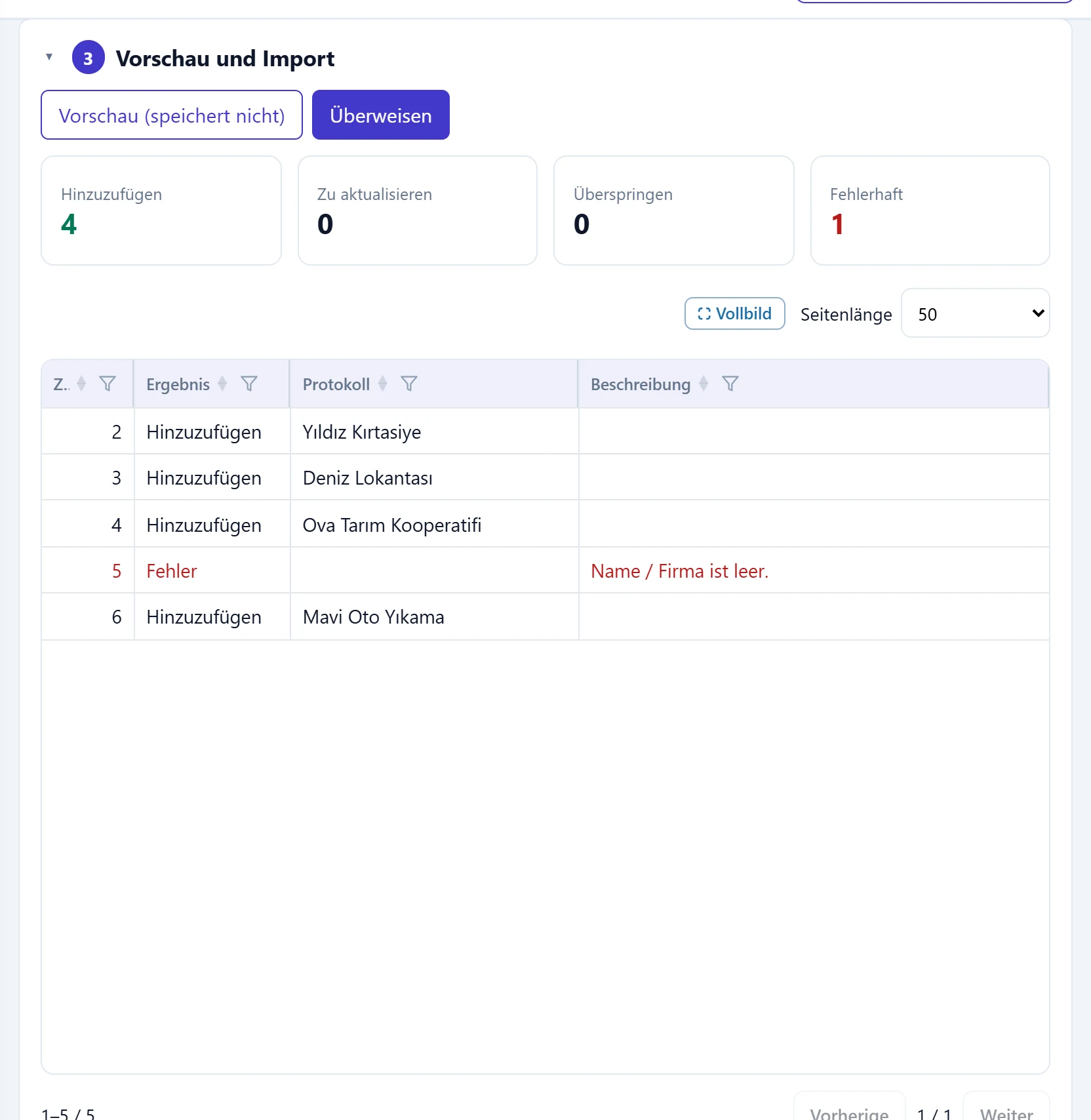
- 1Vorschau (speichert nicht) Testet die Datei mit der Definition; speichert nichts.
- 2Überweisen Aktiv, wenn die Vorschau Zeilen zum Hinzufügen / Aktualisieren hat; fragt nach und speichert.
- 3Ergebniszähler Anzahl hinzuzufügender, zu aktualisierender, übersprungener und fehlerhafter Zeilen.
- 4Zeilenergebnis Ergebnis und Erläuterung für jede Excel-Zeile.
Letzte Importe
Der unterste Bereich listet die Importe mit Datum, Definition, Ziel, Datei sowie erfolgreichen und fehlerhaften Zeilen. Rückgängig macht einen Import rückgängig: angelegte Datensätze werden gelöscht, aktualisierte Karten erhalten ihren vorherigen Stand, angelegte Belege werden storniert.
Schritt für Schritt: Kontenliste importieren
- Wählen Sie die Liste mit Excel-Datei wählen (.xlsx); prüfen Sie das gewählte Blatt und die Beispielzeilen.
- Stehen die Überschriften nicht in der ersten Zeile, korrigieren Sie die Kopfzeile.
- Wählen Sie unter Importieren nach die Kontokarte.
- Drücken Sie Spalten automatisch zuordnen; prüfen Sie Pflichtfelder wie Name / Firma.
- Korrigieren Sie bei Bedarf mit Konvertieren und Wertzuordnung; prüfen Sie die Spalte Beispiel.
- Geben Sie einen Namen der Definition ein und drücken Sie Definition speichern (optional).
- Prüfen Sie das Ergebnis mit Vorschau (speichert nicht); korrigieren Sie fehlerhafte Zeilen in Excel und wählen Sie die Datei erneut.
- Drücken Sie die Import-Schaltfläche, prüfen Sie die Zahlen im Bestätigungsfenster und bestätigen Sie.
Beim Import von Eröffnungssalden bedeutet ein positiver Betrag «schuldet uns», ein negativer «wir schulden» (Hinweis unter dem Feld).
Nach der Bestätigung werden die Datensätze sofort gespeichert. Korrigieren Sie einen falschen Import nicht von Hand, sondern mit Rückgängig unter Letzte Importe; so werden Karten, Belege und Salden gemeinsam zurückgenommen.
Häufige Meldungen
| Meldung | Ursache | Lösung |
|---|---|---|
| Die Datei darf nicht größer als 10 MB sein. | Die Datei ist größer als 10 MB. | Datei aufteilen oder unnötige Blätter löschen. |
| Die Datei konnte nicht als Excel (.xlsx) geöffnet werden. | Die Datei ist .xls, .csv oder beschädigt. | In Excel als «.xlsx» speichern. |
| Der Name der Definition ist erforderlich. | Definition speichern ohne Namen. | Geben Sie einen Namen ein. |
| Eine Definition mit diesem Namen existiert bereits. | Gleichnamige Definition vorhanden. | Anderen Namen wählen oder die vorhandene Definition aktualisieren. |
| Name / Firma ist leer. | Namensspalte der Zeile ist leer (Kontenimport). | Namen in Excel ergänzen oder Zeile löschen. |
| Code und Name sind erforderlich. | Code oder Name fehlt in einer Artikel- / Dienstleistungszeile. | Beide Spalten zuordnen und füllen. |
| Vorhanden; Aktualisierung ist aus. | Karte existiert und Aktualisieren, falls vorhanden ist aus. | Option aktivieren, wenn aktualisiert werden soll. |
| Keine Positionen: ordnen Sie Betrag, Einzelpreis oder Positionsbeschreibung zu. | Beim Belegimport sind keine Positionsdaten zugeordnet. | Betrag oder Einzelpreis und Positionsspalten zuordnen. |
| Für dieses Konto ist bereits ein Anfangssaldo erfasst. Zum Ändern zuerst im Kontoauszug stornieren. | Das Konto hat bereits eine Eröffnungsbuchung. | Alte Eröffnung im Kontoauszug stornieren und neu importieren. |
| Diese Seriennummer ist bereits registriert. | Scheck / Wechsel mit dieser Seriennummer existiert. | Zeile aus der Datei entfernen. |
| Kassen- / Bankkonto ist leer. | Kontospalte einer Kassen- / Bankbewegung ist leer. | Kontonamen genau wie die definierte Kasse / Bank schreiben. |