
 AsyaTicari
 AsyaRestoran
 AsyaOtel
 AsyaCrm
 AsyaKlinik
 AsyaSpor
 AsyaSSH
 AsyaEmlak
 AsyaFilo
 AsyaPuantaj
 AsyaİSG
 AsyaİHD
 Kolay Öğren
AsyaSpor · Definities
Eenheden en eenheidensets
Meeteenheden (stuk, kg, liter…) en de eenheidensets die ertussen omrekenen (stuk + doos, kg + zak).
Dit scherm is onlangs gewijzigd. Na de codewijziging van 2026-11-19 worden de schermafbeeldingen opnieuw gemaakt; de tekst is actueel, sommige afbeeldingen kunnen verouderd zijn.
Artikel- en dienstkaarten houden de voorraad bij in een basiseenheid; bij verkoop en inkoop kunnen andere eenheden worden gebruikt. Het scherm Eenheden is het eenhedenwoordenboek (code, naam, groep). Eenheidensets rekenen deze eenheden om: in de set «Adet + Koli (12)» is 1 doos = 12 stuks. Een kaart wordt aan een eenheidenset gekoppeld.
Eenheden
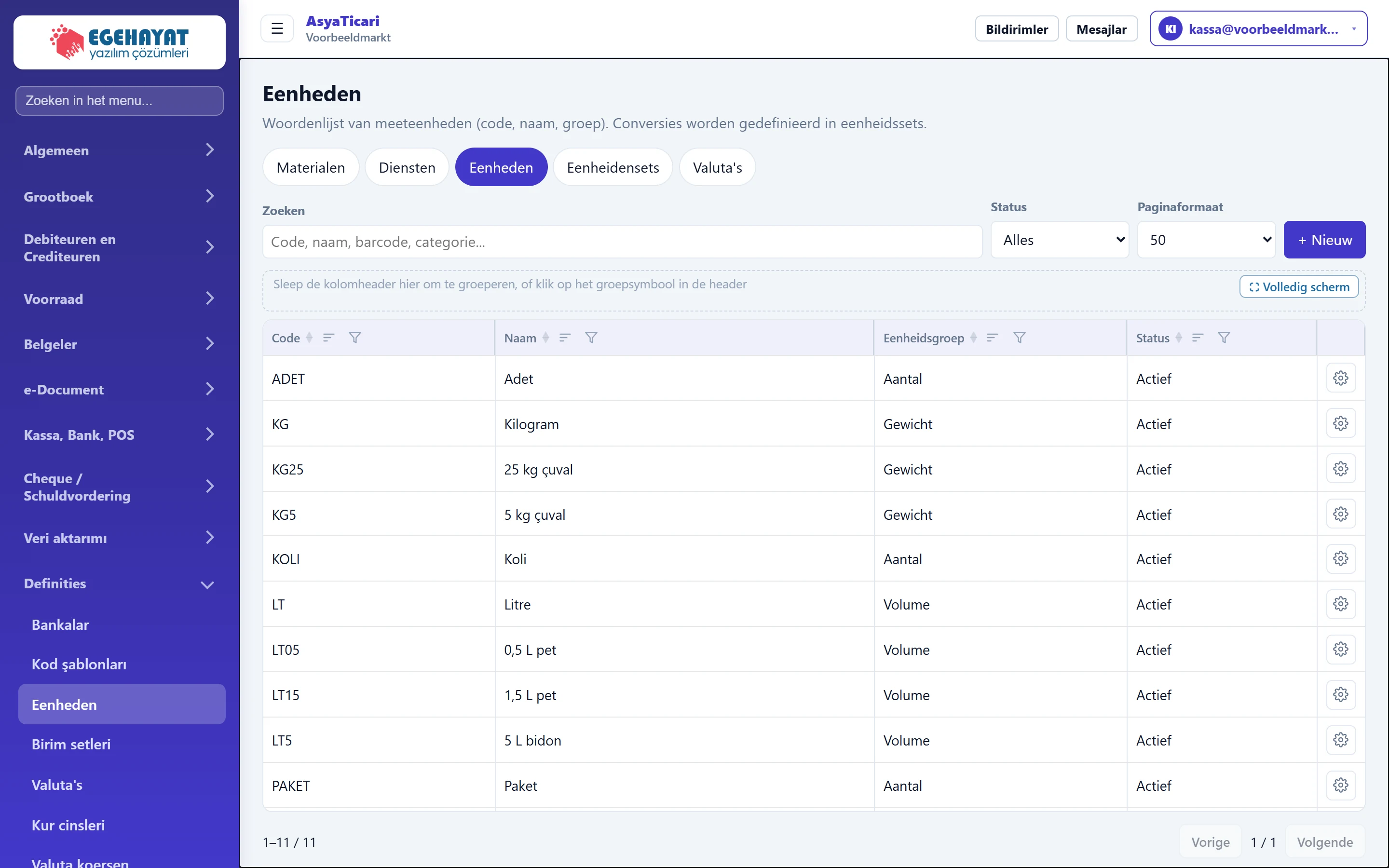
- 1Catalogustabbladen Wisselt tussen Artikelen, Diensten, Eenheden, Eenheidssets en Valuta.
- 2Zoeken Filtert op code of naam.
- 3Status Scheidt actieve / inactieve records.
- 4+ Nieuw Opent het formulier voor een nieuwe eenheid.
- 5Eenheidsrij Bewerken of verwijderen via de acties aan het eind van de rij.
De tabbladen bovenaan wisselen tussen de lijsten Materialen, Diensten, Eenheden, Eenheidensets en Valuta's. Het zoekveld filtert op code en naam; Status scheidt actieve en inactieve records. Het actiemenu aan het eind van de rij bevat Bewerken, Kopiëren en Verwijderen.
Heeft het bedrijf nog geen eenheden, dan verschijnt in plaats van de lijst Standaardwaarde-eenheden maken; gangbare eenheden zoals stuk, kg en liter ontstaan met één klik.
Nieuwe eenheid
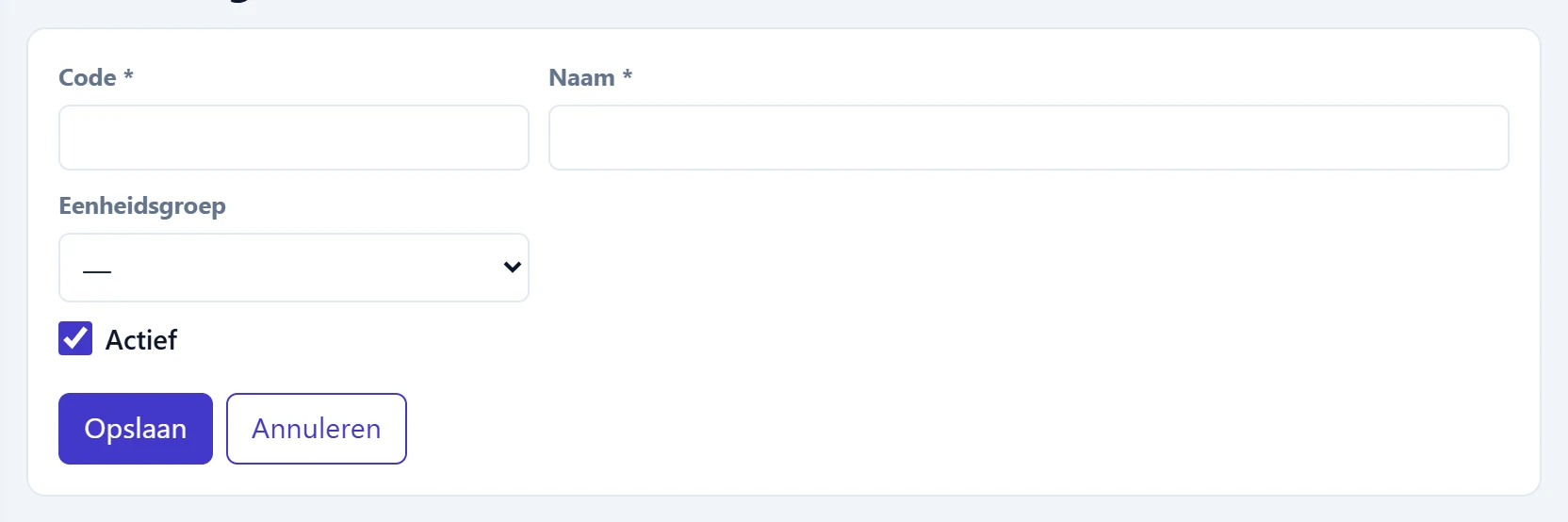
- 1Opslaan Slaat de eenheid op.
- 2Annuleren Terug naar de lijst zonder opslaan.
| Veld | Invoer | Beschrijving |
|---|---|---|
| Code verplicht | Tekst | Korte eenheidscode (bijv. ST, KG, LT). Moet uniek zijn; wordt gebruikt in documenten en Excel-uploads. |
| Naam verplicht | Tekst | Weergavenaam (bijv. «Kilogram»). |
| Eenheidsgroep | Keuzelijst | Maatgroep van de eenheid (stuks, gewicht, volume, lengte…). Omrekeningen gelden binnen één groep. Opties: Aantal · Gewicht · Volume · Lengte · Duur |
| Actief | Selectievakje | Indien uit, niet meer te kiezen op nieuwe kaarten en documenten; oude records tonen haar nog. |
Eenheidensets
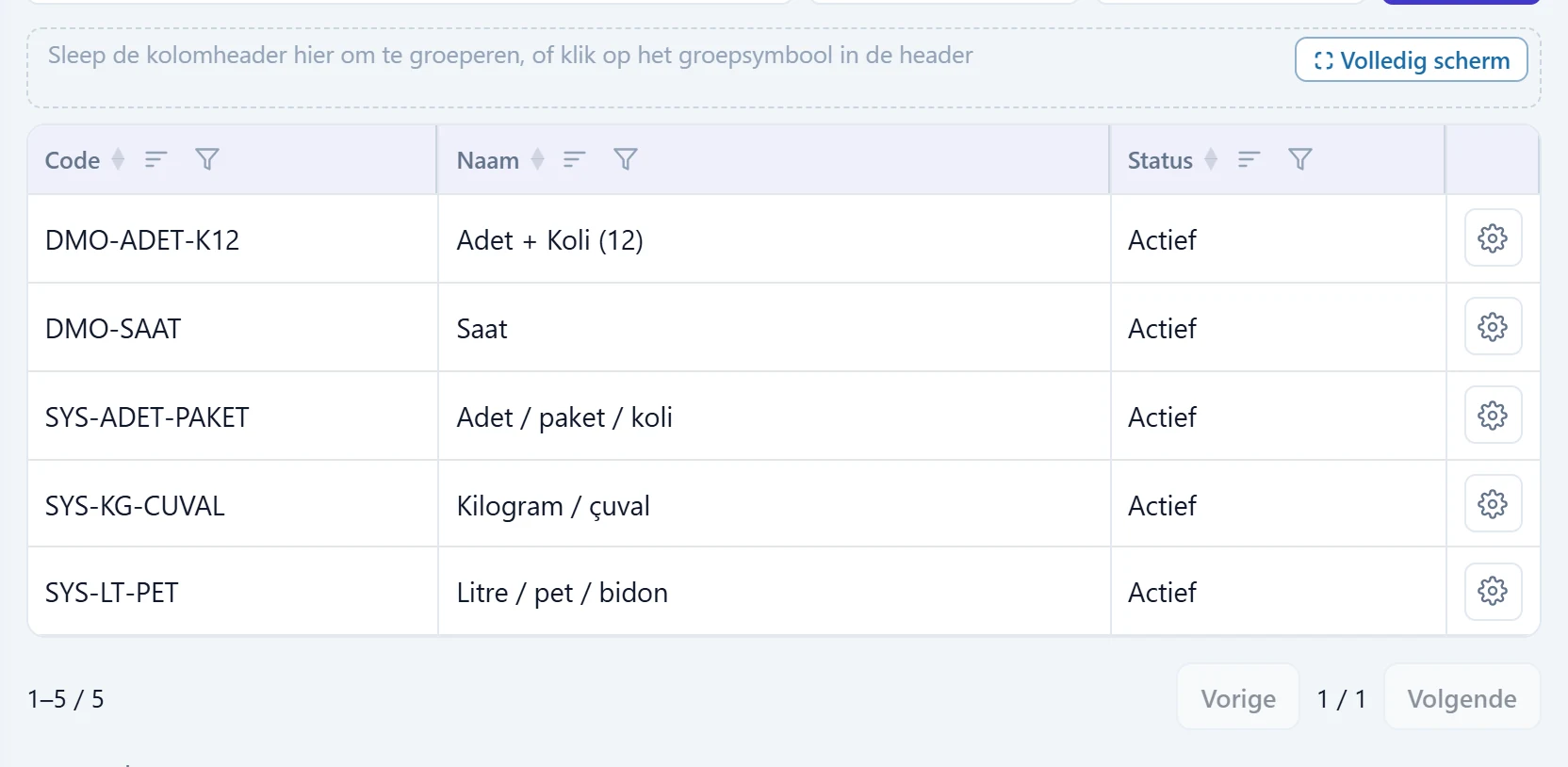
- 1Kolomkop Klik om te sorteren; het trechtericoon zet een kolomfilter.
- 2Setrij Bijv. «Stuk + Doos (12)»: 1 doos = 12 stuks.
- 3Acties Bewerken en Verwijderen.
Heeft het bedrijf geen sets, dan maakt Standaardwaarde-eenheidssets maken kant-en-klare sets zoals stuk / pak / doos, kg / zak en liter. Daarvoor moeten eerst eenheden bestaan.
Formulier eenheidenset
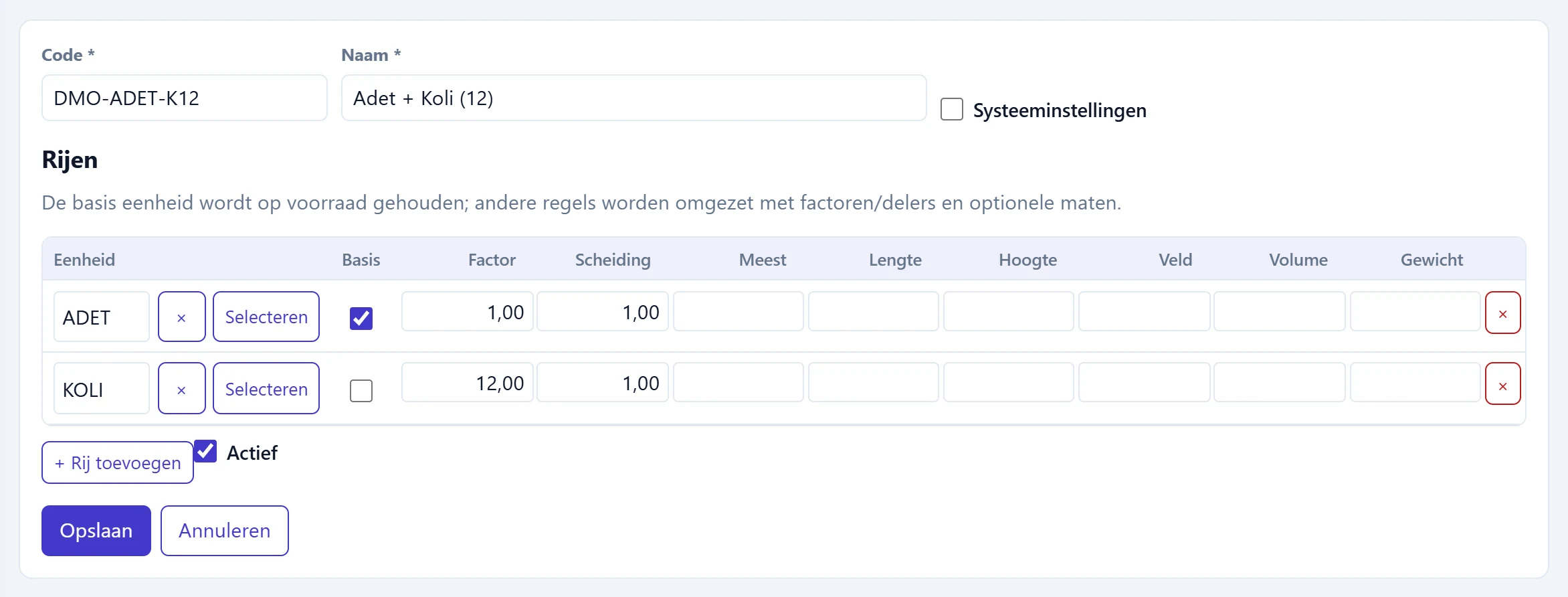
- 1Eenheid De eenheid van de rij.
- 2Basis Basiseenheid voor de voorraad; één per set.
- 3Factor Vermenigvuldiger / deler: hoeveel basiseenheden één rij-eenheid is.
- 4Meest Breedte, lengte, hoogte, oppervlakte, volume, gewicht: optionele afmetingen.
- 5+ Rij toevoegen Voegt een eenheidsrij toe aan de set.
| Veld | Invoer | Beschrijving |
|---|---|---|
| Code verplicht | Tekst | Setcode (bijv. ST-D12). Moet uniek zijn. |
| Naam verplicht | Tekst | Setnaam (bijv. «Stuk + Doos (12)»). |
| Systeeminstellingen | Selectievakje | Markeert standaardsets; een systeemset kan niet worden bewerkt. |
| Actief | Selectievakje | Indien uit, niet te kiezen op nieuwe kaarten. |
Rijentabel:
| Kolom | Omschrijving |
|---|---|
| Eenheid | Kies met Selecteren een eenheid; × wist de keuze. |
| Basis | De basiseenheid waarin de voorraad wordt bijgehouden. De andere rijen worden ernaar omgerekend. |
| Factor / Deler | 1 rij-eenheid = Factor ÷ Deler basiseenheden. Voor «doos»: Factor 12, Deler 1. (De kolom deler heet op het scherm «Scheiding».) |
| Breedte, lengte, hoogte, oppervlakte, volume, gewicht | Optionele afmetingen voor op maat verkochte producten (stof, glas, plaatstaal). |
Stap voor stap: set «Stuk + Doos (24)»
- Druk op het tabblad Eenheidensets op + Nieuw.
- Vul
ADET-K24in als Code en «Adet + Koli (24)» als naam. - Kies in de eerste rij met Selecteren ADET en vink Basis aan.
- Voeg met + Rij toevoegen een tweede rij toe, kies KOLI; Factor 24, Deler 1.
- Druk op Opslaan. Gebruikt een artikelkaart deze set, dan kunnen dozen en stuks samen worden gebruikt.
Een eenheid of eenheidenset die op een kaart wordt gebruikt, kan niet worden verwijderd. Is hij niet meer nodig, vink dan Actief uit.
Veelvoorkomende meldingen
| Melding | Oorzaak | Oplossing |
|---|---|---|
| Code en naam zijn verplicht. | Code of naam is leeg. | Vul beide velden. |
| Deze code wordt al in een andere registratie gebruikt. | Er is een record met dezelfde code. | Kies een andere code. |
| Er moet minimaal één rij in de eenheidenset aanwezig zijn. | De set heeft geen eenheidsrij. | Voeg minstens één basiseenheidsrij toe. |
| Het systeem kan deze eenheidenset niet aanpassen. | Een standaard systeemset is geopend. | Maak zo nodig met Kopiëren een eigen set. |
| Dit wordt gebruikt in een materiaal- of dienstkaart. | De te verwijderen eenheid wordt gebruikt. | Zet de eenheid op inactief. |
| Deze eenheidenset wordt gebruikt in een materiaal- of dienstkaart. | De te verwijderen set wordt gebruikt. | Zet de set op inactief. |
| Maak eerst standaardwaarde-eenheden via het scherm 'Definities → Eenheden'. | Standaardsets gevraagd zonder eenheden. | Druk eerst op Standaardwaarde-eenheden maken. |