
 AsyaTicari
 AsyaRestoran
 AsyaOtel
 AsyaCrm
 AsyaKlinik
 AsyaSpor
 AsyaSSH
 AsyaEmlak
 AsyaFilo
 AsyaPuantaj
 AsyaİSG
 AsyaİHD
 Kolay Öğren
AsyaİSG · Scheck / Wechsel
Einnahmequittung
Geldeingang eines Kontos in Kasse oder Bank erfassen und eine Quittung drucken; optional Scheck / Wechsel verknüpfen.
Der Bildschirm Zahlungsbeleg erfasst einen Geldeingang von einem Konto in einem Formular und druckt eine Quittung für den Kunden. Das Geld geht in Kasse oder Bank, der Betrag mindert die Schuld des Kontos.
Bildschirm öffnen
Öffnen Sie im Seitenmenü Scheck / Wechsel → Zahlungsbeleg.
ortak · /cek-senet/tahsilat-makbuzu
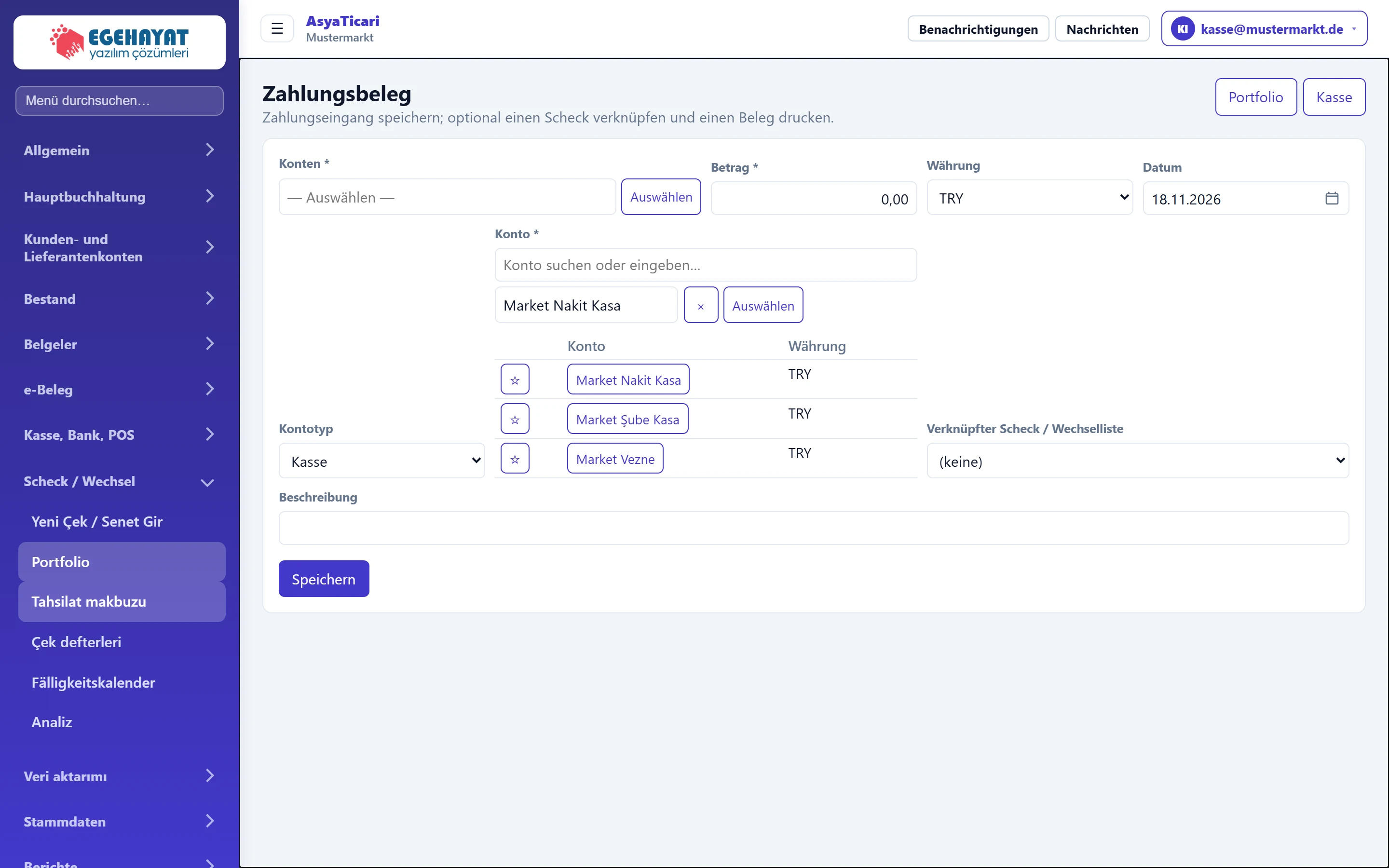
- 1Portfolio Öffnet das Scheck- / Wechselportfolio.
- 2Kasse Öffnet den Bildschirm Kasse.
- 3Quittungsformular Einnahmedaten; nach dem Speichern wird nach dem Quittungsdruck gefragt.
Quittungsformular
BildschirmausschnittQuittungsformular
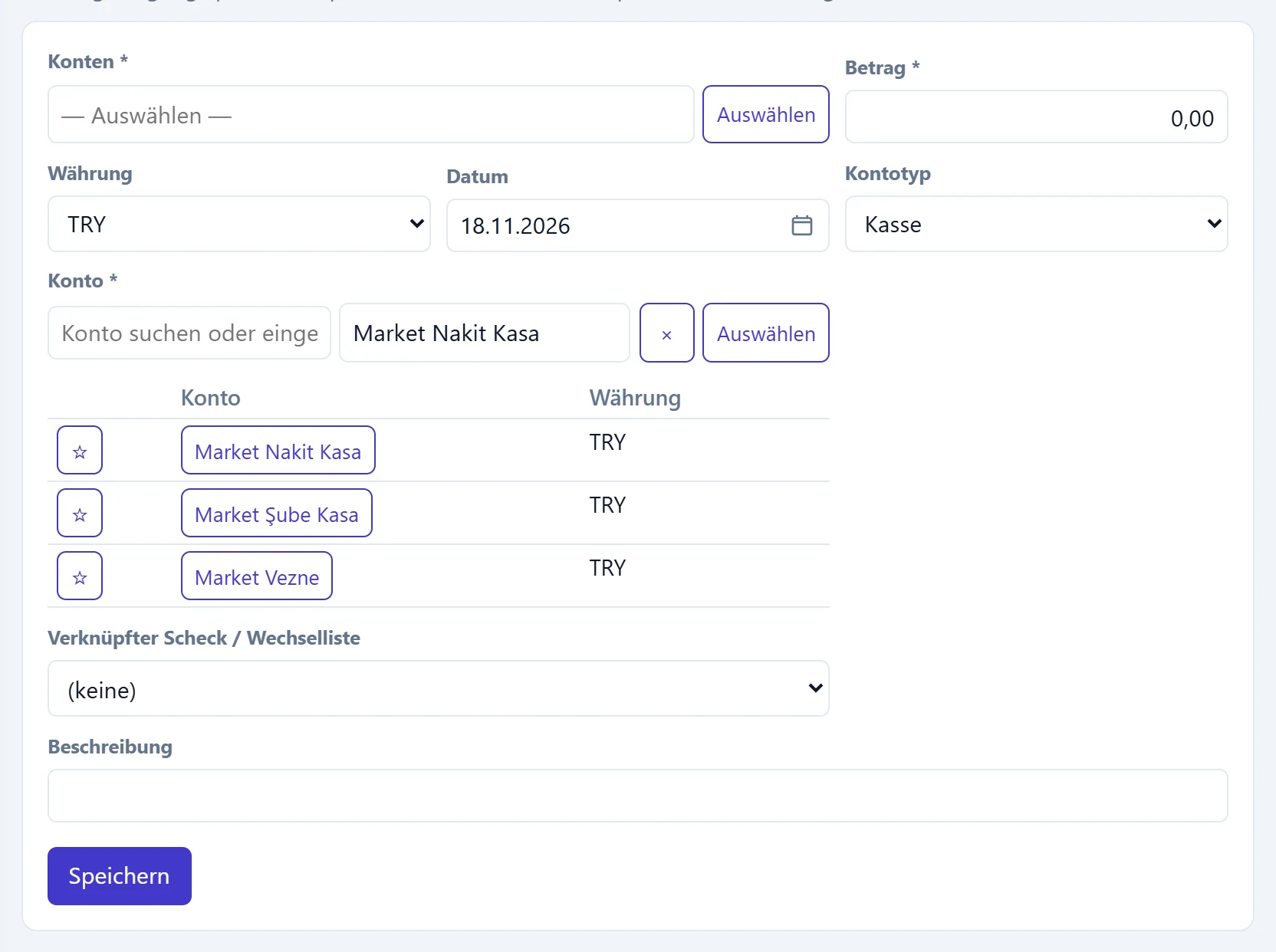
- 1Kontenliste Konten; ☆ markiert ein Favoritenkonto.
- 2Speichern Speichert die Einnahme; danach Frage «Quittung ausstellen?».
| Feld | Anmelden | Beschreibung |
|---|---|---|
| Konten Pflicht | Text | Zahlendes Konto. Pflichtfeld. Platzhalter: «— Auswählen —» |
| Betrag Pflicht | Text | Erhaltener Betrag. Muss größer als null sein. |
| Währung | Auswahlliste | Währung der Einnahme; außer TRY erscheint ein Kursfeld. Optionen: EUR · GBP · TRY · USD |
| Datum | Text | Quittungsdatum. Platzhalter: «TT.MM.JJJJ» |
| Kontotyp | Auswahlliste | Wohin das Geld geht: Kasse oder Bank. Optionen: Kasse · Bank |
| Konto Pflicht | Text | Empfangende Kasse / Bankkonto. Tippen zum Filtern; Favoriten mit Stern stehen oben. Platzhalter: «Konto suchen oder eingeben…» |
| Verknüpfter Scheck / Wechselliste | Auswahlliste | Verknüpft einen Scheck / Wechsel des Kunden aus dem Portfolio; Konto, Betrag und Währung werden übernommen. Optionen: (keine) · DMO-1000001 · Kemal Usta Oto Tamir · 5.820,44 TRY |
| Beschreibung | Text | Notiz auf der Quittung. |
- Bei Kontotyp Kasse werden Kassen, bei Bank Bankkonten aufgelistet. Mit ☆ wird ein Konto Favorit und steht oben; das wird in diesem Browser gespeichert.
- Ist Bank gewählt und hat die Kontokarte Bank- / IBAN-Angaben, erscheint Hinweise zur Bankverbindung / IBAN.
- Bei einer anderen Währung als TRY öffnet sich das Feld Kurs.
Schritt für Schritt: Quittung ausstellen
- Wählen Sie über Auswählen das zahlende Konto.
- Geben Sie den Betrag ein und prüfen Sie das Datum.
- Wählen Sie Kontotyp (Kasse / Bank) und das empfangende Konto.
- Gehört die Zahlung zu einem Scheck / Wechsel im Portfolio, wählen Sie ihn unter Verknüpfter Scheck / Wechselliste.
- Klicken Sie auf Speichern. «Zahlung gespeichert.» erscheint und das Fenster Soll ein Beleg erstellt werden? öffnet sich.
- Drucken druckt die Quittung (Datum, Konto, Betrag, Kasse / Bank, Scheck / Wechsel, Beschreibung); die zweite Schaltfläche schließt das Fenster.
Die Verknüpfung ändert den Status des Schecks nicht; erfassen Sie das Einziehen im Portfolio in den Scheckdetails.
Häufige Meldungen
| Meldung (wie am Bildschirm) | Ursache | Lösung |
|---|---|---|
| Kunden auswählen. | Konto leer. | Konto wählen. |
| Betrag muss größer als Null sein. | Betrag leer oder null. | Betrag eingeben. |
| Konto auswählen. | Kein empfangendes Konto gewählt. | Konto wählen. |
| Scheck / Wechselliste nicht gefunden. | Verknüpfter Scheck inzwischen gelöscht. | Seite neu laden und erneut wählen. |