
 AsyaTicari
 AsyaRestoran
 AsyaOtel
 AsyaCrm
 AsyaKlinik
 AsyaSpor
 AsyaSSH
 AsyaEmlak
 AsyaFilo
 AsyaPuantaj
 AsyaİSG
 AsyaİHD
 Kolay Öğren
AsyaRestoran · e-Belge
Eingehende E-Belege
Eingehende E-Rechnungen und E-Lieferscheine von Lieferanten auflisten, ansehen, annehmen / ablehnen und in Eingangsbelege umwandeln.
Dieser Bildschirm wurde kürzlich geändert. Nach der Codeänderung vom 2026-11-19 werden die Screenshots neu erstellt; der Text ist aktuell, einige Bilder können veraltet sein.
Der Bildschirm Eingehende elektronische Dokumente fragt bei Ihrem E-Beleg-Anbieter (Integrator) die an die Steuernummer Ihrer Firma ausgestellten E-Rechnungen und E-Lieferscheine ab. Hier sehen Sie Belege an, senden auf Handelsrechnungen eine Antwort Annehmen / Ablehnen und legen mit einem Klick einen Eingangsbeleg an, ohne Positionen abzutippen.
Der Bildschirm benötigt ein E-Beleg-Integrationskonto der Firma; ohne Konto bleibt die Liste leer.
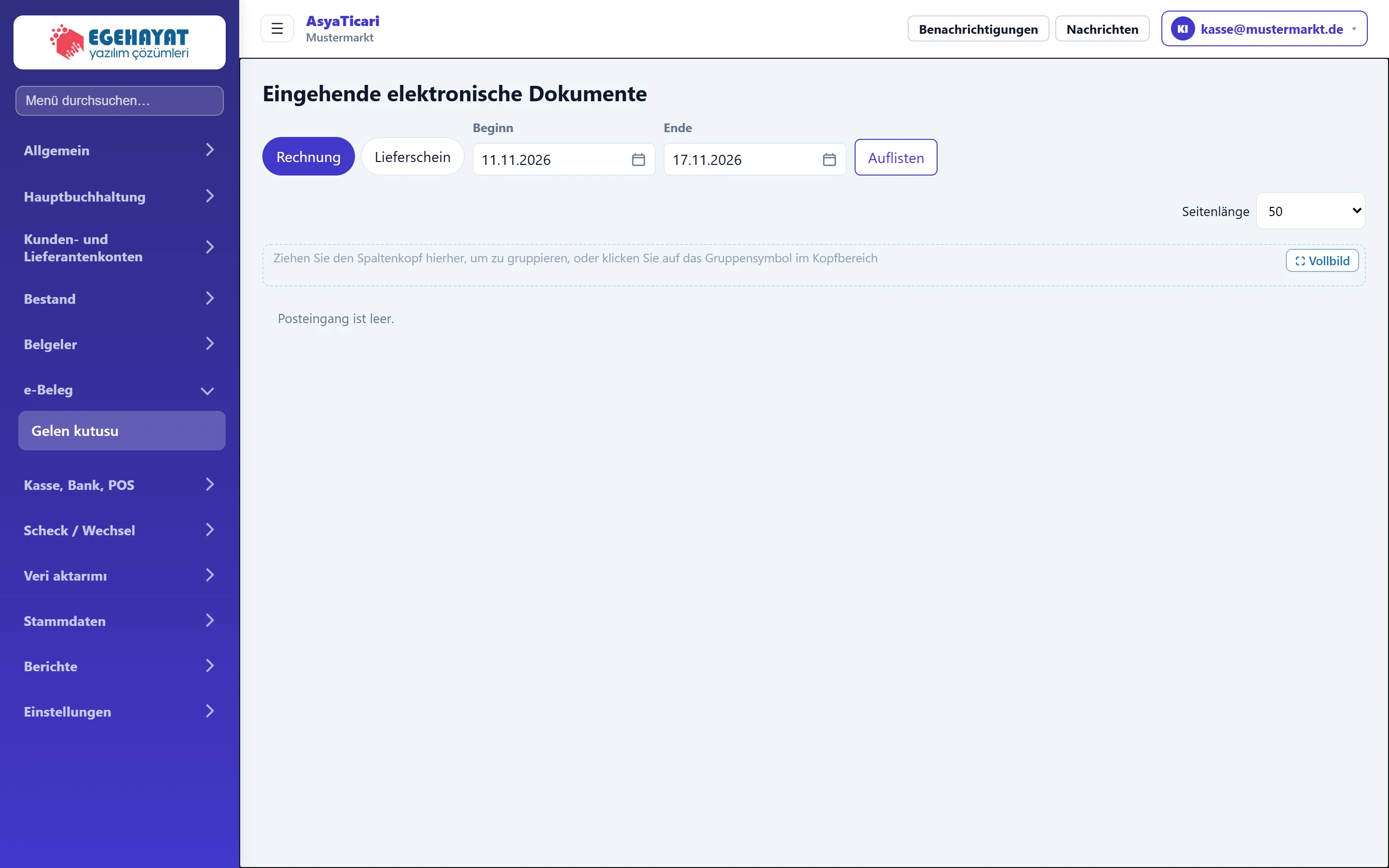
- 1Rechnung / Lieferschein Eingehende E-Rechnungen oder E-Lieferscheine.
- 2Zeitraum Beim Öffnen die letzten 7 Tage.
- 3Auflisten Fragt den gewählten Zeitraum erneut beim Anbieter ab.
- 4Eingegangene Belege Zeilen markieren für Sammel-Annahme / -Ablehnung / Eingangsbelege.
Abfrageleiste

- 1Rechnung Eingehende E-Rechnungen.
- 2Lieferschein Eingehende E-Lieferscheine.
- 3Auflisten Lädt die Liste.
| Feld | Anmelden | Beschreibung |
|---|---|---|
| Beginn | Text | Erster Abfragetag; beim Öffnen vor 6 Tagen. Platzhalter: «TT.MM.JJJJ» |
| Ende | Text | Letzter Abfragetag; beim Öffnen heute. Platzhalter: «TT.MM.JJJJ» |
Nach Änderung der Daten Auflisten drücken. Der Wechsel zwischen den Registerkarten Rechnung / Lieferschein aktualisiert die Liste automatisch. Der verwendete Integrationsbenutzer steht über der Liste als «Abfragekonto: …».
Liste
Spalten: Nr., Absender, Steuernr., Datum, Betrag, Status. Am Zeilenende:
- Vorschau: öffnet den Beleg in der Ansicht des Anbieters. Das Vorschaufenster bietet Drucken, XML herunterladen, Angenommen, Ablehnen und Wareneingang erstellen; Esc schließt es.
- Menü ⋯: Angenommen, Ablehnen, Wareneingang erstellen.
Markierte Zeilen blenden eine Auswahlleiste ein: Ausgewählte Elemente akzeptieren, Ausgewählte Elemente ablehnen, Wareneingang erstellen, Ausgewählte drucken (max. 30 Belege) und Auswahl löschen.
Eingehende Rechnung bearbeiten: Schritt für Schritt
- e-Beleg → Posteingang öffnen; die Rechnungen der letzten 7 Tage werden gelistet.
- Bei Bedarf Beginn / Ende ändern und Auflisten drücken.
- Die Rechnung mit Vorschau prüfen.
- Bei Handelsrechnungen Angenommen wählen, wenn sie stimmt, sonst Ablehnen.
- Wareneingang erstellen drücken. Ein Eingangsbeleg mit den Rechnungspositionen wird angelegt und geöffnet; Positionen den Lagerkarten zuordnen und bestätigen.
Die Antwort Annehmen / Ablehnen auf eine Handelsrechnung wird über die Steuerbehörde an den Absender übermittelt und ist nicht rückgängig zu machen. Eine Ablehnung muss innerhalb der gesetzlichen Frist (8 Tage) erfolgen; Basisrechnungen brauchen keine Antwort.
Wird ein aus dem Posteingang erstellter Eingangsbeleg storniert, führt der Bildschirm zurück in den Posteingang, damit Sie die Rechnung erneut bearbeiten können.
Häufige Meldungen
| Meldung | Ursache | Lösung |
|---|---|---|
| Posteingang ist leer. | Keine Belege im Zeitraum oder kein E-Beleg-Konto. | Zeitraum erweitern; ohne Konto die E-Beleg-Integration unter Einstellungen → Kontrollzentrum einrichten. |
| Liste konnte nicht geladen werden | Anbieter nicht erreichbar oder Benutzername / Passwort falsch. | Details im Fehlerfeld lesen; Benutzername und Passwort in den Integrationseinstellungen prüfen. |
| Firmensteuernummer nicht definiert; Posteingang kann ohne Käuferprüfung nicht geöffnet werden. Steuernummer im Kontrollpanel → Firmeninformationen speichern. | Die Steuernummer der Firma fehlt. | Steuernummer in den Firmeninformationen eintragen. |
| … Beleg(e) ausgeblendet, da die Empfänger-Steuernummer nicht zu dieser Firma gehört. Veriban-Konto prüfen (…). | Im Anbieterkonto liegen Belege einer anderen Firma. | Prüfen, ob das Integrationskonto zu dieser Firma gehört. |
| E-Rechnung-Anbieter nicht definiert. | Keine E-Beleg-Integration in der Firma. | E-Beleg-Integration im Kontrollzentrum einrichten. |
| Vorschau konnte nicht abgerufen werden. | Der Anbieter lieferte keine Ansicht. | Beleg mit XML herunterladen holen oder später erneut versuchen. |