
 AsyaTicari
 AsyaRestoran
 AsyaOtel
 AsyaCrm
 AsyaKlinik
 AsyaSpor
 AsyaSSH
 AsyaEmlak
 AsyaFilo
 AsyaPuantaj
 AsyaİSG
 AsyaİHD
 Kolay Öğren
Ortak modüller · Belgeler
Belge oluşturma ve düzenleme
Teklif, sipariş, irsaliye, fatura ve diğer belgelerin başlık, satır, toplam, onay, tahsilat, dönüştürme, iptal ve yazdırma işlemleri.
Bu ekran yakın zamanda değişti. 2026-11-19 tarihli kod değişikliğinden sonra görseller yeniden çekilecek; metin güncel, bazı görseller eski görünebilir.
Bütün belge türleri aynı ekranda doldurulur: üstte başlık (cari, tarih, döviz, vergi seçenekleri), ortada satırlar, altta toplamlar ve kayıt düğmeleri. Belge önce taslak olarak saklanabilir; onaylanınca numara alır, stok ve cari bakiye işlenir. Ekrandaki alanlar belge türüne göre değişir (ör. irsaliyede sevkiyat bilgileri, sözleşmede bitiş tarihi).
Ekranın bölümleri
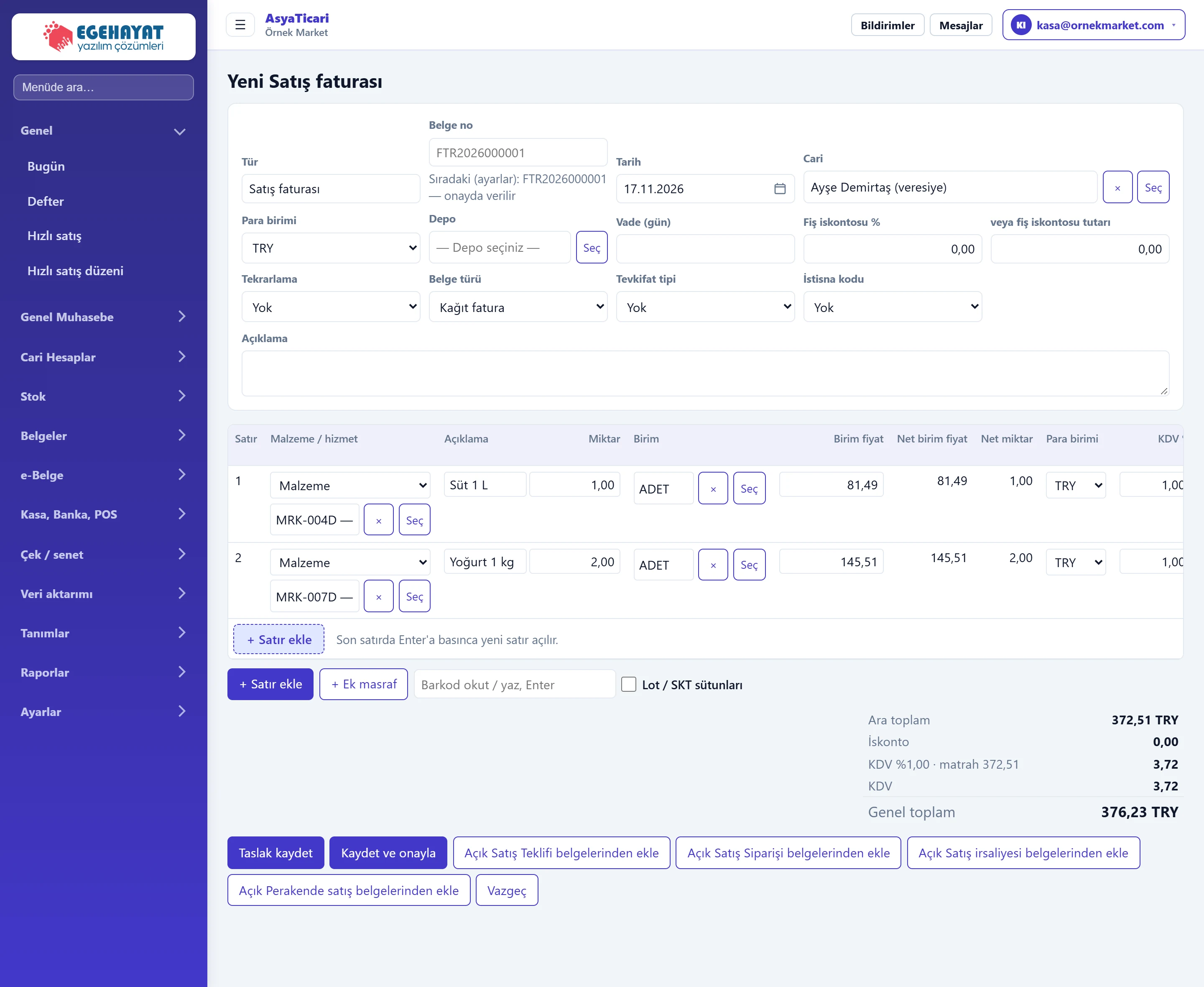
- 1Belge no Boşsa onayda numara serisinden verilir.
- 2Cari Müşteri / tedarikçi seçimi.
- 3Belge türü Kağıt veya e-Belge türü.
- 4Satırlar Malzeme, hizmet veya serbest metin satırları.
- 5Satır araçları Satır ekle, ek masraf, barkodla satır ekleme.
- 6Toplamlar Ara toplam, iskonto, KDV oranlarına göre matrah ve genel toplam.
- 7Taslak kaydet Stok ve bakiyeye dokunmadan taslak olarak saklar.
- 8Kaydet ve onayla Kaydeder ve onaylar: numara verilir, stok ve cari bakiye işlenir.
Belge başlığı
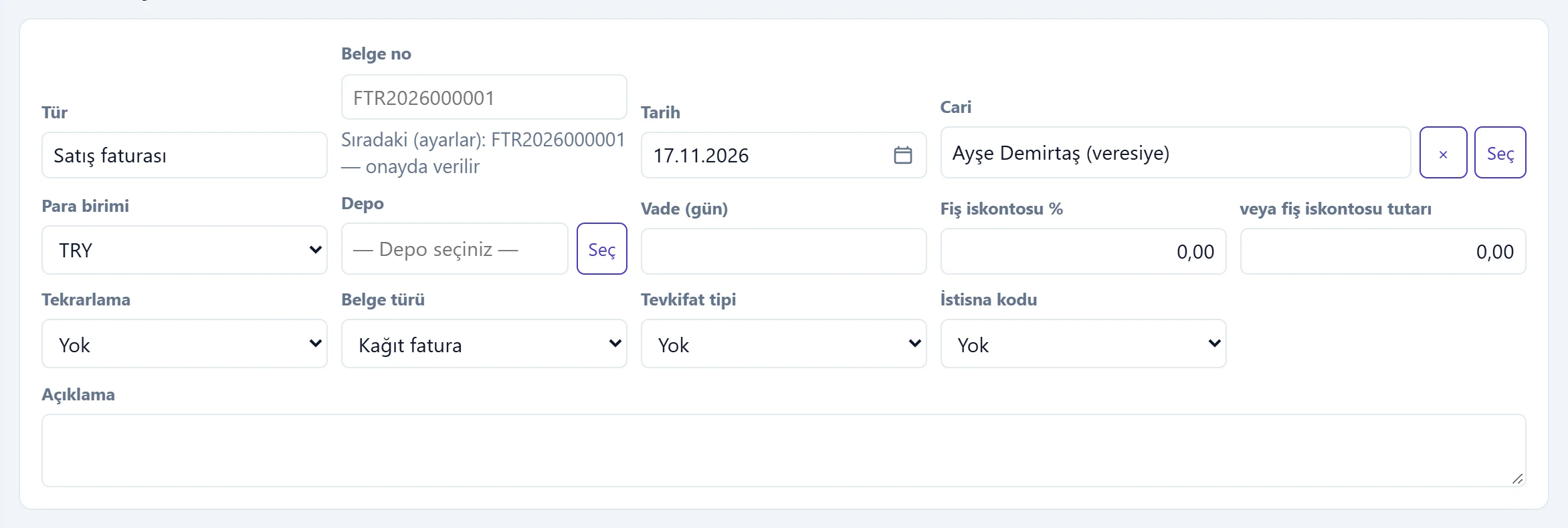
- 1Sıradaki numara Numara serisinden onayda verilecek numara.
- 2Seç Cari seçme penceresini açar.
| Alan | Giriş | Açıklama |
|---|---|---|
| Tür | Metin | Belgenin türü; menüden ya da «Yeni belge» listesinden seçtiğiniz türdür, burada değişmez. |
| Belge no | Metin | Boş bırakın: onaylarken numara serisinden kendiliğinden verilir (altta sıradaki numara görünür). Elle yazarsanız o numara kullanılır. İpucu metni: «FTR2026000001» |
| Tarih | Tarih | Belge tarihi; bugün gelir. Numara serisi ve döviz kuru bu tarihe göre alınır. |
| Cari | Metin | Belgenin müşterisi / tedarikçisi. «Seç» ile listeden seçin; çarpı seçimi temizler. Perakende satışta boş kalabilir. İpucu metni: «— Cari seçiniz —» |
| Para birimi | Listeden seçim | Belgenin dövizi. Döviz seçilince «Kur» alanı açılır ve o günün kuru gelir. Seçenekler: EUR · GBP · TRY · USD |
| Depo | Metin | Stok çıkışı / girişi yapılacak depo. Boşsa iş yerinin varsayılan deposu kullanılır. İpucu metni: «— Depo seçiniz —» |
| Vade (gün) | Metin | Ödeme vadesi; vade tarihi belge tarihine eklenerek bulunur, vadesi geçen alacak listelerinde kullanılır. |
| Fiş iskontosu % | Metin | Tüm belgeye uygulanan yüzde iskonto (satır iskontolarından sonra). |
| veya fiş iskontosu tutarı | Metin | Yüzde yerine tutar olarak fiş iskontosu. Yüzde girilmişse kapalıdır. |
| Tekrarlama | Listeden seçim | Aylık, 3 aylık veya yıllık seçilirse belge her dönem yeniden oluşturulur (abonelik, kira). Seçenekler: Yok · Aylık · 3 aylık · Yıllık |
| Belge türü | Listeden seçim | Kağıt fatura, e-Fatura, e-Arşiv faturası, serbest meslek makbuzu (irsaliyede e-İrsaliye). e-Belge gönderimi buna göre yapılır. Seçenekler: Kağıt fatura · e-Fatura · e-Arşiv faturası · Serbest meslek makbuzu |
| Tevkifat tipi | Listeden seçim | KDV tevkifatı uygulanacaksa tevkifat kodu; çarpan / bölen alanları açılır, «Satırlara uygula» tüm satırlara yazar. |
| İstisna kodu | Listeden seçim | KDV istisnası varsa GİB istisna kodu (ör. 301 ihracat). Satırlarda ayrı istisna seçildiyse kapalıdır. |
| Açıklama | Uzun metin | Belgede ve çıktıda görünen not. |
Türe göre ek alanlar:
- Satış Teklifi, Proforma: Geçerlilik tarihi.
- Sözleşme: tarih alanının adı Başlangıç, ayrıca Bitiş tarihi (aşağıda).
- Satış Siparişi, Satış / Alış irsaliyesi: Teslim tarihi. Siparişte firmada sipariş türleri varsa Sipariş türü seçilmeden satır girilemez («Sipariş türü seçiniz.»); kayıttan sonra sipariş türü değişmez.
- Döviz seçilince: Kur alanı açılır; belge tarihinin kuru gelir, bulunamazsa «Bu tarih için kur bulunamadı; kuru elle girin.» uyarısı çıkar.
Cari seçme
Cari alanındaki Seç düğmesi seçim penceresini açar:
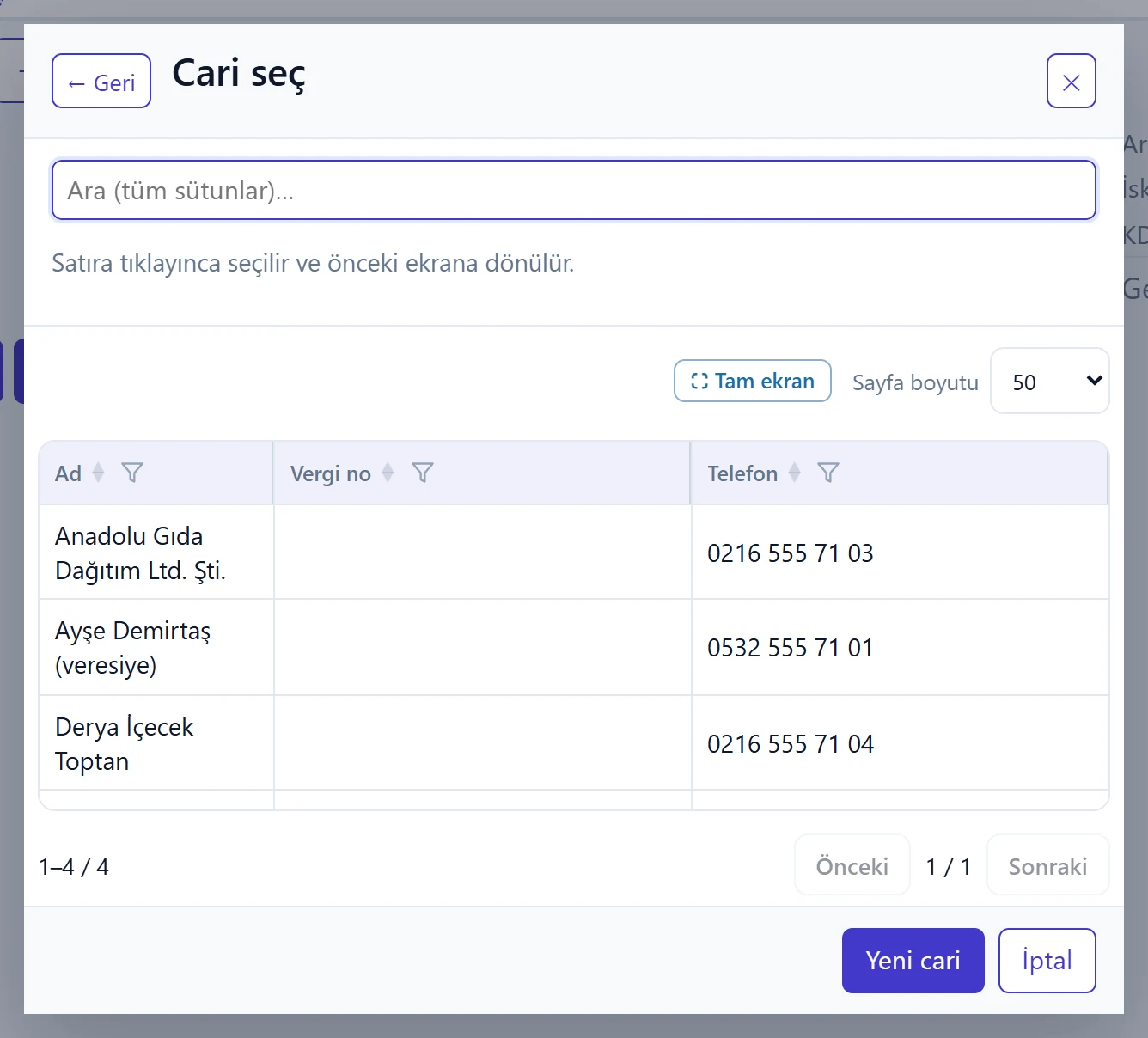
- 1Ara Ad, vergi no veya telefonun bir kısmı; yazdıkça süzülür.
- 2Cari satırı Tıklayınca seçilir ve belgeye dönülür.
- 3Yeni cari Listede yoksa buradan yeni cari açılır.
- 4İptal Seçmeden kapatır.
Arama kutusuna yazdıkça liste süzülür; satıra tıklayınca cari belgeye yazılır. Aradığınız cari yoksa Yeni cari ile pencereden çıkmadan kart açabilirsiniz. Malzeme, hizmet, depo ve birim seçimleri de aynı pencereyle yapılır.
Satırlar

- 1Satır türü Serbest metin, ek masraf, malzeme veya hizmet.
- 2Malzeme Stok kartı seçilir; açıklama, birim, fiyat ve KDV karttan gelir.
- 3Miktar Satır miktarı.
- 4Birim Kartın birim setindeki birimlerden biri (ör. ADET, KOLİ).
- 5Birim fiyat Karttaki satış fiyatı gelir; değiştirilebilir.
- 6KDV % KDV oranı; KDV dahil işaretliyse fiyat KDV dahil sayılır.
- 7İsk. % Satır iskontosu.
- 8× Satırı siler.
- 9+ Satır ekle Yeni boş satır; son satırda Enter da yeni satır açar.
Satır türleri:
| Tür | Ne zaman |
|---|---|
| Malzeme | Stok kartı olan ürün. Açıklama, birim, satış fiyatı ve KDV oranı karttan gelir; onayda stok hareketi yapılır. |
| Hizmet | Hizmet tanımlarındaki iş (işçilik, danışmanlık). Stok hareketi yoktur. |
| (serbest metin) | Kartı olmayan, yalnız açıklama ve tutardan oluşan satır. |
| (ek masraf) | Nakliye gibi belgeye eklenen masraf satırı. |
Net birim fiyat ve Net miktar sütunları iskonto ve birim çevrimi sonrası değerleri gösterir; elle yazılmaz. Seri / parti takipli kartlarda satırın altında Seri / top satırı açılır ve Seri seç ile eldeki seriler eklenir.
Satır araçları

- 1+ Satır ekle Yeni satır ekler.
- 2+ Ek masraf Nakliye gibi ek masraf satırı ekler.
- 3Barkod Barkodu okutun veya yazıp Enter'a basın; kart satır olarak eklenir.
- 4Lot / SKT sütunları Satırlara lot numarası ve son kullanma tarihi sütunlarını ekler.
- Barkod kutusuna barkodu okutup Enter'a basınca kart yeni satır olarak eklenir. Kart bulunamazsa «Barkod bulunamadı: …» uyarısı çıkar.
- Son satırın bir alanındayken Enter'a basmak da yeni satır açar.
Toplamlar
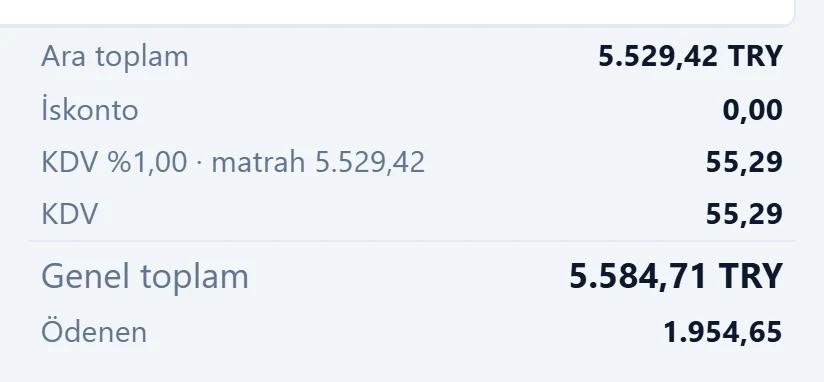
- 1KDV matrahı Her KDV oranı için matrah ve KDV ayrı satırda.
- 2Genel toplam Cari bakiyeye yazılan tutar.
- 3Ödenen Bu belgeye bağlanan tahsilat / ödeme.
Toplam alanı satırlar değiştikçe hemen yenilenir: Ara toplam, İskonto, varsa · fiş iskontosu, her KDV oranı için KDV %… · matrah … satırı, KDV ve Genel toplam. Tevkifatlı belgede Tevkifat ve Ödenecek KDV, dövizli belgede TRY karşılığı, tahsilatı olan belgede Ödenen de görünür.
Yeni belge: adım adım
- Sol menüden Belgeler altında türü seçip + Yeni … düğmesine basın.
- Cari alanında Seç'e basıp müşteriyi / tedarikçiyi seçin.
- Tarihi, gerekiyorsa Para birimi, Vade (gün) ve Belge türü (kağıt / e-Fatura / e-Arşiv) alanlarını kontrol edin.
- İlk satırda türü Malzeme yapıp Seç ile kartı seçin ya da barkodu okutun.
- Miktar'ı yazın; fiyat ve KDV karttan gelir, gerekirse değiştirin.
- Yeni satır için + Satır ekle'ye basın veya son satırda Enter'a basın.
- Toplamları kontrol edip Kaydet ve onayla'ya basın. Henüz hazır değilse Taslak kaydet ile saklayın; taslak listede «(taslak)» numarasıyla görünür.
Cari seçildikten sonra altta Açık … belgelerinden ekle düğmeleri çıkar (ör. faturada açık siparişler, irsaliyeler). Bu düğme o carinin açık belgelerindeki satırları yeni belgeye taşır; aynı satır iki kez faturalanmaz.
Onaylı belgedeki işlemler
Kaydedilmiş bir belgeyi açtığınızda başlığın üstünde durum etiketi ve işlem düğmeleri bulunur:

- 1Durum Belgenin durumu (Taslak, Onaylandı, Kısmi ödendi…).
- 2Yazdır / PDF Belgenin çıktısını yeni sekmede açar.
- 3Tahsilat / ödeme Tahsilat / ödeme panelini açar (kalan tutar varsa).
- 4e-Belge ön izle e-Fatura / e-Arşiv görünümünü gönderimden önce gösterir.
- 5e-Belge gönder Belgeyi e-Belge sağlayıcısına gönderir.
- 6Kargo Kargo entegrasyonuna gönderim, iptal ve takip.
- 7Düzenle Onaylı belgeyi taslağa döndürür.
- 8İptal et Belgeyi iptal eder; stok ve bakiye geri alınır.
Düğmeler belge türüne ve durumuna göre değişir:
- Onayla: taslak belgeyi onaylar.
- Gönderildi / Kabul / Red: yalnız teklifte, teklifin müşteriye gönderildiğini ve sonucunu işaretler.
- … oluştur (ör. Satış Siparişi oluştur, Satış faturası oluştur): belgeyi sonraki türe dönüştürür (aşağıda).
- e-Belge ön izle / e-Belge gönder / e-Belge durumu / e-Arşiv iptal / UBL XML indir: e-Fatura, e-Arşiv ve e-İrsaliye işlemleri. Belge türü «Kağıt fatura» olan belgede ön izleme «Kağıt fatura entegratöre gitmez.» der.
- Kargoya ver / İptal / Takip: kargo entegrasyonu tanımlı firmalarda satış faturası ve irsaliyesi için.
- Düzenle: onaylı belgeyi taslağa döndürür.
- İptal et: belgeyi iptal eder; stok ve bakiye geri alınır.
Tahsilat / ödeme
Bakiyeyi etkileyen belgede ödenmemiş tutar varsa Tahsilat / ödeme düğmesi panel açar:
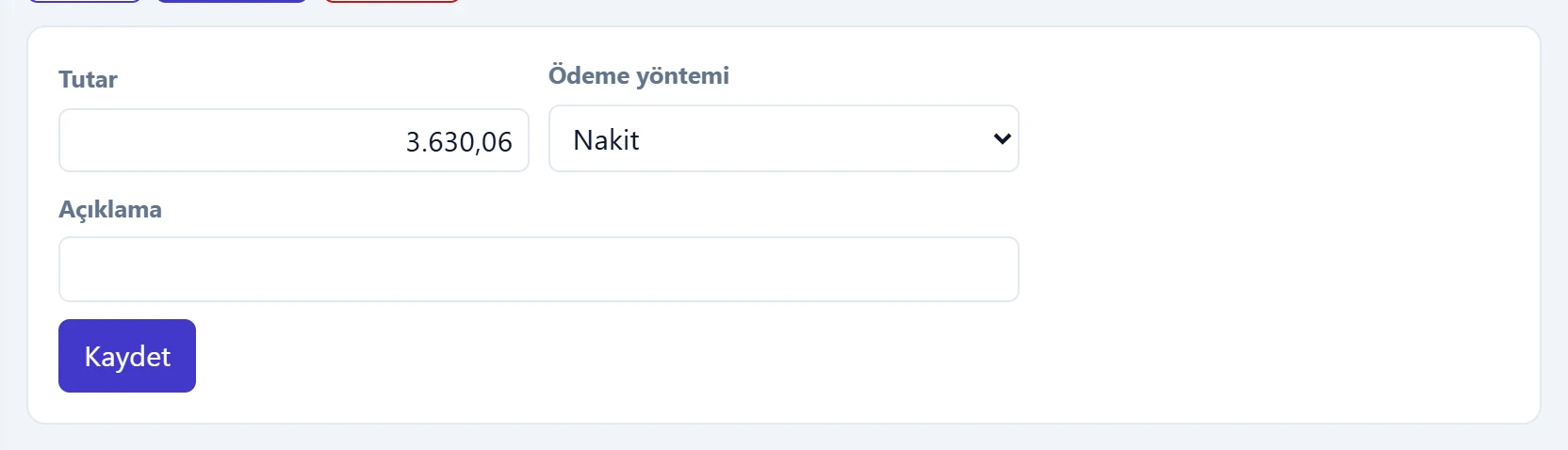
- 1Kaydet Tahsilatı kaydeder; belge Kısmi ödendi / Ödendi olur.
| Alan | Giriş | Açıklama |
|---|---|---|
| Tutar | Metin | Alınan / ödenen para. Kalan tutardan fazlası yazılamaz. |
| Ödeme yöntemi | Listeden seçim | Nakit kasaya, kredi kartı POS hesabına, havale / EFT bankaya işlenir. Seçenekler: Nakit · Kredi kartı (POS) · Havale / EFT |
| Açıklama | Metin | Kasa / banka hareketinde görünen not. |
Kaydet ile tahsilat belgeye bağlanır, kasa / banka / POS hesabına işlenir ve belge durumu Kısmi ödendi ya da Ödendi olur. PayTR tanımlı firmalarda ayrıca PayTR ile tahsil et düğmesi ve E-posta alanı çıkar.
Belgeyi düzeltmek (taslağa döndürme)
Düzenle'ye basınca onay sorulur:

- 1Evet, taslağa döndür Belgeyi taslağa döndürür; stok hareketleri ters kayıtla geri alınır.
- 2Vazgeç Vazgeçer.
Evet, taslağa döndür ile belge taslak olur, satırlar yeniden değiştirilebilir; belge numarası korunur. Değişiklikten sonra yeniden Onayla'ya basın. Tahsilatı olan, e-Belgesi gönderilmiş ya da başka belgeye dönüştürülmüş belgede bu pencere nedenini yazar ve yalnız Kapat düğmesi bulunur.
Belge dönüştürme ve belge zinciri
Teklif → sipariş → irsaliye → fatura akışında belgeyi yeniden yazmanız gerekmez. Dönüştürülebilen türler:
| Kaynak | Dönüşebileceği türler |
|---|---|
| Satış Teklifi | Sözleşme, Satış Siparişi, Satış faturası, Hizmet fişi |
| Sözleşme | Satış Siparişi, Satış faturası, Hizmet fişi |
| Satış Siparişi | Satış irsaliyesi, Satış faturası |
| Satış irsaliyesi | Satış faturası |
| Alış irsaliyesi | Alış faturası |
| Perakende satış | Satış faturası |
… oluştur düğmesine basınca açık satırlar pencerede listelenir:
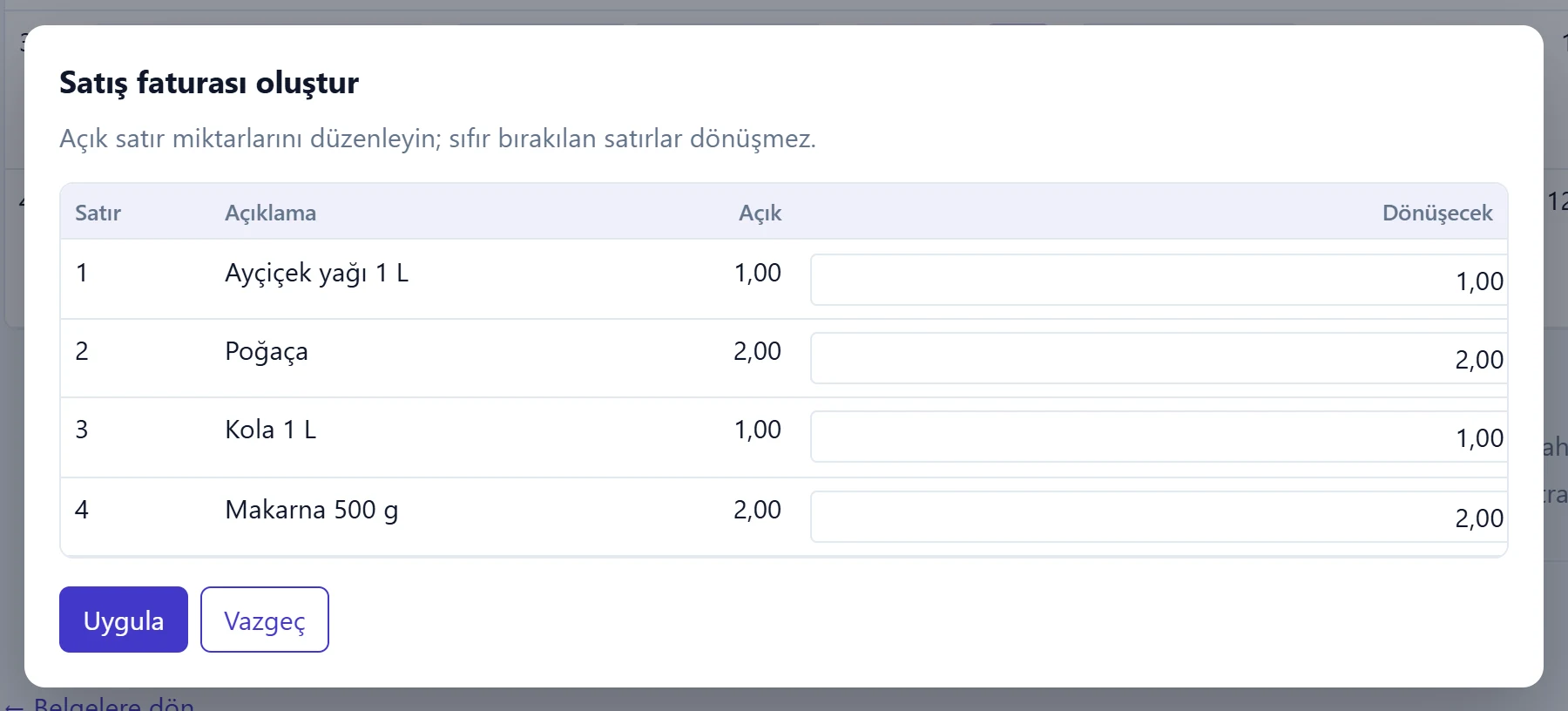
- 1Açık Henüz dönüştürülmemiş miktar.
- 2Dönüşecek Yeni belgeye aktarılacak miktar; 0 bırakılan satır aktarılmaz.
- 3Uygula Yeni belgeyi oluşturur ve açar.
- 4Vazgeç Pencereyi kapatır.
- Her satırda Dönüşecek miktarı kontrol edin; kısmi teslimat için azaltın, aktarılmayacak satırı 0 yapın.
- Uygula'ya basın. Yeni belge taslak olarak oluşur ve açılır.
- Yeni belgeyi kontrol edip onaylayın. Kalan miktarlar kaynak belgede açık kalır ve sonra yeniden dönüştürülebilir.
Dönüştürülmüş belgelerde başlığın altında Belge zinciri görünür:

- 1Bağlı belge Bu belgeden oluşan (→) ya da bu belgenin kaynağı olan (←) belge; tıklayınca açılır.
← işaretli bağlantı kaynak belgeyi, → işaretli bağlantı bu belgeden oluşan belgeyi açar.
İrsaliye: sevkiyat bilgileri
Satış ve iade irsaliyesinde başlığın altında Sevkiyat bilgileri paneli bulunur. e-İrsaliye gönderilecekse doldurulması gerekir:
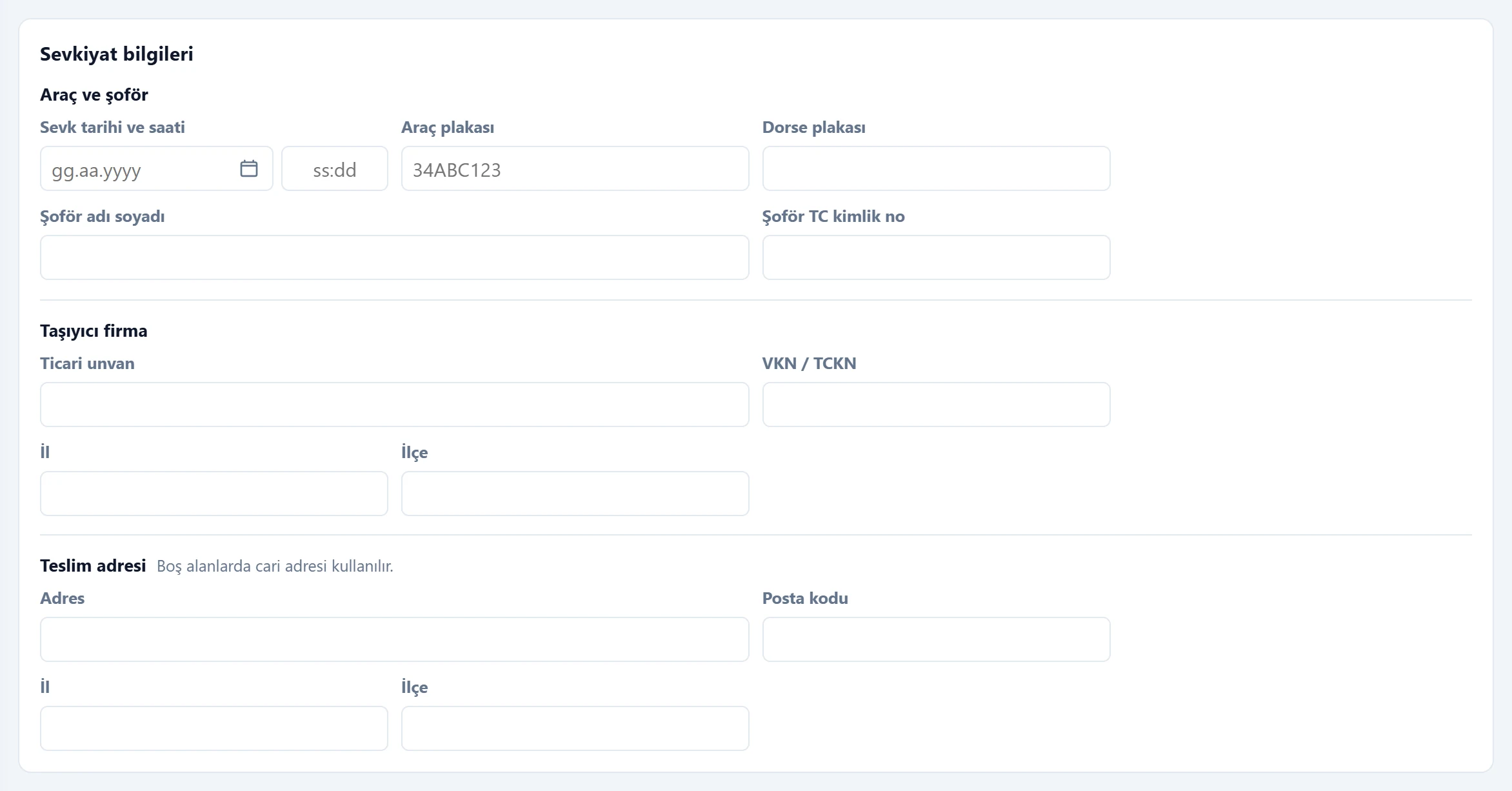
- 1Sevkiyat bilgileri Paneli açar / kapatır; doluysa özet görünür.
- 2Araç ve şoför Kendi aracınızla taşımada doldurun.
- 3Taşıyıcı firma Taşıma bir firmayla yapılıyorsa doldurun.
- 4Teslim adresi Carinin adresinden farklıysa yazın.
| Alan | Giriş | Açıklama |
|---|---|---|
| Sevk tarihi ve saati | Tarih | Malın yola çıktığı an; e-İrsaliyede zorunludur. |
| Araç plakası | Metin | Şoförle taşımada plaka (ör. 34 ABC 123); büyük harfe ve boşluklu biçime kendiliğinden döner. İpucu metni: «34ABC123» |
| Dorse plakası | Metin | Varsa dorse / römork plakası. |
| Şoför adı soyadı | Metin | Aracı kullanan kişi. |
| Şoför TC kimlik no | Metin | Şoförün 11 haneli TC kimlik numarası. |
| Ticari unvan | Metin | Taşıma kargo / nakliye firmasıyla yapılıyorsa firmanın unvanı (şoför yerine). |
| VKN / TCKN | Metin | Taşıyıcı firmanın vergi ya da TC kimlik numarası. |
| İl | Metin | İl adı (taşıyıcı firma veya teslim adresi). |
| İlçe | Metin | İlçe adı (taşıyıcı firma veya teslim adresi). |
| Adres | Metin | Teslim adresi; boşsa carinin adresi kullanılır. |
| Posta kodu | Metin | Teslim adresinin posta kodu; boşsa carininki kullanılır. |
Belge türü «e-İrsaliye» seçili taslakta eksik bilgi varsa panelin üstünde «e-İrsaliye göndermeden önce tamamlayın:» başlıklı liste çıkar. Taşımayı kendi aracınızla yapıyorsanız şoför ve plaka, bir firmayla yapıyorsanız taşıyıcı firma bilgisini doldurmanız yeterlidir.
Sözleşme belgesi
Belgeler → Sözleşme ile açılan belgede tarih alanı Başlangıç adını alır ve Bitiş tarihi eklenir. Sözleşme stok hareketi yapmadığı için depo alanı yoktur.
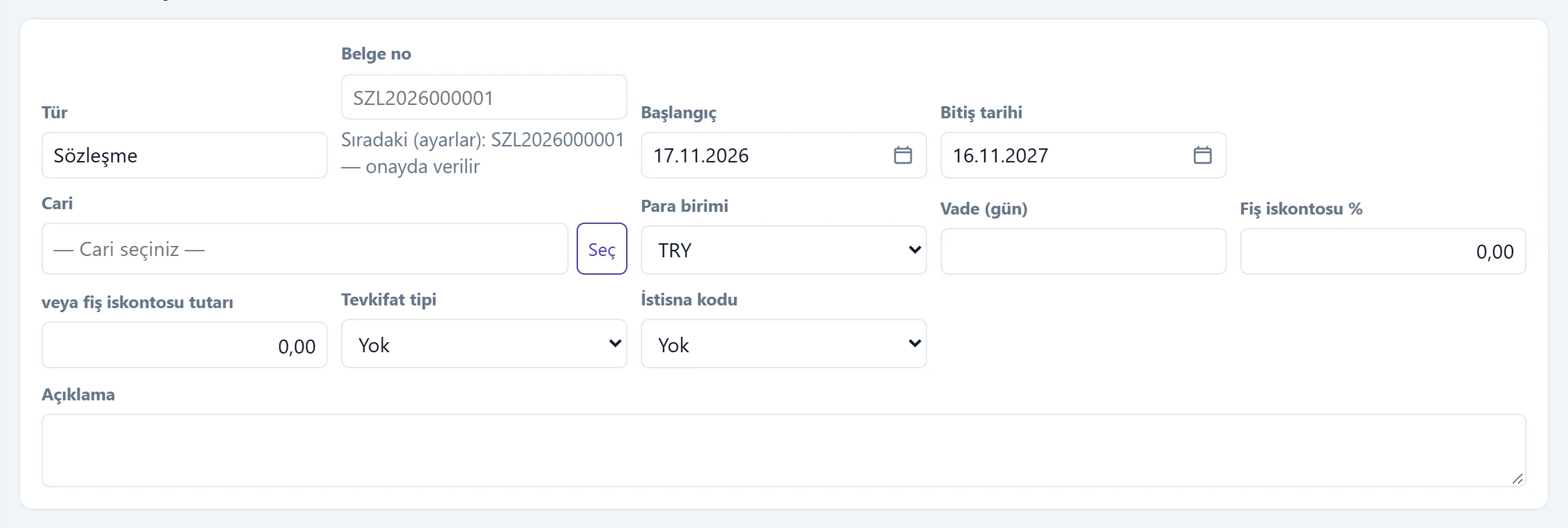
- 1Başlangıç Sözleşme başlangıcı.
- 2Bitiş tarihi Takip bu tarihe göre yapılır.
| Alan | Giriş | Açıklama |
|---|---|---|
| Tür | Metin | Belgenin türü; menüden ya da «Yeni belge» listesinden seçtiğiniz türdür, burada değişmez. |
| Belge no | Metin | Boş bırakın: onaylarken numara serisinden kendiliğinden verilir (altta sıradaki numara görünür). Elle yazarsanız o numara kullanılır. İpucu metni: «SZL2026000001» |
| Başlangıç | Tarih | Sözleşmenin başladığı gün (belge tarihi). |
| Bitiş tarihi | Tarih | Sözleşmenin bittiği gün. Sözleşme takibi ekranı bitişi yaklaşanları bu tarihe göre uyarır; boşsa süresiz sayılır. |
| Cari | Metin | Belgenin müşterisi / tedarikçisi. «Seç» ile listeden seçin; çarpı seçimi temizler. Perakende satışta boş kalabilir. İpucu metni: «— Cari seçiniz —» |
| Para birimi | Listeden seçim | Belgenin dövizi. Döviz seçilince «Kur» alanı açılır ve o günün kuru gelir. Seçenekler: EUR · GBP · TRY · USD |
| Vade (gün) | Metin | Ödeme vadesi; vade tarihi belge tarihine eklenerek bulunur, vadesi geçen alacak listelerinde kullanılır. |
| Fiş iskontosu % | Metin | Tüm belgeye uygulanan yüzde iskonto (satır iskontolarından sonra). |
| veya fiş iskontosu tutarı | Metin | Yüzde yerine tutar olarak fiş iskontosu. Yüzde girilmişse kapalıdır. |
| Tevkifat tipi | Listeden seçim | KDV tevkifatı uygulanacaksa tevkifat kodu; çarpan / bölen alanları açılır, «Satırlara uygula» tüm satırlara yazar. |
| İstisna kodu | Listeden seçim | KDV istisnası varsa GİB istisna kodu (ör. 301 ihracat). Satırlarda ayrı istisna seçildiyse kapalıdır. |
| Açıklama | Uzun metin | Belgede ve çıktıda görünen not. |
Bitiş tarihi yaklaşan ve dolan sözleşmeler Sözleşme takibi ekranında listelenir. Firmada poliçe takibi açıksa sözleşmede Sözleşme türü ve ek bilgiler paneli (sigorta poliçesi türü, sigorta şirketi, poliçe no, komisyon) de çıkar.
Yazdırma ve PDF
Yazdır / PDF belgeyi yeni sekmede çıktı görünümünde açar:
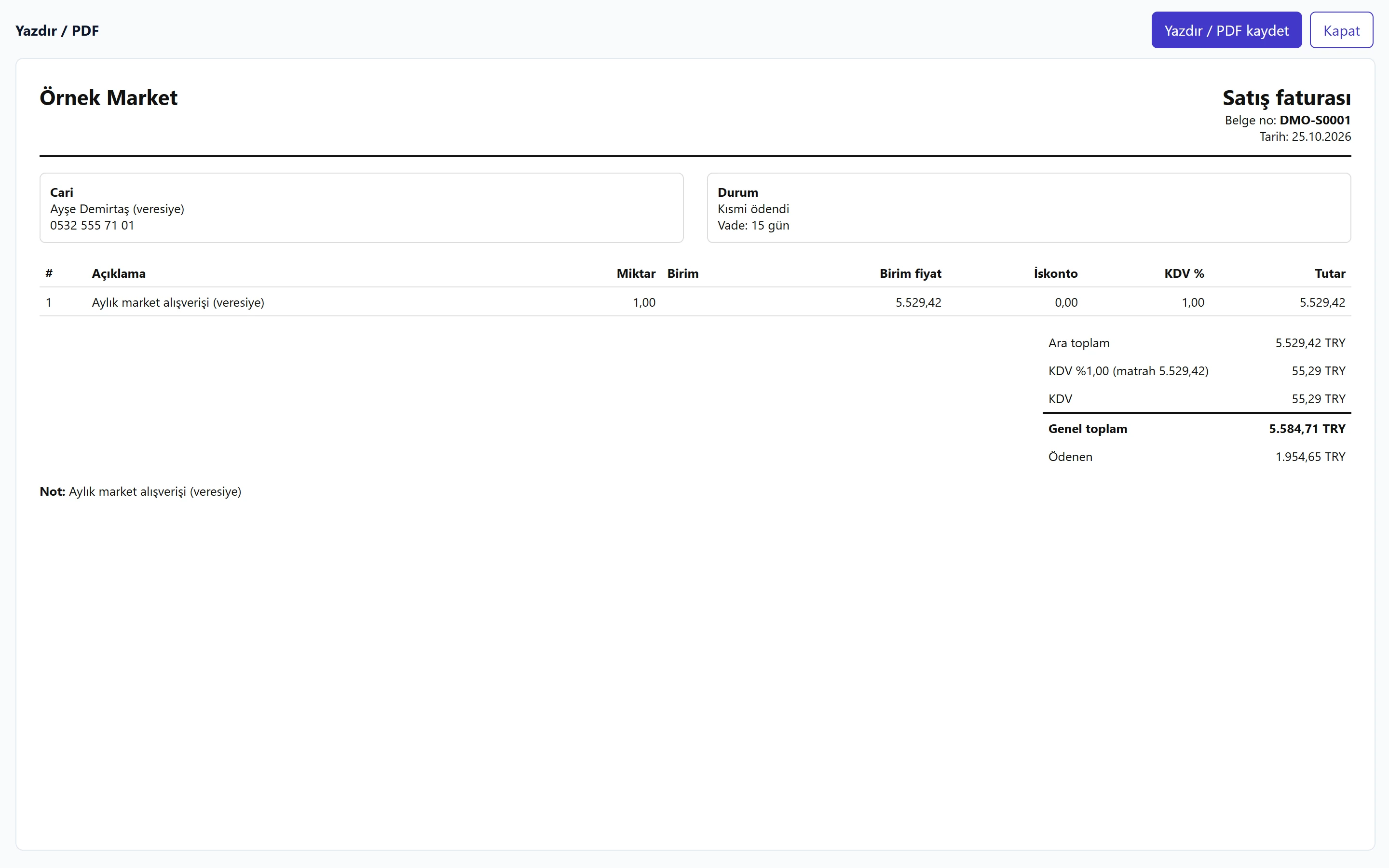
- 1Yazdır / PDF kaydet Tarayıcının yazdırma penceresini açar; «PDF olarak kaydet» ile dosya alınır.
- 2Kapat Sekmeyi kapatır.
- 3Belge çıktısı Firma, cari, satırlar ve toplamlar.
Yazdır / PDF kaydet tarayıcının yazdırma penceresini açar; yazıcı olarak «PDF olarak kaydet» seçilirse dosya alınır. e-Belge ön izle ise belgenin e-Fatura / e-Arşiv görünümünü (XSLT şablonuyla) aynı biçimde açar.
İptal et önce onay sorar; onaylayınca belge iptal edilir, stok ve cari hareketleri geri alınır. İptal edilmiş belge yeniden onaylanamaz ve değiştirilemez; yanlışlıkla iptal ettiyseniz belgeyi yeniden oluşturmanız gerekir. e-Arşiv iptal, e-Belge sıfırla ve kargo İptal de onay sorar.
e-Belgesi gönderilmiş fatura düzenlenemez. Hatalı gönderilmiş e-Faturayı düzeltmek için iade faturası düzenleyin; e-Arşiv faturasını e-Arşiv iptal ile iptal edin.
Sık karşılaşılan uyarılar
| Uyarı | Nedeni | Çözüm |
|---|---|---|
| En az bir satır gerekli. | Satırsız belge kaydedilmeye çalışıldı. | En az bir satır ekleyin. |
| Sipariş türü seçiniz. | Siparişte sipariş türü seçilmedi. | Başlıktaki Sipariş türü'nü seçin. |
| Bu birimde miktar tam sayı olmalı. | ADET gibi bölünmeyen birimde küsuratlı miktar yazıldı. | Tam sayı girin ya da birimi değiştirin. |
| Kart için birim seti / birim detayı tanımlı değil. | Seçilen stok kartında birim seti yok. | Stok kartında birim setini tanımlayın. |
| Bu tarih için kur bulunamadı; kuru elle girin. | Belge tarihinde döviz kuru kaydı yok. | Kur alanını elle doldurun. |
| Onaylanmış belge değiştirilemez; iptal edip yeniden oluşturun. | Onaylı belge üzerinde değişiklik denendi. | Düzenle ile taslağa döndürün. |
| Tahsilatı / ödemesi olan belge düzenlenemez; önce tahsilatı veya ödemeyi kaldırın. | Belgeye bağlı tahsilat var. | Tahsilatı kasa / banka ekranından geri alın. |
| Tahsilatı olan belge iptal edilemez; önce tahsilatı iade edin. | Tahsilatlı belge iptal edilmeye çalışıldı. | Önce tahsilatı iade edin. |
| Başka belgeye dönüştürülmüş belge düzenlenemez; önce oluşan belgeyi iptal edin. | Belgeden sipariş / fatura oluşturulmuş. | Zincirdeki sonraki belgeyi iptal edin. |
| e-Belgesi gönderilmiş belge düzenlenemez; iade / iptal belgesi düzenleyin. | Belge GİB'e gönderilmiş. | İade faturası ya da e-Arşiv iptali yapın. |
| İptal edilmiş belgeye tahsilat girilemez. | Belge iptal durumunda. | Doğru belgeye tahsilat girin. |
| Tutar sıfırdan büyük olmalı. | Tahsilat tutarı 0. | Tutarı yazın. |
| Dönüştürülecek açık satır yok. | Dönüştürme penceresinde tüm miktarlar 0 ya da satırlar zaten dönüşmüş. | En az bir satırda Dönüşecek miktar girin. |
| Önce belgeyi onaylayın. | Taslak durumdaki belge dönüştürülmeye çalışıldı (teklif ve sözleşme taslakken de dönüşür). | Kaynak belgeyi önce onaylayın. |
| İptal veya reddedilmiş belge dönüştürülemez. | Kaynak belge iptal, red ya da tamamen dönüştürülmüş durumda. | Geçerli bir belgeden dönüştürün. |
| Perakende satış faturaya bütün olarak dönüştürülür. | Perakende fişin bir kısmı faturalanmaya çalışıldı. | Tüm satırları aynı miktarlarla dönüştürün. |
| Kaynak belgelerin carisi aynı olmalı. | Açık belgelerden eklemede farklı cariler seçildi. | Aynı carinin belgelerini seçin. |
| Barkod bulunamadı: … | Okutulan barkod hiçbir stok kartında yok. | Barkodu stok kartına ekleyin ya da kartı Seç ile seçin. |