
 AsyaTicari
 AsyaRestoran
 AsyaOtel
 AsyaCrm
 AsyaKlinik
 AsyaSpor
 AsyaSSH
 AsyaEmlak
 AsyaFilo
 AsyaPuantaj
 AsyaİSG
 AsyaİHD
 Kolay Öğren
Gemeinsame Module · Einstellungen
Berechtigungen
Menü- und Aktionsrechte je Benutzer (anzeigen, neu, ändern, löschen); für alle Filialen oder eine Filiale.
Im Bildschirm Berechtigungen legen Sie fest, welche Menübildschirme ein Benutzer sieht und ob er dort Datensätze anlegen, ändern oder löschen darf. Berechtigungen gelten allgemein für alle Filialen oder für eine einzelne Filiale.
Bildschirm öffnen
Öffnen Sie im Seitenmenü Einstellungen → Berechtigungen.
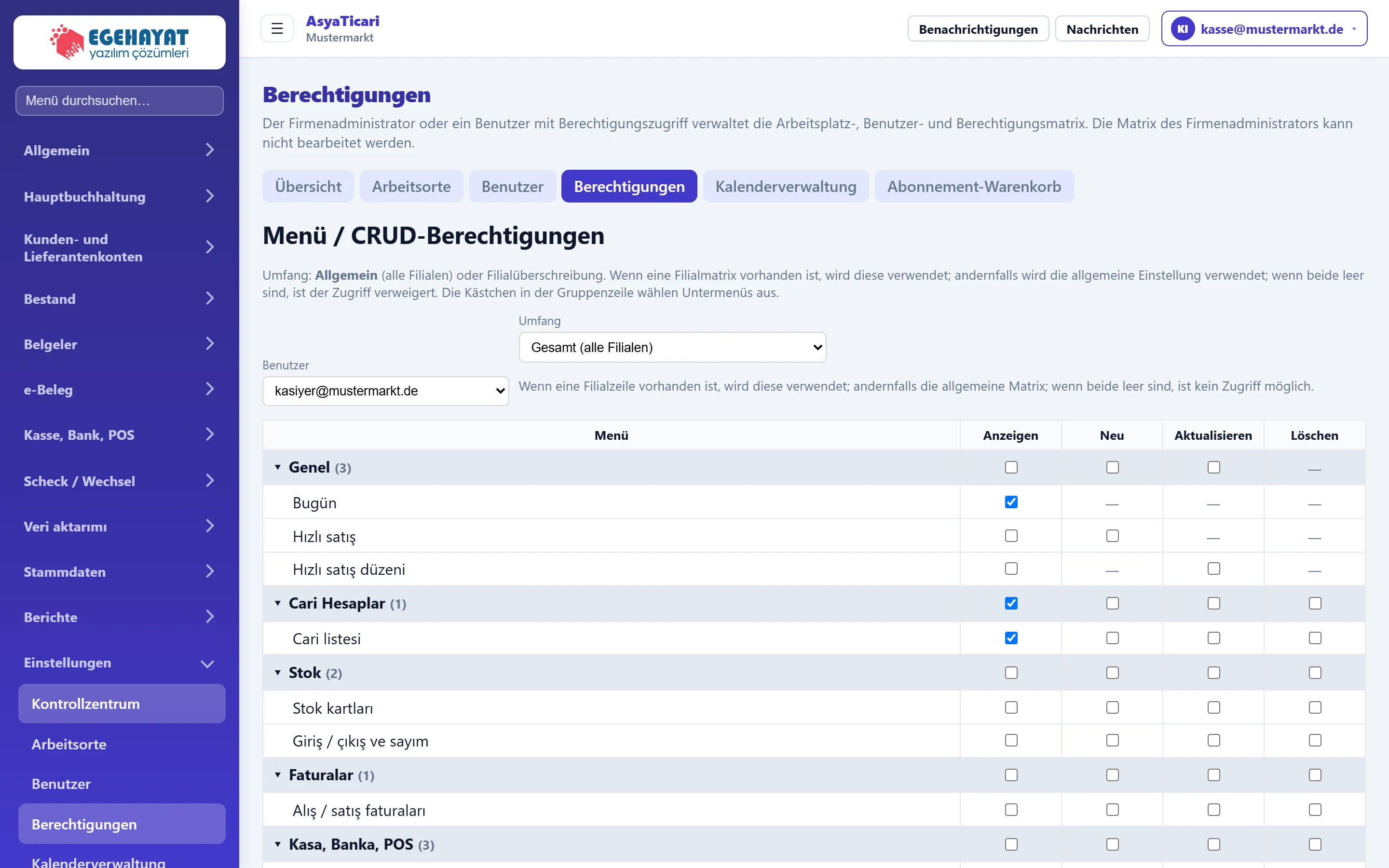
- 1Benutzer Benutzer, dessen Berechtigungen bearbeitet werden.
- 2Geltungsbereich Allgemein (alle Filialen) oder Berechtigungen für eine Filiale.
- 3Berechtigungsspalten Anzeigen, Neu, Ändern, Löschen.
- 4Menügruppe Das Kästchen der Gruppenzeile markiert alle Bildschirme der Gruppe auf einmal.
Benutzer und Geltungsbereich wählen
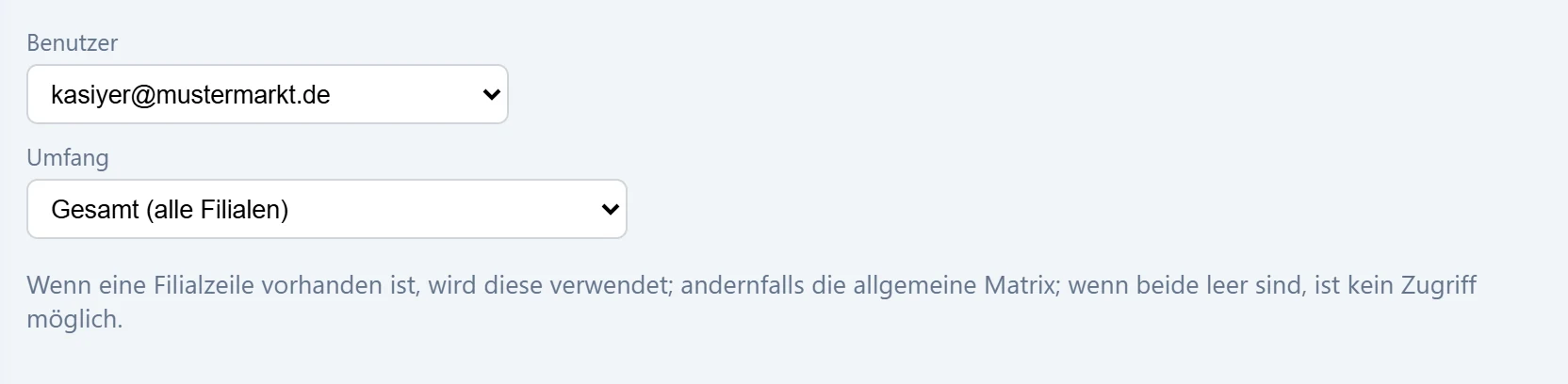
- 1Regel Gibt es eine Filialmatrix, gilt sie, sonst die allgemeine; sind beide leer, besteht kein Zugriff.
| Feld | Anmelden | Beschreibung |
|---|---|---|
| Benutzer | Auswahlliste | Benutzer der Firma; Firmenadministratoren erscheinen mit «(Admin)». Optionen: — Auswählen — · admin@mustermarkt.de (Admin) · kasiyer@mustermarkt.de · tezgah@mustermarkt.de |
| Umfang | Auswahlliste | «Allgemein (alle Filialen)» ist die Matrix für alle Arbeitsorte. Wird eine Filiale gewählt, wird nur für sie eine eigene (Override-)Matrix bearbeitet. Optionen: — Auswählen — · Gesamt (alle Filialen) · Hauptgeschäft (MRK-0) – Filialüberschreibung |
Berechtigungsmatrix
Die Matrix zeigt das Seitenmenü der Anwendung in Gruppen. Jede Zeile hat vier Spalten: Anzeigen, Neu, Ändern, Löschen. Ein Strich (—) bedeutet, dass es diese Aktion auf dem Bildschirm nicht gibt.
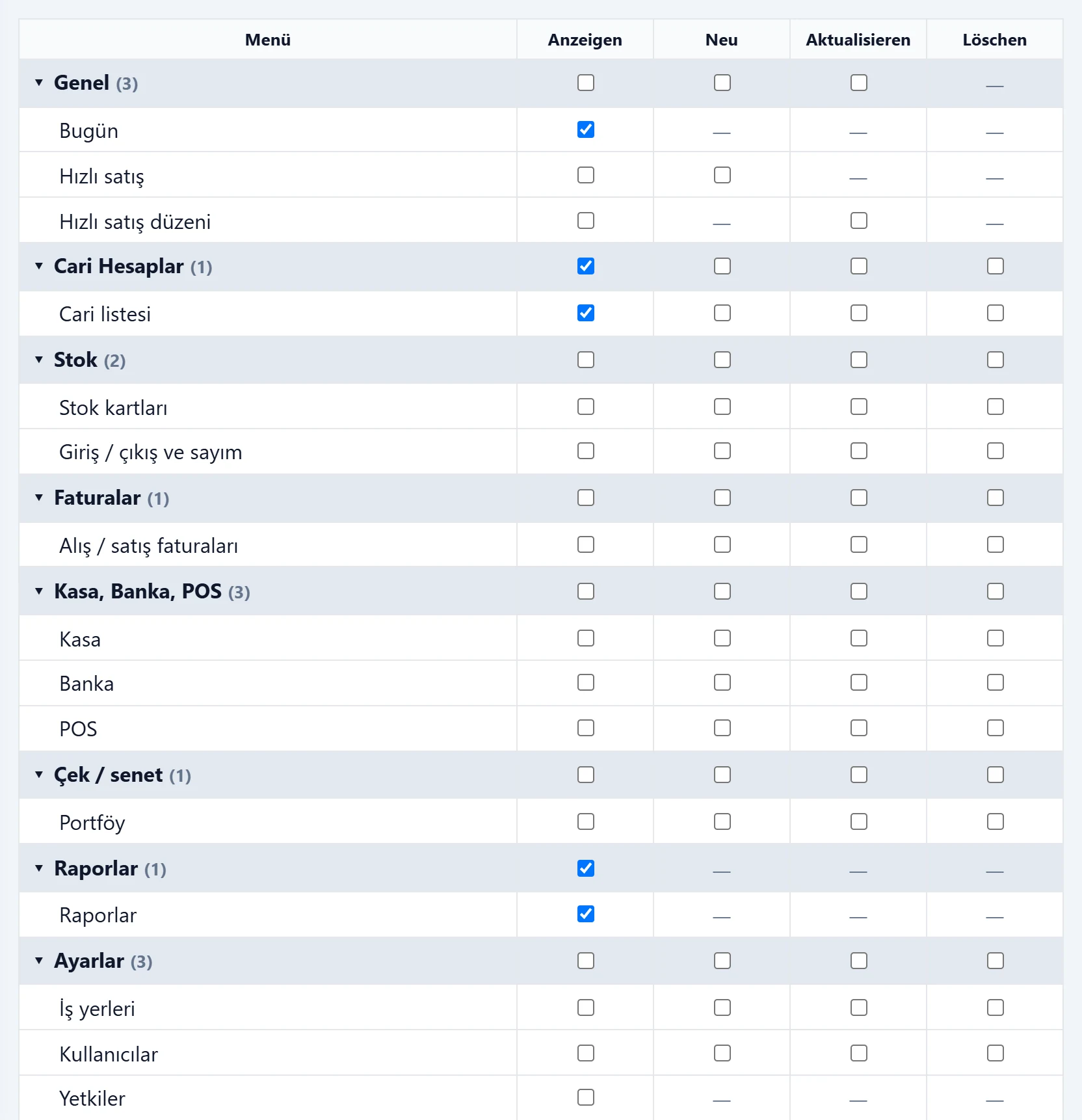
- 1▾ Genel (3) Klappt die Gruppe auf / zu; die Zahl in Klammern ist die Anzahl der Bildschirme.
- 2Anzeigen Der Bildschirm erscheint im Menü und lässt sich öffnen.
- 3Bildschirm mit einer Option Strich (—): diese Aktion gibt es auf diesem Bildschirm nicht.
- 4Löschen Berechtigung zum Löschen von Datensätzen.
- Eine Gruppenzeile (z. B. Lager) markiert / entfernt alle Bildschirme der Gruppe auf einmal.
- Manche Bildschirme teilen sich eine Berechtigung (z. B. Heute und Berichte); markieren Sie einen, wird der andere mit markiert.
- Der Pfeil links vom Gruppennamen klappt die Gruppe auf / zu; die Zahl in Klammern ist die Anzahl der Bildschirme.
Berechtigungen vergeben: Schritt für Schritt
- Wählen Sie unter Benutzer den Benutzer.
- Wählen Sie unter Geltungsbereich Allgemein (alle Filialen) oder für eine einzelne Filiale diese Filiale.
- Markieren Sie die zu vergebenden Rechte in der Matrix.
- Drücken Sie unter der Matrix Berechtigungen speichern. Eine Meldung bestätigt das Speichern der allgemeinen (bzw. Filial-)Berechtigungen.
- Die Änderung gilt ab der nächsten Anmeldung des Benutzers.
Hat ein Benutzer eine Filialmatrix, arbeitet er in dieser Filiale nur nach ihr; ohne Filialmatrix gilt die allgemeine Matrix. Sind beide leer, kann der Benutzer keinen Bildschirm öffnen.
Die Matrix eines Firmenadministrators ist nicht bearbeitbar; Administratoren haben immer alle Rechte. Um einen Administrator einzuschränken, entfernen Sie zuerst im Bildschirm Benutzer das Häkchen Firmenadministrator.
Häufige Meldungen
| Meldung | Ursache | Lösung |
|---|---|---|
| Der Firmenadministrator hat alle Menü- und CRUD-Rechte; die Matrix wird nicht bearbeitet. | Der gewählte Benutzer ist Firmenadministrator. | Bei Bedarf die Administratorkennzeichnung entfernen. |
| Die Berechtigungsmatrix des Firmenadministrators wird nicht bearbeitet. Er hat alle Rechte. | Es wurde versucht, die Matrix eines Administrators zu speichern. | — |
| Kein Benutzer ausgewählt. | Ohne Benutzerauswahl gespeichert. | Zuerst einen Benutzer wählen. |
| Berechtigungen konnten nicht gespeichert werden. | Verbindungs- oder Serverfehler. | Seite neu laden und erneut versuchen. |
| Sie haben keine Berechtigung für diese Einstellungen. | Keine Berechtigung zur Rechteverwaltung. | An den Firmenadministrator wenden. |