
 AsyaTicari
 AsyaRestoran
 AsyaOtel
 AsyaCrm
 AsyaKlinik
 AsyaSpor
 AsyaSSH
 AsyaEmlak
 AsyaFilo
 AsyaPuantaj
 AsyaİSG
 AsyaİHD
 Kolay Öğren
Gemeinsame Module · Einstellungen
Meine Apps
Mit einem Klick zwischen den Anwendungen wechseln, die Ihre Firma abonniert hat.
Der Bildschirm Meine Apps zeigt alle Asya-Anwendungen mit aktivem Abonnement Ihrer Firma (AsyaTicari, AsyaKlinik, AsyaCrm …) als Kacheln. Ein Klick auf eine Kachel wechselt zu dieser Anwendung.
Bildschirm öffnen
Hat Ihre Firma mehr als eine Anwendung abonniert, erscheint im Seitenmenü der Link Allgemein → Meine Apps. Firmen mit nur einer Anwendung sehen ihn nicht im Menü; Sie können den Bildschirm trotzdem öffnen, indem Sie /uygulamalarim in die Adresszeile eingeben.
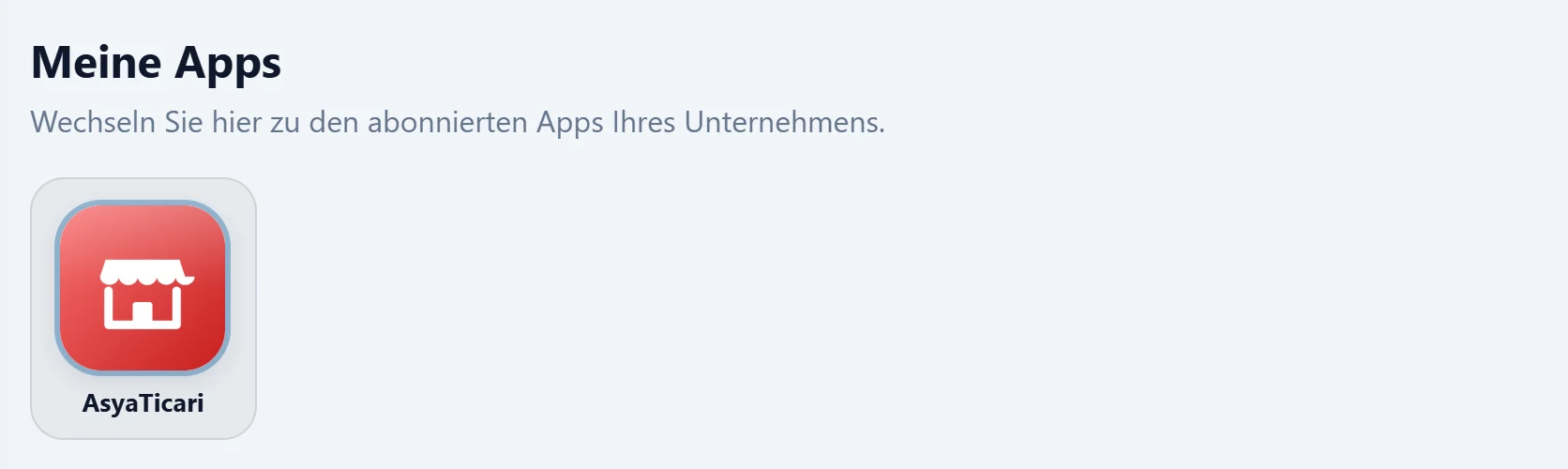
- 1Meine Apps Anwendungen, die die Firma abonniert hat.
- 2Aktuelle Anwendung Die Kachel mit dem fetten Rahmen ist die geöffnete Anwendung; ein Klick führt zu ihrer Startseite.
Verwendung
- Öffnen Sie Meine Apps im Seitenmenü.
- Klicken Sie auf die Kachel der gewünschten Anwendung.
- Die andere Anwendung öffnet sich in einem neuen Tab; die Kachel der aktuellen Anwendung führt zurück zu deren Startseite.
Anwendungen in der Testphase tragen auf der Kachel das Etikett Test.
Der Link Meine Apps erscheint im Menü, sobald für die Firma mindestens zwei verschiedene Anwendungen aktiv sind. Nach dem Abonnieren einer neuen Anwendung laden Sie die Seite neu, damit der Link erscheint.
Häufige Meldungen
| Meldung | Ursache | Lösung |
|---|---|---|
| Kein aktives Produktabonnement gefunden. Wenden Sie sich an Ihren Plattformadministrator. | Die Firma hat kein aktives Abonnement oder es ist abgelaufen. | Verlängern Sie das Abonnement im Abonnement-Warenkorb oder über Ihren Händler. |