
 AsyaTicari
 AsyaRestoran
 AsyaOtel
 AsyaCrm
 AsyaKlinik
 AsyaSpor
 AsyaSSH
 AsyaEmlak
 AsyaFilo
 AsyaPuantaj
 AsyaİSG
 AsyaİHD
 Kolay Öğren
AsyaKlinik · Klinik
Terminkalender
Tages-, Wochen- und Monatskalender; Voranmeldungen in freien Zeiten, Zeiten sperren und Patienten zur Untersuchung aufnehmen.
Dieser Bildschirm wurde kürzlich geändert. Nach der Codeänderung vom 2026-11-19 werden die Screenshots neu erstellt; der Text ist aktuell, einige Bilder können veraltet sein.
Der Terminkalender zeigt die Zeiten der Klinik im Tagesverlauf. Sie vergeben Termine in freien Zeiten, nehmen ankommende Patienten zur Untersuchung auf und sperren Zeiten für Urlaub und Besprechungen.
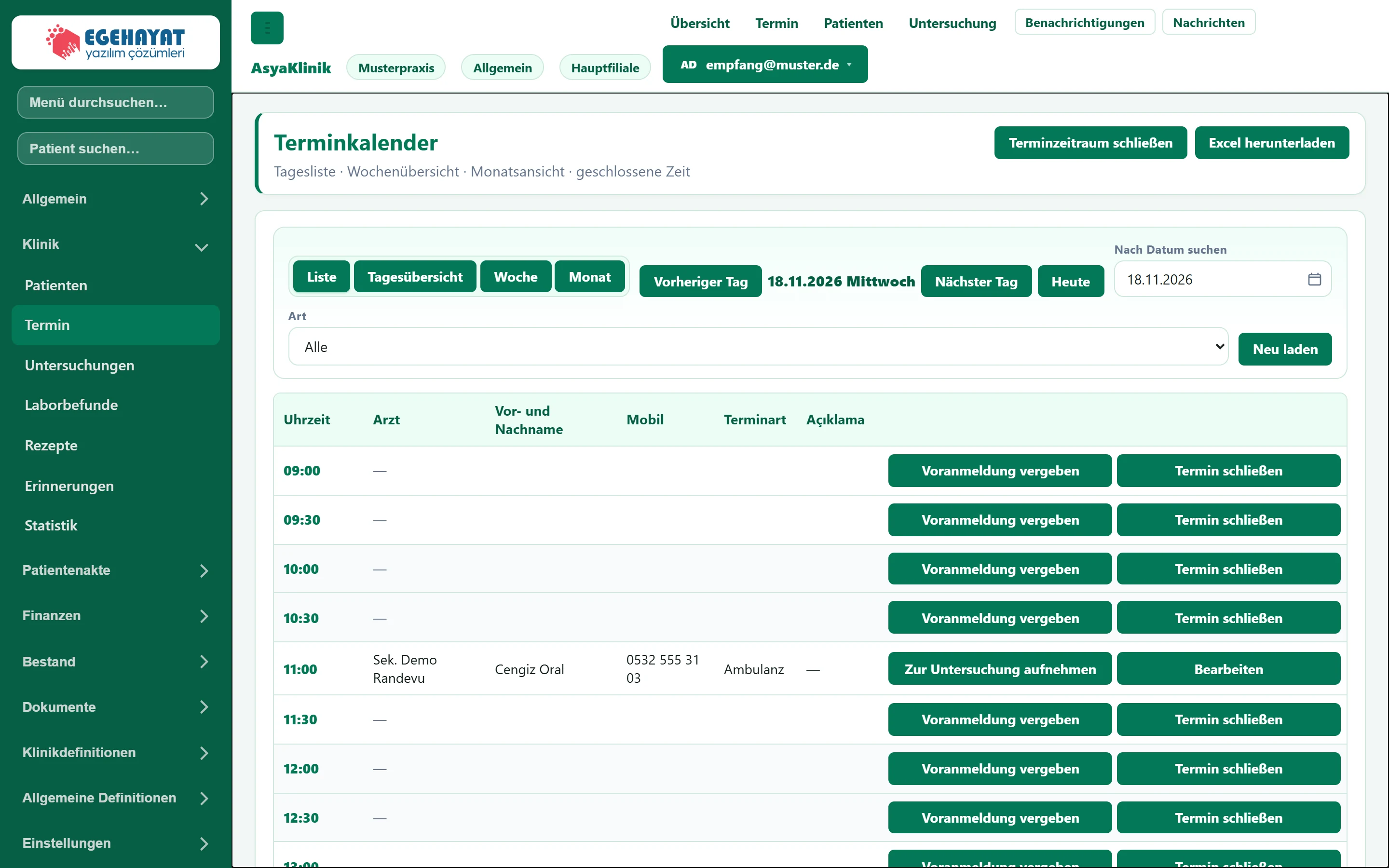
- 1Ansicht Liste, Tagesboard, Wochen- und Monatsansicht.
- 2Tagesnavigation Vorheriger / nächster Tag und Heute.
- 3Datum wählen Wählt einen Tag im Kalender.
- 4Terminzeitraum schließen Sperrt einen Zeitraum für Termine (Urlaub, Besprechung).
- 5Belegter Termin Termin des Patienten; hier zur Untersuchung annehmen.
- 6Vorregistrierung buchen Bucht schnell einen freien Termin.
Ansichten und Tagesauswahl
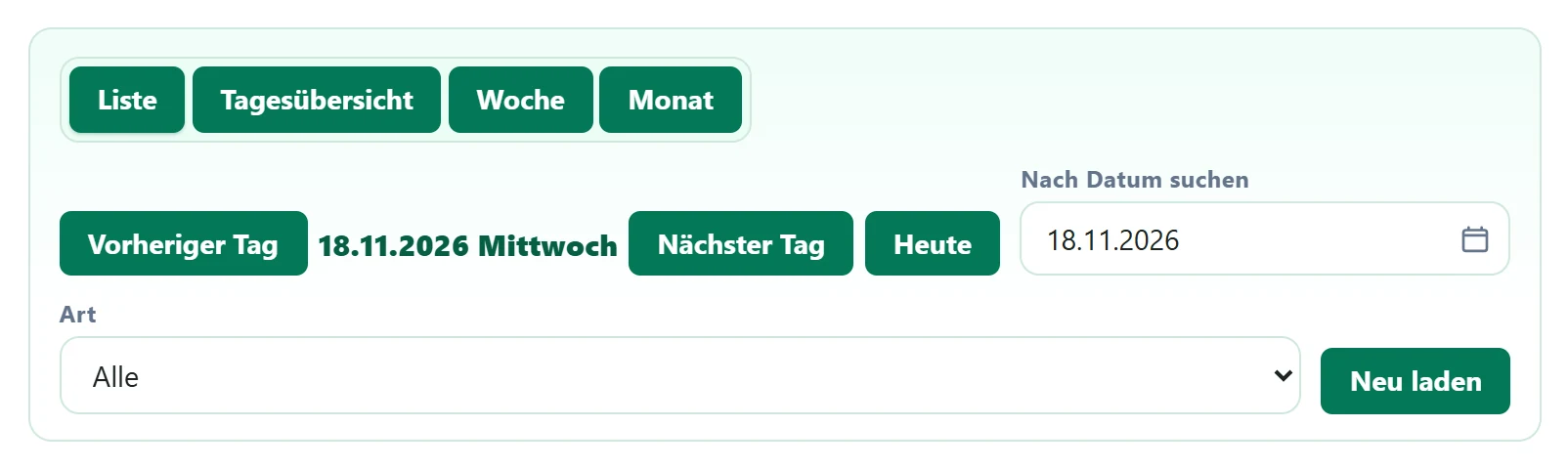
- 1Liste Termine des gewählten Tages als Liste.
- 2Tagesübersicht Stunde für Stunde; freie Zeiten hier buchen.
- 3Woche Wochenraster.
- 4Monat Monatsansicht; jeder Tag zeigt die Anzahl der Termine.
- 5Heute Zurück zu heute.
- 6Aktualisieren Lädt die Liste neu vom Server.
| Feld | Anmelden | Beschreibung |
|---|---|---|
| Nach Datum suchen | Text | Den anzuzeigenden Tag im Kalender wählen. Platzhalter: «TT.MM.JJJJ» |
| Art | Auswahlliste | Zeigt Vorregistrierung, Ambulanz oder Kontrolle getrennt; Alle zeigt alles. Optionen: Alle · Voranmeldung · Ambulanz · Kontrolle |
Termin in einer freien Zeit vergeben
- Öffnen Sie in der Ansicht Tagesübersicht den gewünschten Tag.
- Klicken Sie in der Zeile der freien Zeit auf Voranmeldung vergeben.
- Wählen Sie den Patienten aus oder geben Sie Namen und Telefonnummer des neuen Patienten ein.
- Speichern Sie. Die Zeitzeile wird als belegt angezeigt.
Die Voranmeldung ist für Personen gedacht, für die noch keine Patientenkarte angelegt wurde. Kommt der Patient, wird mit Zur Untersuchung aufnehmen die Karte angelegt und der Termin mit ihr verknüpft.
Wenn der Patient kommt: Aufnahme zur Untersuchung

- 1Uhrzeit Terminzeit.
- 2Zur Untersuchung aufnehmen Patient ist da: zur Untersuchung annehmen und Untersuchung öffnen.
- 3Bearbeiten Termin bearbeiten, stornieren, löschen.
Die Schaltfläche Zur Untersuchung aufnehmen markiert den Termin als „erschienen“ und öffnet den Untersuchungseintrag. Aufgenommene Termine fließen in den Zähler „Untersuchungen“ in der Übersicht und in das Wochendiagramm ein.
Zeiten für Termine sperren
So sperren Sie Zeiten, in denen der Arzt im Urlaub oder in einer Besprechung ist:
- Für eine einzelne Zeit klicken Sie in der Zeile auf Termin schließen.
- Für einen Zeitraum verwenden Sie oben rechts die Schaltfläche Terminzeitraum schließen und wählen Beginn und Ende.
Gesperrte Zeiten erscheinen im Kalender grau; in diesen Zeiten können keine Termine vergeben werden. Mit Öffnen in der Zeile wird die Zeit wieder freigegeben.
Ist in einer gesperrten Zeit bereits ein Termin vergeben, wird dieser nicht gelöscht; rufen Sie zuerst den Patienten an und verschieben Sie den Termin.