
 AsyaTicari
 AsyaRestoran
 AsyaOtel
 AsyaCrm
 AsyaKlinik
 AsyaSpor
 AsyaSSH
 AsyaEmlak
 AsyaFilo
 AsyaPuantaj
 AsyaİSG
 AsyaİHD
 Kolay Öğren
AsyaKlinik · Finanzen
Patientenkonten
Gebühren für Patienten erfassen, Sofortzahlung oder offenes Konto, Teilzahlung, Kontenliste und Konto bearbeiten.
Im Bildschirm Patientenkonten erfassen Sie Gebühren wie Untersuchungen oder Eingriffe für einen Patienten. Bar- / Kartenzahlungen werden sofort kassiert; ein offenes Konto bleibt als Schuld des Patienten und wird später in Kasse / Inkasso kassiert.
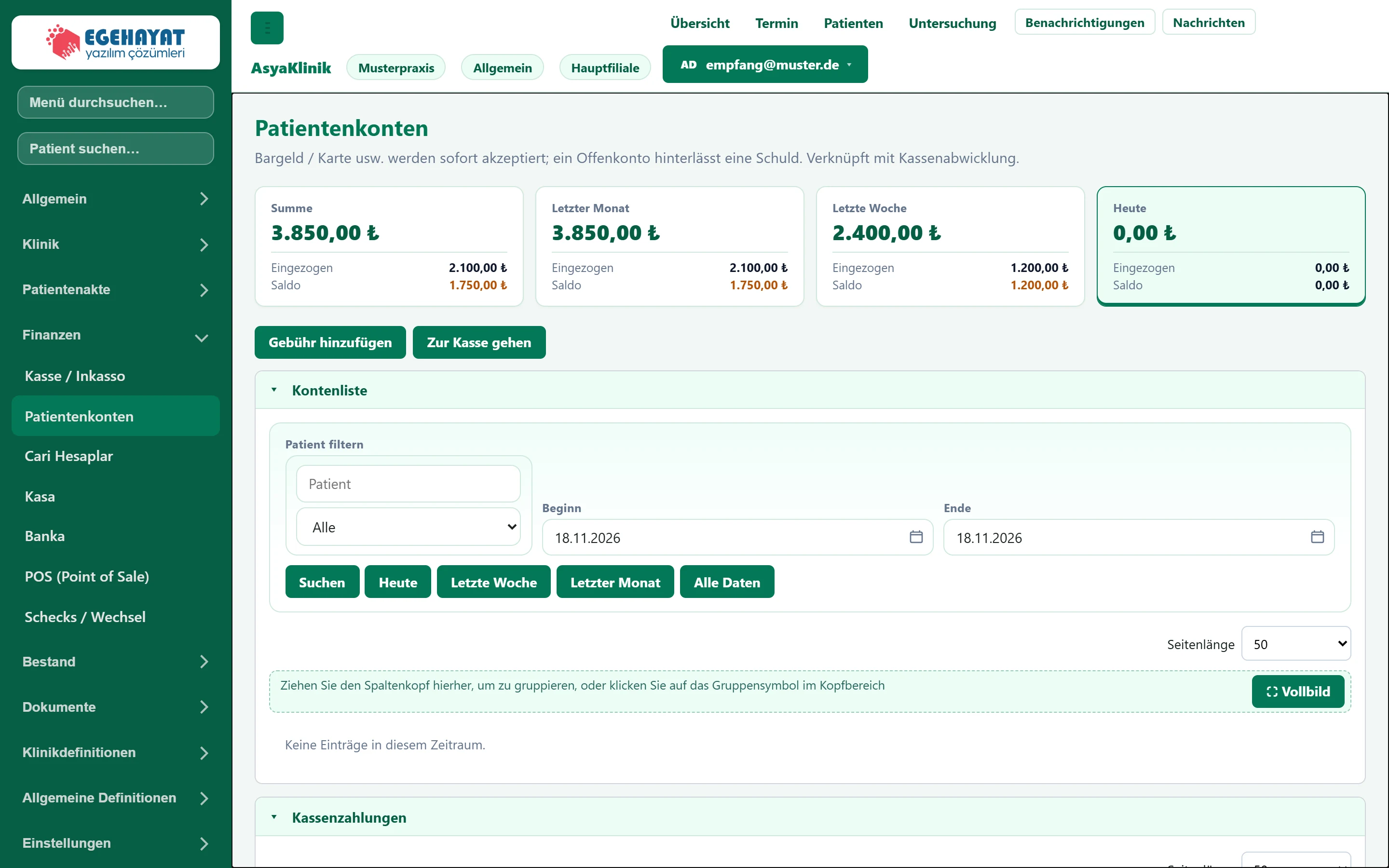
- 1Übersichtskarten Gesamt, letzter Monat, letzte Woche und heute: Summe, kassiert, Saldo.
- 2Gebühr hinzufügen Erfasst eine Gebühr (Kontoeintrag) für einen Patienten.
- 3Zur Kasse gehen Öffnet die Kasse.
- 4▾ Kontoeinträge.
Die Karten oben zeigen Summe, Eingezogen und Saldo für gesamt, letzten Monat, letzte Woche und heute; ein Klick filtert die Liste auf diesen Zeitraum.
Gebühr erfassen
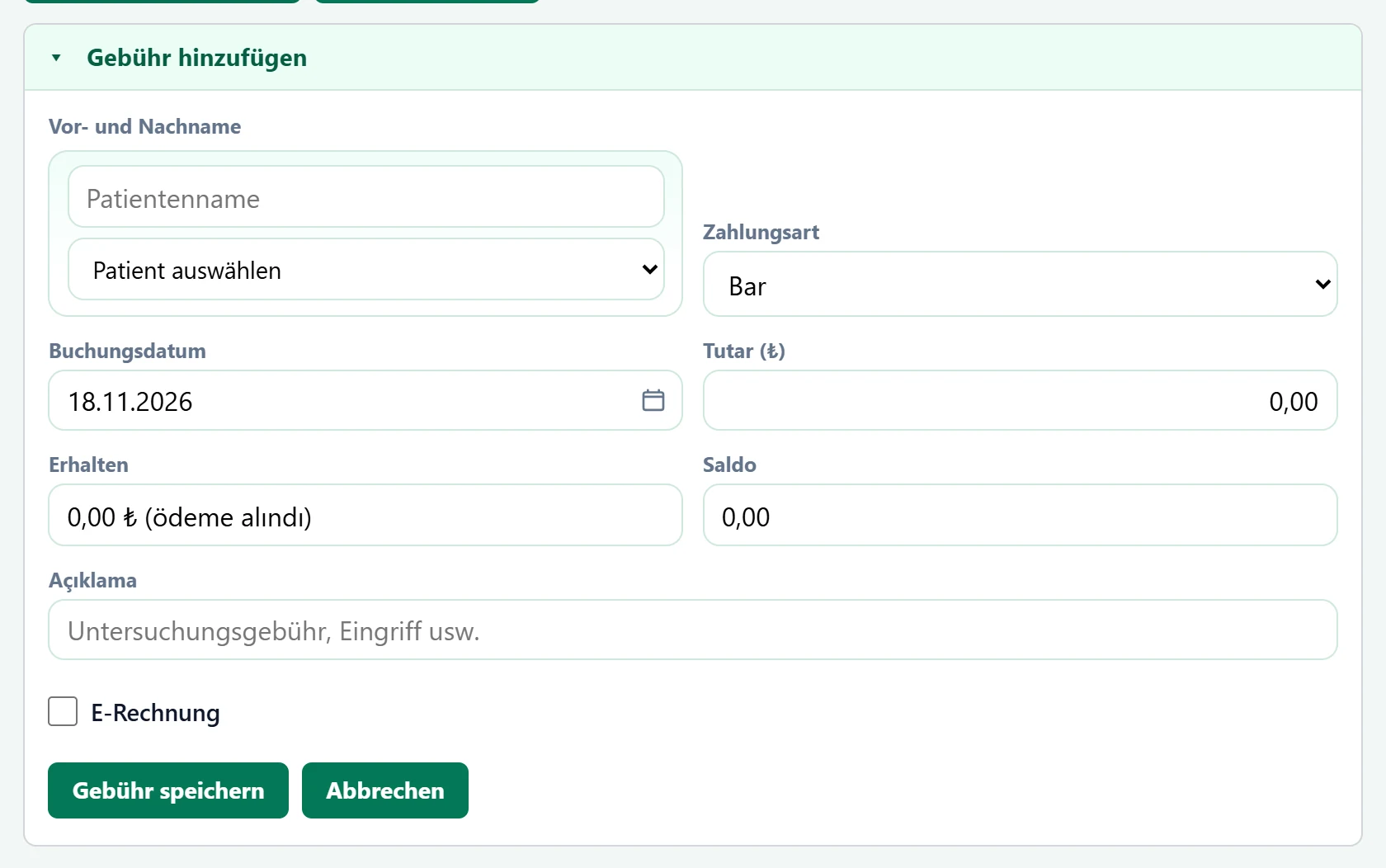
| Feld | Anmelden | Beschreibung |
|---|---|---|
| Vor- und Nachname | Suche | Der belastete Patient; ein Name im oberen Feld grenzt die Liste ein. Platzhalter: «Patientenname» |
| Zahlungsart | Auswahlliste | Sofortzahlung wie bar oder Karte, oder offenes Konto (bleibt Schuld). Optionen: Bar · Kreditkarte · Überweisung · POS (Point of Sale) · Sonstige · Auf Rechnung |
| Buchungsdatum | Text | Datum der Gebühr. Platzhalter: «TT.MM.JJJJ» |
| Tutar (₺) | Text | Gebührenbetrag. |
| Erhalten | Text | Bei Sofortzahlung gilt der ganze Betrag als erhalten; bei offenem Konto kann eine Teilzahlung erfasst werden. |
| Saldo | Text | Betrag minus erhalten; bleibt als Schuld des Patienten. |
| Açıklama | Text | Bezeichnung der Gebühr (z. B. „Untersuchungsgebühr“). Platzhalter: «Untersuchungsgebühr, Eingriff usw.» |
| E-Rechnung | Kontrollkästchen | Wenn angehakt, wird für die Gebühr eine E-Rechnung vorgesehen. |
- Gebühr hinzufügen klicken.
- Patient und Zahlungsart wählen.
- Betrag und Beschreibung eingeben.
- Zahlt der Patient bei offenem Konto einen Teil sofort, Betrag und Zahlungsart des Teils eingeben.
- Gebühr speichern klicken.
Kontenliste
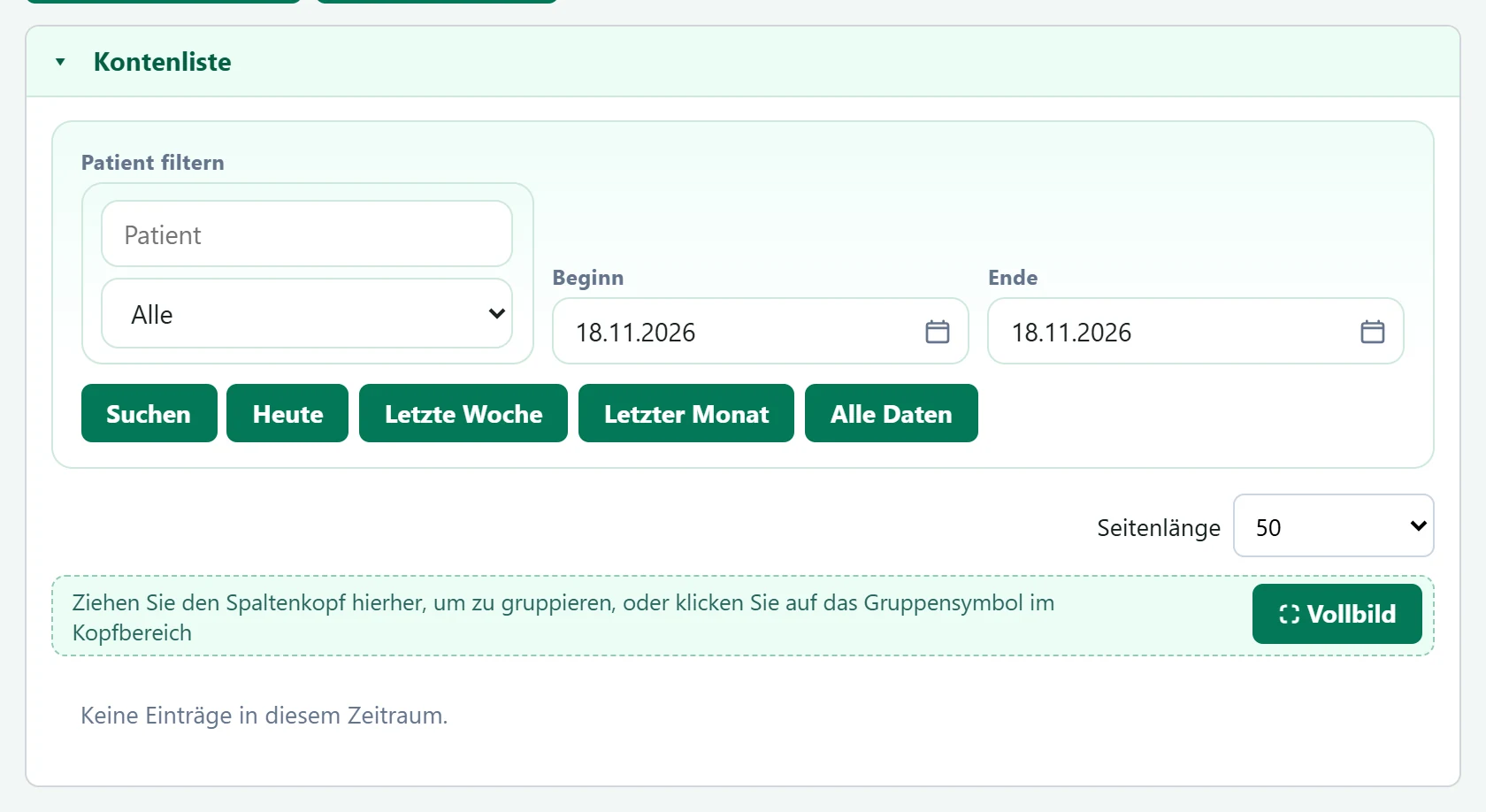
- 1Schnellzeitraum Heute, letzte Woche, letzter Monat, alle Daten.
| Feld | Anmelden | Beschreibung |
|---|---|---|
| Patient filtern | Suche | Nur Einträge dieses Patienten. Platzhalter: «Patient» |
| Beginn | Text | Erster Tag des Zeitraums. Platzhalter: «TT.MM.JJJJ» |
| Ende | Text | Letzter Tag des Zeitraums. Platzhalter: «TT.MM.JJJJ» |
Anzeigen in der Zeile öffnet den Kontoeintrag:
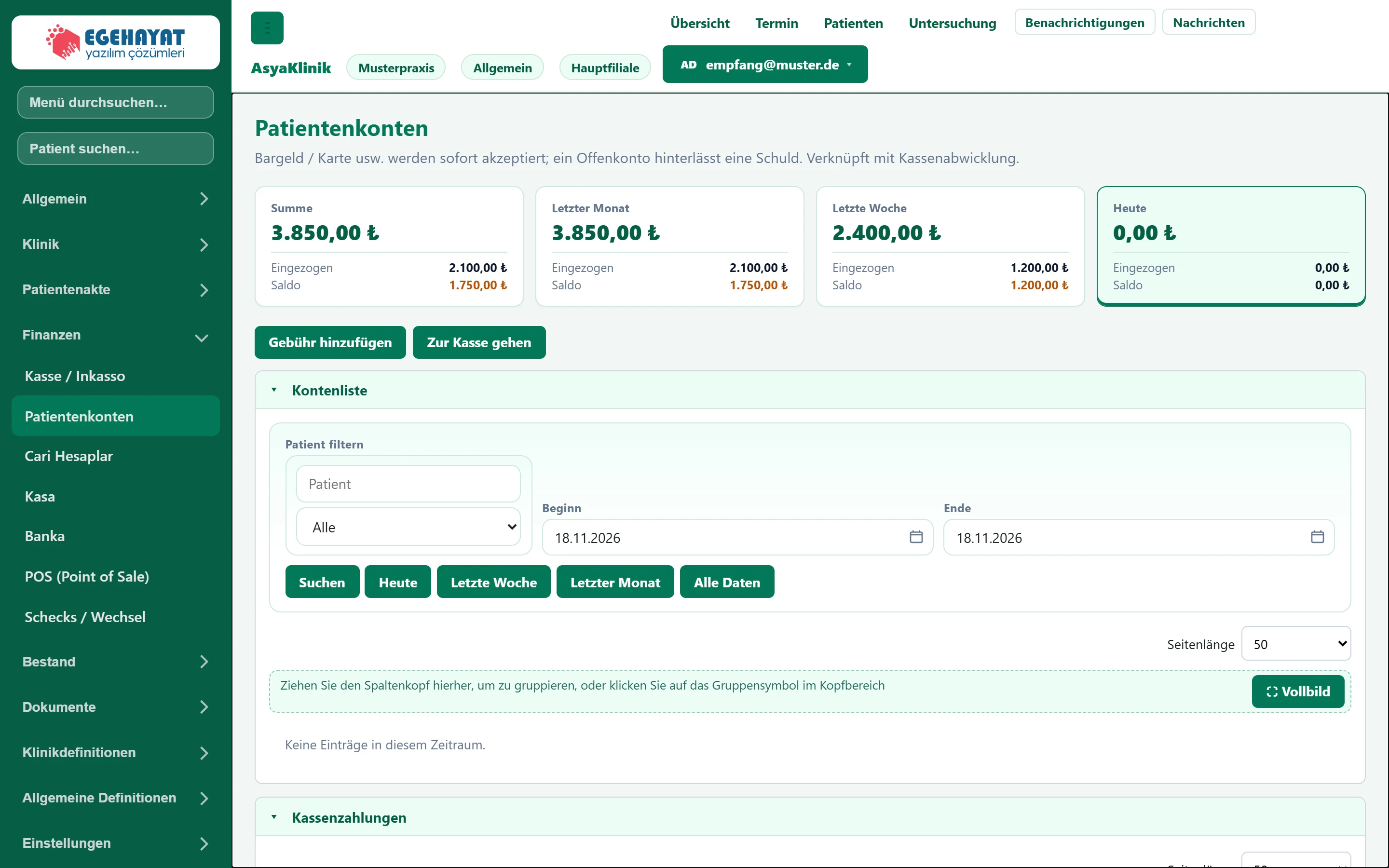
- 1Patientenkonten Kontoeintrag; Betrag und Zahlung werden mit Bearbeiten geändert.
Mit Bearbeiten ändern Sie Betrag und Zahlung; die Schaltfläche für die Vollzahlung bucht den Restsaldo als kassiert.
Wird ein Kontoeintrag mit Zahlung gelöscht, wird auch die Zahlung zurückgenommen.
Häufige Meldungen
| Meldung | Ursache | Lösung |
|---|---|---|
| Patient, Beschreibung und Betrag sind erforderlich. | Pflichtfeld leer. | Patient, Beschreibung und Betrag eingeben. |
| Erhalten, darf den ausstehenden Betrag nicht überschreiten. | Erhaltener Betrag größer als die Gebühr. | Erhaltenen Betrag korrigieren. |