
 AsyaTicari
 AsyaRestoran
 AsyaOtel
 AsyaCrm
 AsyaKlinik
 AsyaSpor
 AsyaSSH
 AsyaEmlak
 AsyaFilo
 AsyaPuantaj
 AsyaİSG
 AsyaİHD
 Kolay Öğren
AsyaTicari · Hauptbuchhaltung
Buchungsbelege
Umbuchungs-, Einzahlungs-, Auszahlungs-, Eröffnungs- und Abschlussbelege auflisten, neuen Beleg erfassen, Zeilendetails, kopieren, stornieren und löschen.
Der Bildschirm Buchhaltungsbelege ist der Einstieg ins Hauptbuch: Er listet alle manuell erfassten und aus Dokumenten gebuchten Belege, öffnet neue Belege und lässt gespeicherte Belege korrigieren.
Das Hauptbuch-Modul wird je Firma eingeschaltet und ist standardmäßig aus. Ein Firmenadministrator schaltet es unter Einstellungen → Kontrollzentrum, Karte Finanzbuchhaltung, ein und kann dort mit Einheitskontenrahmen laden den Kontenplan vorbereiten. Ist das Modul aus, zeigen die Bildschirme dieses Menüs einen Hinweis, dass das Modul für die Firma nicht aktiv ist. Das Ausschalten löscht keine Daten.
Nur Benutzer mit der Rolle Firmenadministrator oder Buchhalter sehen die Hauptbuch-Bildschirme. Über jedem Bildschirm liegt eine Leiste mit zwölf Reitern, über die Sie ohne Menü wechseln.
Bildschirm öffnen
Klicken Sie im Seitenmenü auf Hauptbuchhaltung → Buchhaltungsbelege. Die Belege vom Jahresanfang bis heute werden gelistet.
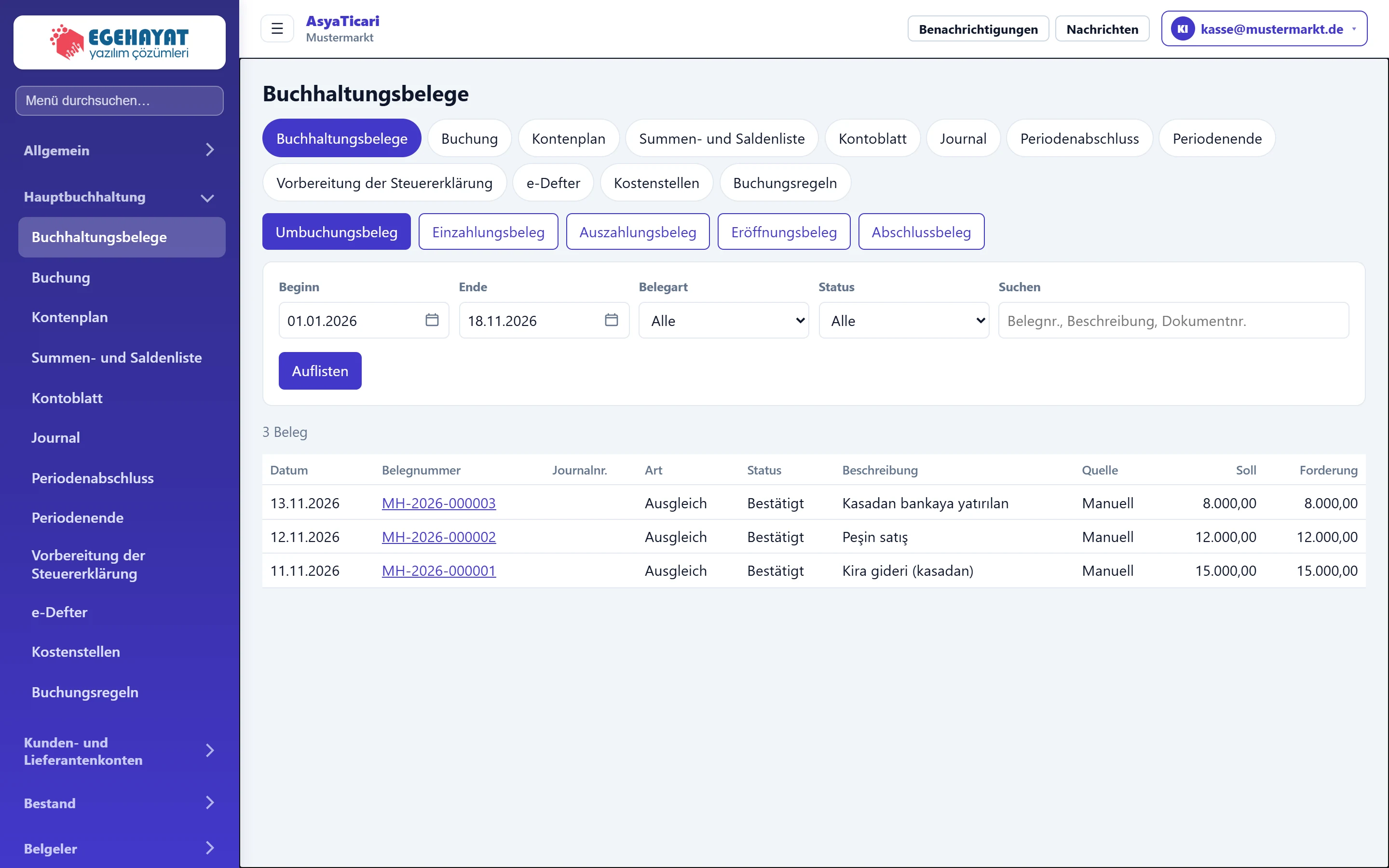
- 1Buchhaltungsbelege Bildschirmtitel.
- 2Hauptbuch-Reiter Wechsel zwischen den zwölf Hauptbuch-Bildschirmen; der offene ist gefüllt.
- 3Umbuchungsbeleg Öffnet einen neuen Umbuchungsbeleg.
- 4Einzahlungsbeleg Schaltflächen für Einnahme-, Ausgabe-, Eröffnungs- und Abschlussbelege.
- 5Filter Datumsbereich, Belegart, Status und freie Suche.
- 6Beleg-Nr. Öffnet den Beleg.
Beleg suchen
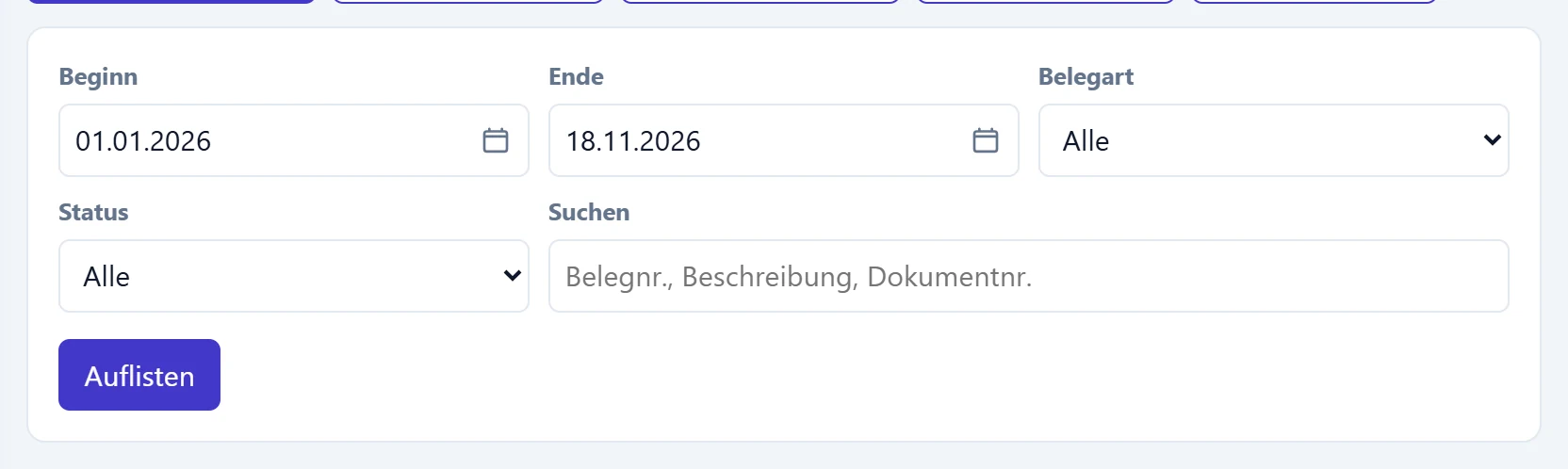
- 1Auflisten Wendet den Filter an; höchstens 300 Belege werden gelistet.
| Feld | Anmelden | Beschreibung |
|---|---|---|
| Beginn | Text | Erstes Belegdatum. Standard: erster Tag des Jahres. Platzhalter: «TT.MM.JJJJ» |
| Ende | Text | Letztes Belegdatum. Standard: heute. Platzhalter: «TT.MM.JJJJ» |
| Belegart | Auswahlliste | Listet Umbuchungs-, Einnahme-, Ausgabe-, Eröffnungs- oder Abschlussbelege getrennt; Alle zeigt alle. Optionen: Alle · Ausgleich · Einzahlung · Zahlung · Eröffnung · Abschluss |
| Status | Auswahlliste | Entwurf (nicht in der Summenliste), Genehmigt (in der Summenliste) oder Endgültig (mit Journalnummer). Optionen: Alle · Entwurf · Bestätigt · Festgeschrieben |
| Suchen | Text | Text in Beleg-Nr., Beschreibung oder Dokument-Nr. Platzhalter: «Belegnr., Beschreibung, Dokumentnr.» |
Belegliste
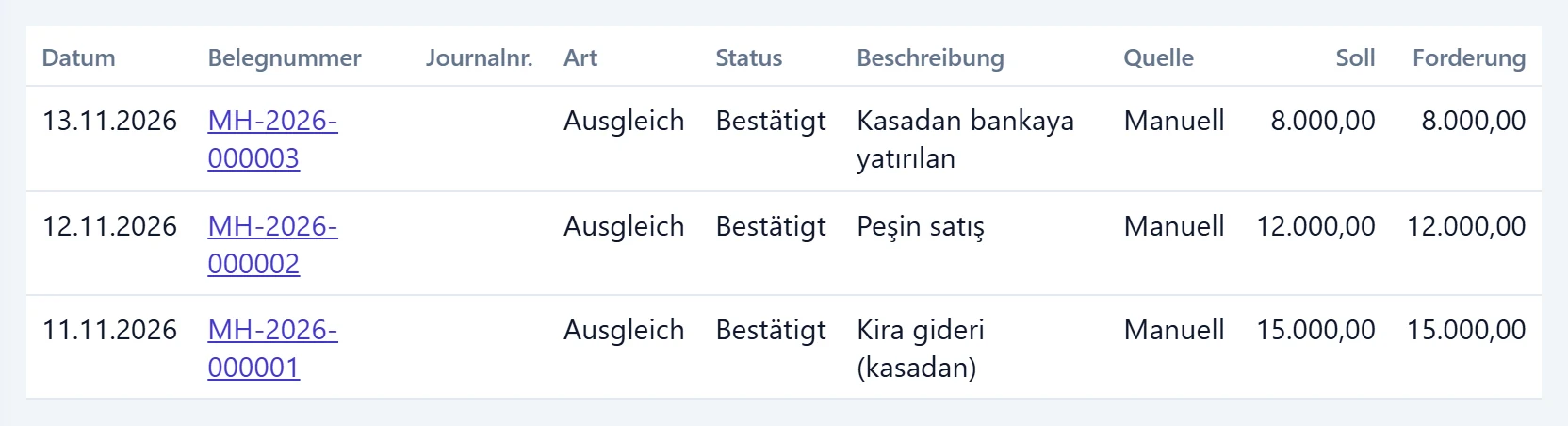
- 1Belegnummer Belegnummer; Klick öffnet den Beleg.
- 2Journalnr. Journalnummer, vergeben beim Festschreiben des Monats.
- 3Status Entwurf, Genehmigt oder Endgültig; auch Stornoinformation.
- 4Quelle Manuell erfasster Beleg oder die Dokumentart, aus der er stammt.
Belegstatus:
| Status | Bedeutung |
|---|---|
| Entwurf | Gespeichert, aber nicht genehmigt; nicht in der Summenliste, der Monat kann nicht festgeschrieben werden. |
| Genehmigt | Ausgeglichener Beleg in Summenliste und Kontoblatt; noch korrigierbar. |
| Festgeschrieben | Hat nach der Monatsfestschreibung eine Journalnummer; nicht änderbar, nicht löschbar. |
Die Spalte Quelle zeigt, ob der Beleg manuell erfasst oder aus einem Dokument (Rechnung, Kassenbewegung, Scheck …) gebucht wurde. Belege aus Dokumenten sind nicht manuell änderbar; korrigieren Sie das Quelldokument und buchen Sie es erneut.
Neuen Beleg erfassen: Schritt für Schritt
- Wählen Sie über die Schaltflächen oberhalb der Liste die Belegart: Umbuchungsbeleg, Einzahlungsbeleg, Auszahlungsbeleg, Eröffnungsbeleg oder Abschlussbeleg.
- Füllen Sie die Kopfdaten aus.
- Beruht der Beleg auf einem Dokument, öffnen Sie den Bereich Belegangaben (e-Defter) und wenden ihn auf alle Zeilen an.
- Erfassen Sie je Zeile Konto, Soll- oder Habenbetrag und Text; weitere Zeilen mit + Zeile hinzufügen.
- Ist der Beleg ausgeglichen, klicken Sie Speichern. Die Belegnummer wird beim Speichern vergeben, der Beleg bleibt offen. Einen noch nicht ausgeglichenen Beleg sichern Sie mit Entwurf speichern; Entwürfe gehen nicht in die Summenliste.
Kopfdaten
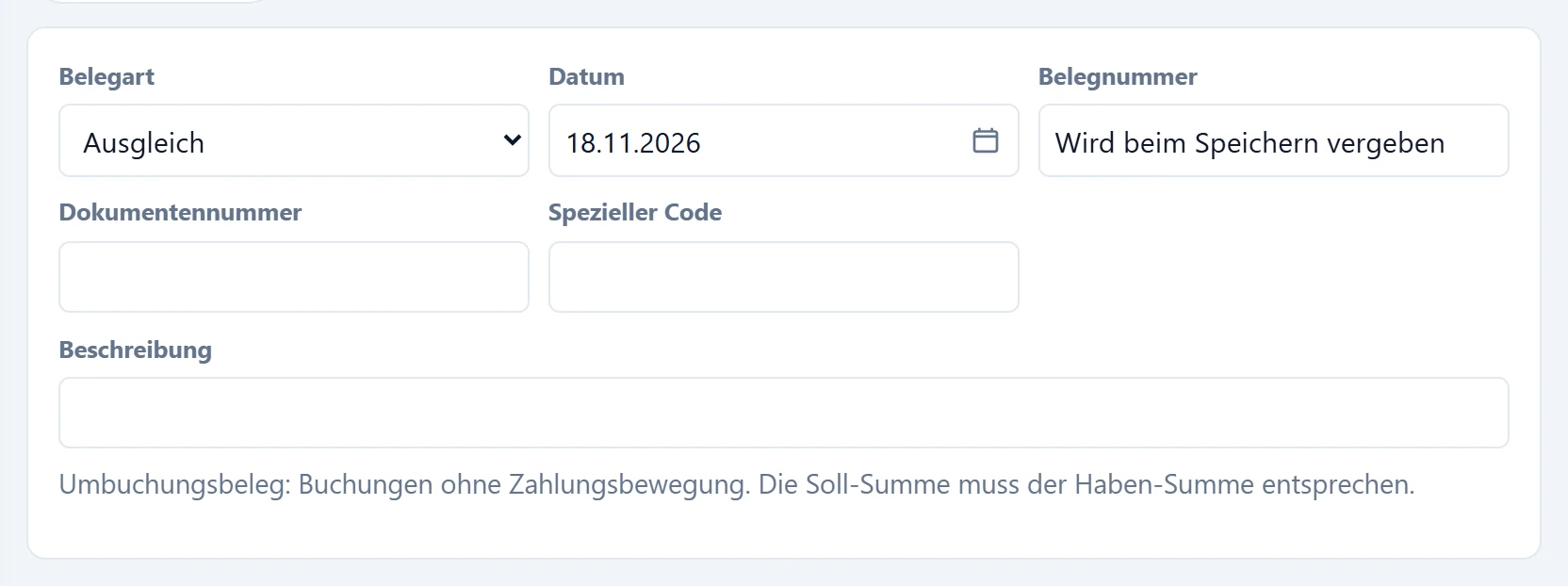
- 1Hinweis zur Belegart Erklärt, wie die gewählte Belegart funktioniert.
| Feld | Anmelden | Beschreibung |
|---|---|---|
| Belegart | Auswahlliste | Umbuchung, Einnahme, Ausgabe, Eröffnung oder Abschluss. Vorgewählt über die Schaltfläche der Liste. Optionen: Ausgleich · Einzahlung · Zahlung · Eröffnung · Abschluss |
| Datum | Text | Buchungsdatum. Eine offene Rechnungsperiode muss es abdecken und der Monat darf nicht gesperrt sein. Platzhalter: «TT.MM.JJJJ» |
| Belegnummer | Text | Wird beim Speichern nach Belegart und Jahr vergeben (z. B. MH-2026-000004). |
| Dokumentennummer | Text | Nummer des zugrunde liegenden Dokuments (optional); in der Liste suchbar. |
| Spezieller Code | Text | Freier Code für eigene Gruppierungen. |
| Beschreibung | Text | Allgemeine Belegbeschreibung (max. 512 Zeichen). Leer führt zu einer Warnung in der E-Buch-Prüfung. |
Belegarten:
| Art | Wann |
|---|---|
| Umbuchung | Buchungen ohne Zahlungsbewegung (Umbuchungen, Abgrenzungen …). |
| Einzahlung | Kasse / Bank im Soll, Gegenkonto im Haben; Zahlungsweise in den Zeilen angeben. |
| Auszahlung | Gegenkonto im Soll, Kasse / Bank im Haben; Zahlungsweise in den Zeilen angeben. |
| Eröffnung | Aus der Vorperiode vorgetragene Salden; keine Dokumentangaben. |
| Abschluss | Abschlussbuchungen zum Periodenende; keine Dokumentangaben. |
Belegangaben (e-Defter)
Bei Eröffnungs- und Abschlussbelegen erscheint dieser Bereich nicht.
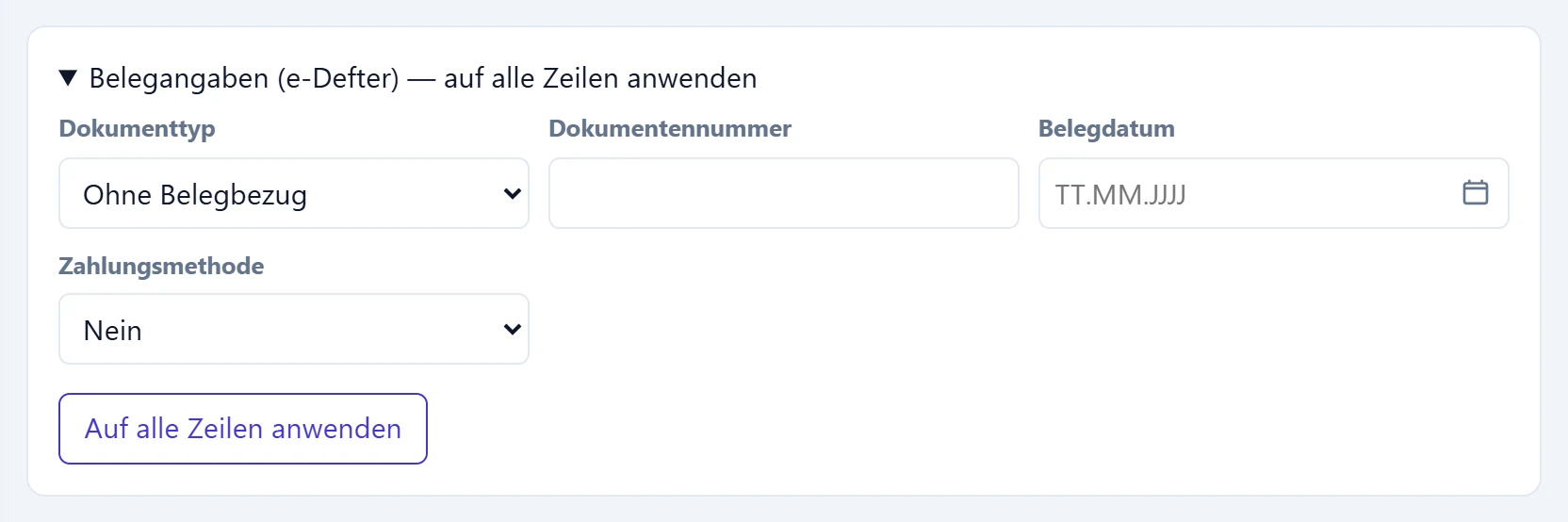
- 1Bereich auf- / zuklappen Öffnet sich, um Dokumentangaben auf einmal in alle Zeilen zu schreiben.
- 2Auf alle Zeilen anwenden Kopiert diese Angaben in alle Belegzeilen.
| Feld | Anmelden | Beschreibung |
|---|---|---|
| Dokumenttyp | Auswahlliste | Vom E-Buch verlangte Dokumentart (Rechnung, Scheck, Quittung …). Ohne Dokument «Nicht dokumentbasiert» lassen. |
| Dokumentennummer | Text | Dokumentnummer. Pflicht, wenn eine Dokumentart gewählt ist. |
| Belegdatum | Text | Dokumentdatum. Pflicht, wenn eine Dokumentart gewählt ist. Platzhalter: «TT.MM.JJJJ» |
| Zahlungsmethode | Auswahlliste | Zahlungsweise bei Einnahme- und Ausgabebelegen (bar, Bank …). Optionen: Nein · NAKİT · BANKA · KREDİ KARTI · ÇEK · SENET |
Zeilen
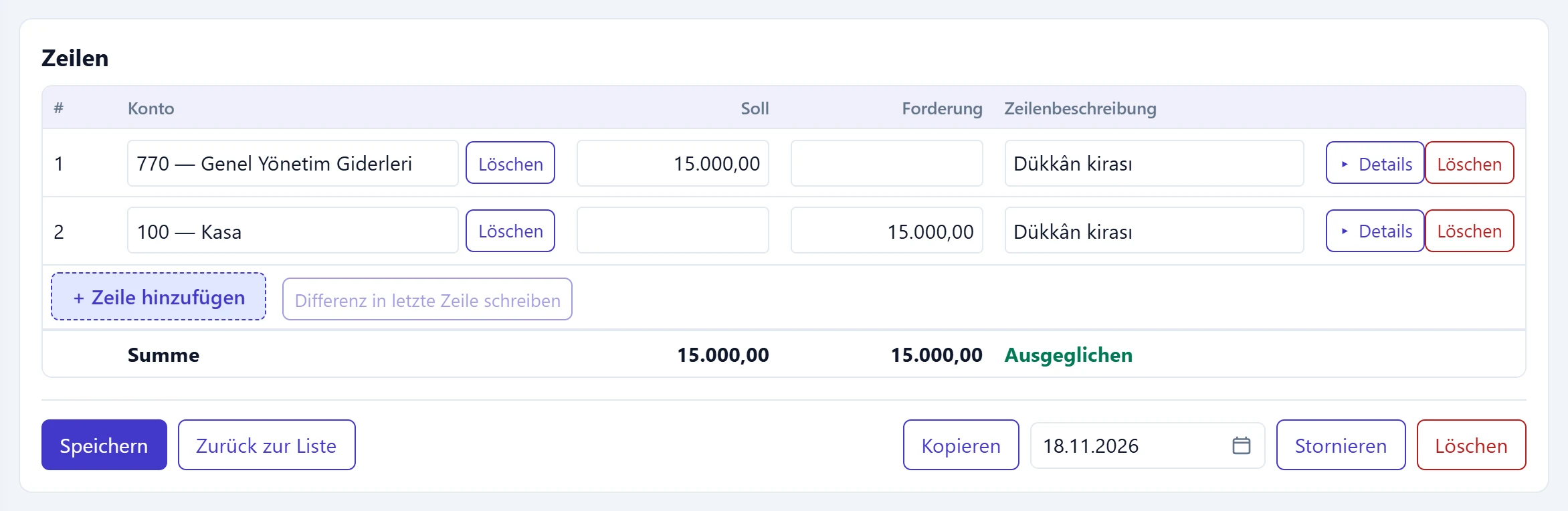
- 1Konto Teil von Kontonummer oder Namen eingeben; nur bebuchbare Konten (ohne Unterkonten) sind wählbar.
- 2Soll Sollbetrag der Zeile; eine Zeile hat entweder Soll oder Haben.
- 3Zeilentext Zeilenspezifischer Text; erscheint im Kontoblatt.
- 4Währungs- und Belegdetails Öffnet Währung, Fälligkeit und Dokumentangaben; gefüllte Details sind mit ● markiert.
- 5+ Zeile hinzufügen Fügt eine Zeile hinzu; Dokumentangaben und Text werden von der vorigen kopiert.
- 6Differenz in letzte Zeile schreiben Schreibt die Soll-/Haben-Differenz in die leere letzte Zeile.
- 7Saldenstatus Ist der Beleg nicht ausgeglichen, wird die Differenz rot und Speichern bleibt gesperrt.
- Geben Sie im Feld Konto einige Zeichen von Nummer oder Name ein und wählen Sie aus der Liste. Konten mit Unterkonten sind nicht wählbar; gebucht wird auf das Unterkonto.
- Eine Zeile enthält entweder Soll oder Haben, nie beides; Beträge werden nicht negativ erfasst.
- Differenz in letzte Zeile schreiben setzt die Soll-/Haben-Differenz in die leere letzte Zeile; das Konto wählen Sie selbst.
- Hat die Firma Kostenstellen, erscheint in den Zeilen zusätzlich eine Spalte Kostenstelle.
Zeilendetails
Die Schaltfläche Details rechts in der Zeile öffnet Währung, Fälligkeit und Dokumentangaben. Zeilen mit gefüllten Details zeigen ● neben der Schaltfläche.
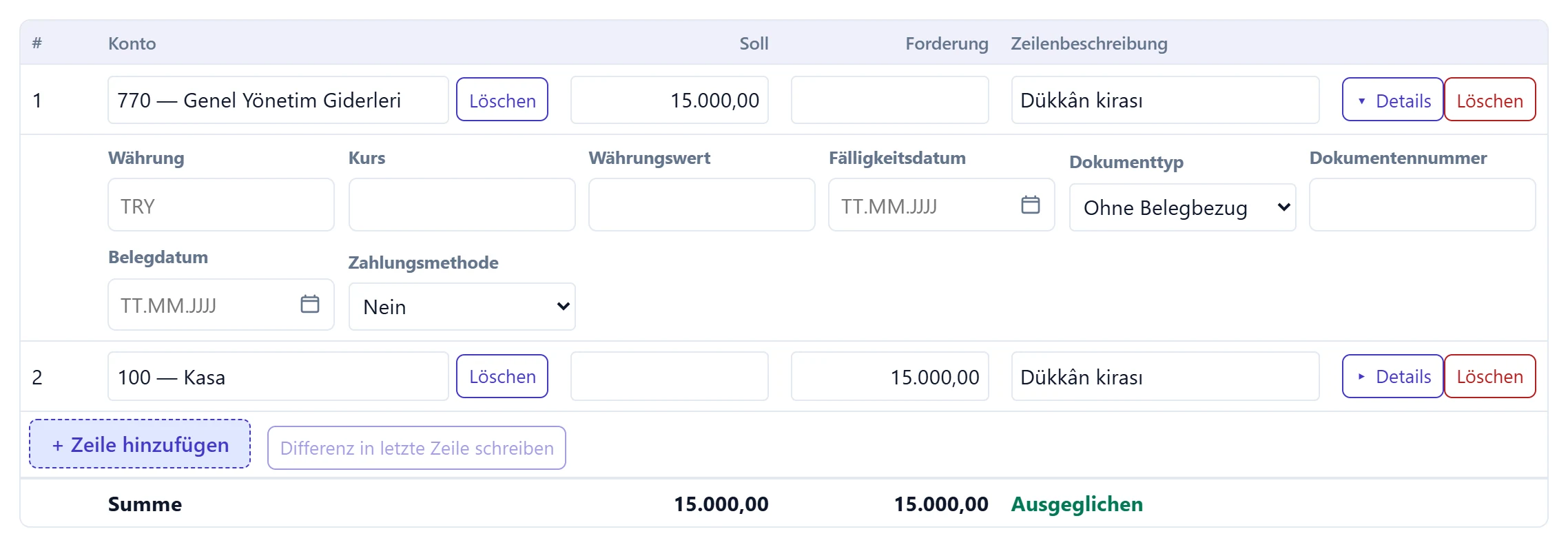
- 1Währung Bei Fremdwährungskonten sind Währungscode und Kurs Pflicht.
| Feld | Anmelden | Beschreibung |
|---|---|---|
| Währung | Text | Währungscode bei Fremdwährungszeilen (USD, EUR …). Leer oder TRY bedeutet nur Lira. Platzhalter: «TRY» |
| Kurs | Text | Wechselkurs (bis 6 Nachkommastellen). Pflicht bei Währungscode. |
| Währungswert | Text | Fremdwährungsbetrag der Zeile; auf derselben Seite wie der Lira-Betrag. |
| Fälligkeitsdatum | Text | Fälligkeit der Zeile (optional). Platzhalter: «TT.MM.JJJJ» |
| Dokumenttyp | Auswahlliste | Dokumentart dieser Zeile; wird ins E-Buch geschrieben. |
| Dokumentennummer | Text | Pflicht, wenn eine Dokumentart gewählt ist. |
| Belegdatum | Text | Pflicht, wenn eine Dokumentart gewählt ist. Platzhalter: «TT.MM.JJJJ» |
| Zahlungsmethode | Auswahlliste | Zahlungsweise in einer Einnahme-/Ausgabezeile. Optionen: Nein · NAKİT · BANKA · KREDİ KARTI · ÇEK · SENET |
Aktionen bei gespeichertem Beleg
Ein Klick auf die Belegnummer in der Liste öffnet den Beleg. Unter dem Titel stehen Status, Journalnummer und Quelle.

- 1Speichern Speichert Änderungen; nur bei ausgeglichenem Beleg aktiv.
- 2Zurück zur Liste Zurück zur Liste ohne Speichern.
- 3Kopieren Öffnet einen neuen Beleg als Kopie (Datum heute).
- 4Stornodatum Datum, an dem das Storno gebucht wird.
- 5Stornieren Bucht einen neuen Beleg mit vertauschtem Soll und Haben; das Original bleibt.
- 6Löschen Löscht den Beleg endgültig (endgültige Belege nicht löschbar).
Festgeschriebene Belege sind weder änderbar noch löschbar; Fehler korrigieren Sie per Storno. Das Storno bucht einen neuen Beleg mit vertauschtem Soll und Haben und verknüpft beide Belege. Löschen entfernt den Beleg endgültig.
Statt ähnliche Belege jeden Monat neu zu erfassen, öffnen Sie einen alten Beleg und kopieren ihn; es öffnet sich ein neuer Beleg mit Datum heute und denselben Zeilen.
Häufige Meldungen
| Meldung | Ursache | Lösung |
|---|---|---|
| Beleg nicht ausgeglichen: Soll …, Haben …. | Soll- und Habensumme weichen ab. | Beträge korrigieren oder Differenz in letzte Zeile schreiben nutzen. |
| Zeile …: kein Konto ausgewählt. | Zeile mit Betrag ohne Konto. | Konto wählen oder Zeile löschen. |
| Zeile …: Soll und Haben dürfen nicht beide gefüllt sein. | Beide Seiten in einer Zeile. | Betrag auf zwei Zeilen verteilen. |
| Konto … hat Unterkonten; gebucht wird auf ein Unterkonto. | Übergeordnetes Konto gewählt. | Unterkonto wählen. |
| Für Konto … ist eine Kostenstelle erforderlich. | Das Konto verlangt eine Kostenstelle. | Kostenstelle in der Zeile wählen. |
| Konto … wird in … geführt; Fremdwährungsbetrag und Kurs in der Zeile eingeben. | Lira-Zeile auf Fremdwährungskonto. | In den Zeilendetails Währung, Kurs und Betrag angeben. |
| Zeile …: Bei gewählter Belegart sind Belegnummer und -datum erforderlich. | Dokumentart gewählt, Nummer oder Datum leer. | Ergänzen oder «nicht dokumentbasiert» wählen. |
| Kein Geschäftsjahr umfasst den …. | Keine Rechnungsperiode für das Datum. | Periode unter Periodenabschluss eröffnen. |
| Monat … ist gesperrt. | Datum in gesperrtem oder festgeschriebenem Monat. | Offenen Monat verwenden oder Monat entsperren. |
| Ein festgeschriebener Buchungsbeleg kann nicht geändert werden; korrigieren Sie ihn per Stornobuchung. | Beleg hat eine Journalnummer. | Storno buchen. |
| Ein aus einem Beleg erzeugter Buchungsbeleg kann nicht manuell geändert werden; korrigieren Sie den Quellbeleg. | Beleg stammt aus einem Dokument. | Quelldokument korrigieren und erneut buchen. |
| Dieser Buchungsbeleg wurde bereits storniert. | Zweites Storno angefordert. | Vorhandenes Storno verwenden. |
| Speichern von Belegentwürfen ist deaktiviert. | Entwürfe sind für die Firma deaktiviert. | Ausgeglichenen Beleg speichern oder Entwürfe im Kontrollzentrum aktivieren. |