
 AsyaTicari
 AsyaRestoran
 AsyaOtel
 AsyaCrm
 AsyaKlinik
 AsyaSpor
 AsyaSSH
 AsyaEmlak
 AsyaFilo
 AsyaPuantaj
 AsyaİSG
 AsyaİHD
 Kolay Öğren
AsyaCrm · Einstellungen
Routeneinstellungen
Routenvorgaben je Arbeitsplatz: Start- / Rückkehrpunkt, Besuchsdauer, Fahrgeschwindigkeit, Arbeitszeit, Aufgaben bei Genehmigung und Aufgabenplanung.
Die Routeneinstellungen legen fest, wie Zeitplan und Genehmigung von Routen für den Arbeitsplatz Ihrer Sitzung funktionieren. Jeder Arbeitsplatz hat eigene Einstellungen; für eine andere Filiale melden Sie sich mit diesem Arbeitsplatz an. Der Bildschirm erscheint nur mit aktivem Modul Routenplanung.
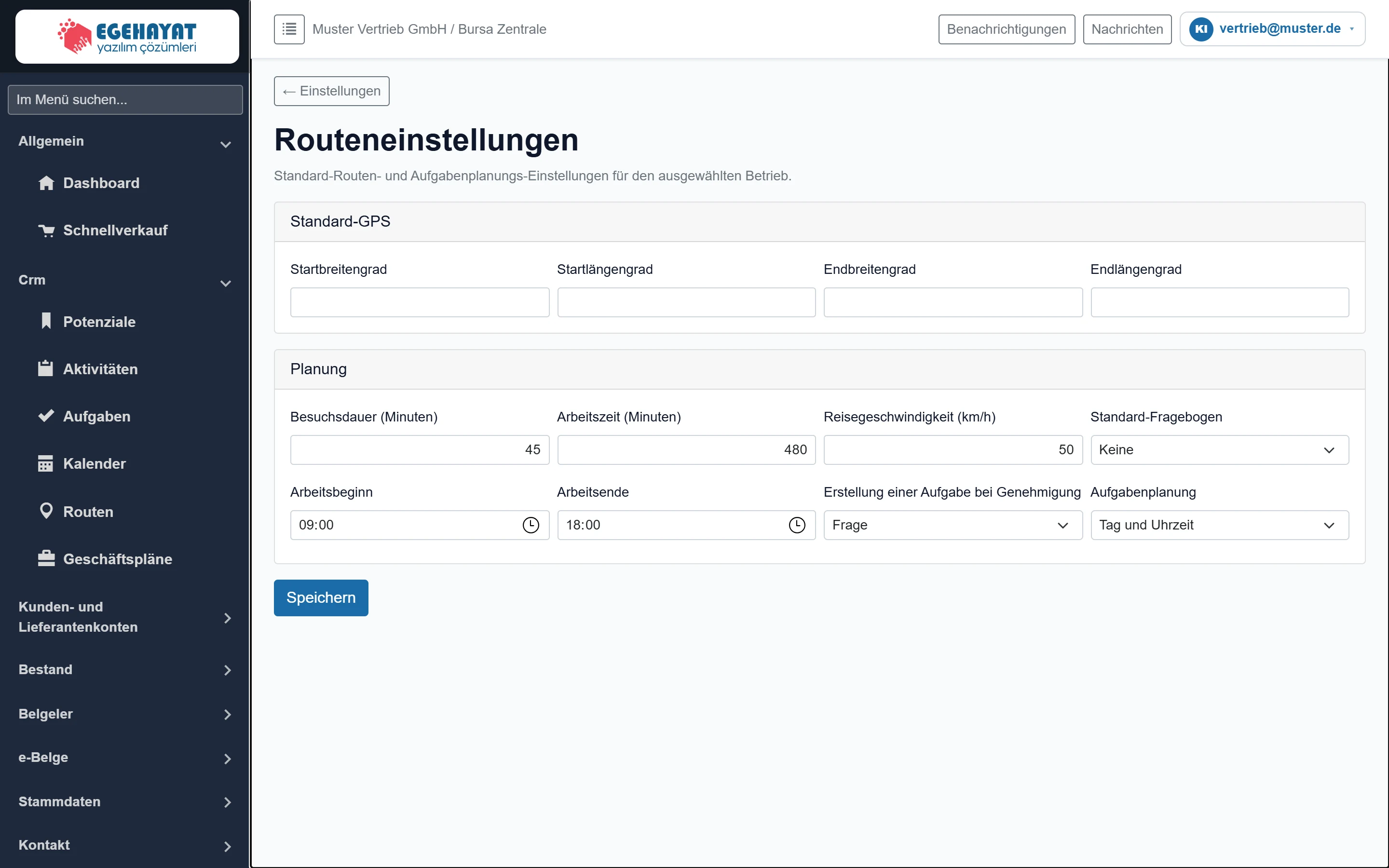
- 1Geltungsbereich Die Einstellungen gelten für den Arbeitsplatz der Sitzung.
- 2Standard-GPS Start- / Rückkehrpunkt der Routen.
- 3Planung Dauer, Geschwindigkeit, Arbeitszeit und Genehmigungsverhalten.
- 4Speichern Speichert die Einstellungen.
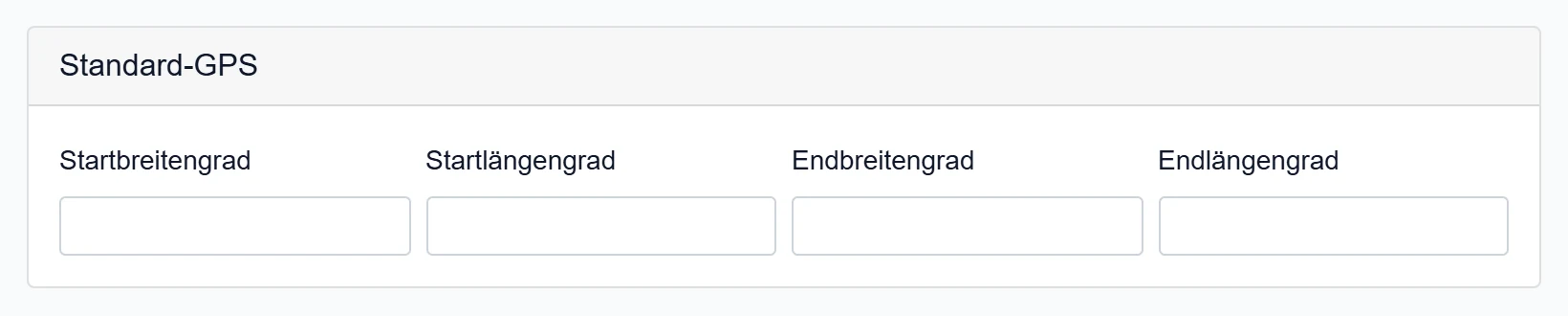
Standard-GPS
| Feld | Anmelden | Beschreibung |
|---|---|---|
| Startbreitengrad | Text | Breitengrad des Standard-Startpunkts (z. B. Lager, Büro). |
| Startlängengrad | Text | Längengrad des Startpunkts. |
| Endbreitengrad | Text | Breitengrad des Tagesendpunkts. |
| Endlängengrad | Text | Längengrad des Endpunkts. |
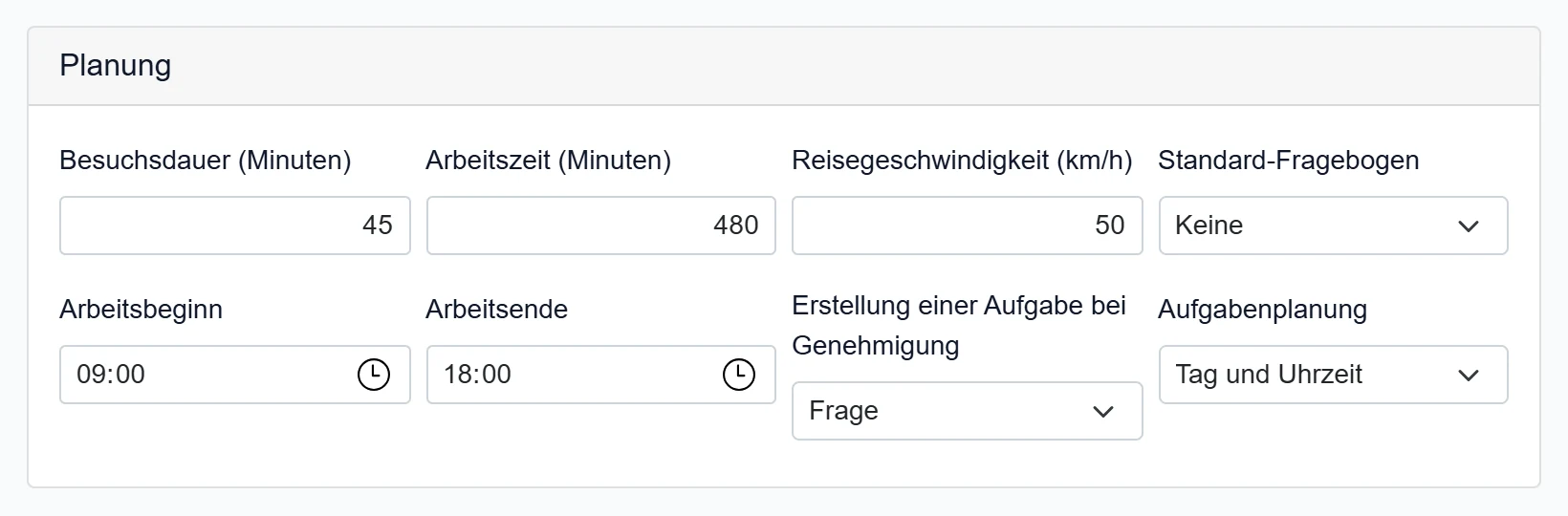
Planung
| Feld | Anmelden | Beschreibung |
|---|---|---|
| Besuchsdauer (Minuten) | Text | Standard-Verweildauer je Station (Standard 45). |
| Arbeitszeit (Minuten) | Text | Gesamte Arbeitszeit pro Tag (Standard 480). |
| Reisegeschwindigkeit (km/h) | Text | Fahrzeit zwischen Stationen wird mit dieser Durchschnittsgeschwindigkeit berechnet (Standard 50). |
| Standard-Fragebogen | Auswahlliste | Kontrollliste für aus Routen erstellte Aufgaben. |
| Arbeitsbeginn | Uhrzeit | Beginn der ersten Station im Zeitplan. |
| Arbeitsende | Uhrzeit | Ende des Arbeitstags. |
| Erstellung einer Aufgabe bei Genehmigung | Auswahlliste | Bei Routengenehmigung: Geschlossen (keine Aufgaben), Frage (wird gefragt), Automatisch (Aufgabe je Station). Optionen: Geschlossen · Frage · Automatisch |
| Aufgabenplanung | Auswahlliste | Ob erstellte Aufgaben nur einen Tag oder Tag und Uhrzeit erhalten. Optionen: Nur Tag · Tag und Uhrzeit |
Wurde für den Arbeitsplatz noch nichts gespeichert, öffnet das Formular mit: Besuch 45 Min., Arbeitszeit 480 Min., Geschwindigkeit 50 km/h, Arbeitstag 09:00–18:00, Aufgaben bei Genehmigung „Frage“, Aufgabenplanung „Tag und Uhrzeit“.
Schritt für Schritt
- Breiten- / Längengrad von Lager oder Büro unter Standard-GPS eintragen.
- Besuchsdauer, Fahrgeschwindigkeit und Arbeitszeiten anpassen.
- Erstellung einer Aufgabe bei Genehmigung wählen:
- Geschlossen: Route wird genehmigt, keine Aufgaben.
- Frage: bei Genehmigung erscheint „Route genehmigt. Aufgaben erstellen?“.
- Automatisch: je Station wird automatisch eine Aufgabe erstellt.
- Speichern klicken; neben der Schaltfläche erscheint „Gespeichert.“.
Mit einem Standard-Fragebogen wird beim Abschließen einer Routenaufgabe diese Kontrollliste ausgefüllt (sofern die Route keinen eigenen hat); die Antworten stehen unter Berichte → Kontrollliste.
Die Einstellungen wirken nur auf künftig berechnete Zeitpläne und erstellte Aufgaben; bestehende Aufgaben behalten ihre Zeiten.